Работа с аннотациями
Чтобы добавить аннотацию на рабочее поле, щелкните правой кнопкой мыши в пустой области и выберите опцию Добавить аннотацию.
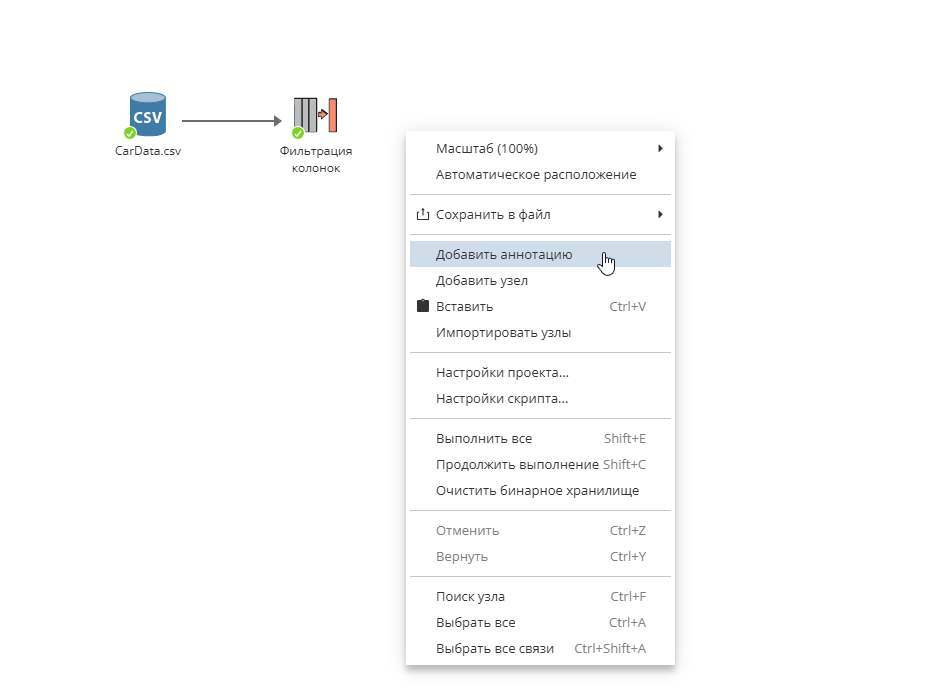
Откроется окно редактирования аннотации:
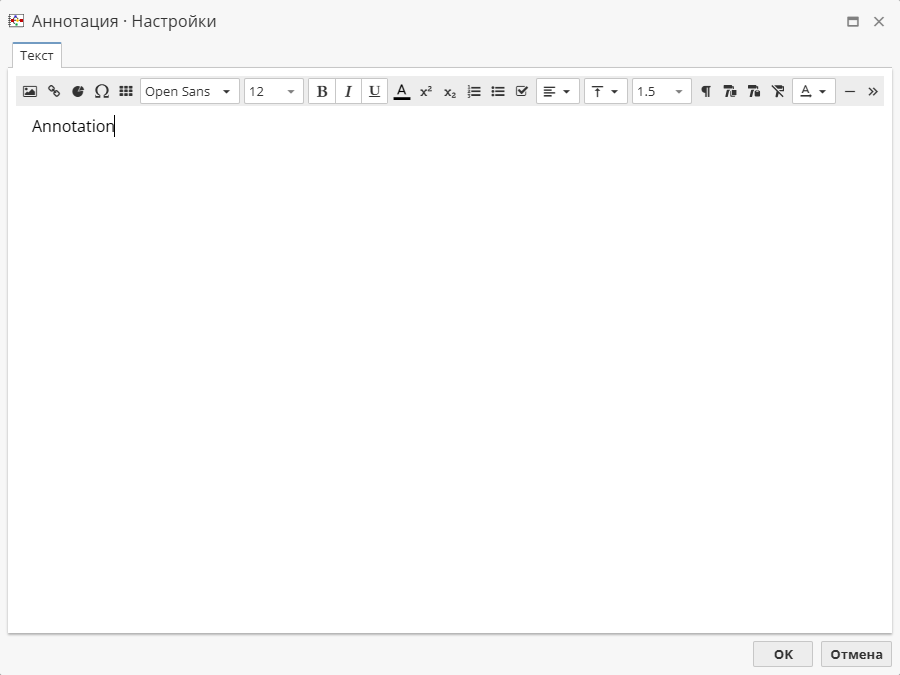
Введите текст аннотации и задайте настройки шрифта, используя панель инструментов над текстовым полем.
| Границы аннотации устанавливаются автоматически в соответствии с её содержимым. |
Нажмите кнопку OK для обновления аннотации. Нажмите Отмена для закрытия окна без сохранения изменений.
| При нажатии Отмена, аннотация все равно будет создана. Если вы допустили ошибку при создании аннотации, вы всегда можете снова отредактировать аннотацию. |
Аннотации можно удалять, вырезать и копировать в другой проект.
Параметры аннотаций описаны далее.
Параметры аннотации
Параметры аннотации можно разделить на несколько групп:
-
специальные параметры
-
параметры текста
-
прочие параметры
Рассмотрим каждую из них подробнее.
Специальные параметры аннотаций
Доступны следующие параметры:
Добавить изображение – позволяет вставить изображение на рабочее поле.
Вставить ссылку – позволяет добавить ссылку для выбранного текста. Обратите внимание, что ссылка может открываться в новом окне, всегда в новом окне или в данном окне браузера.
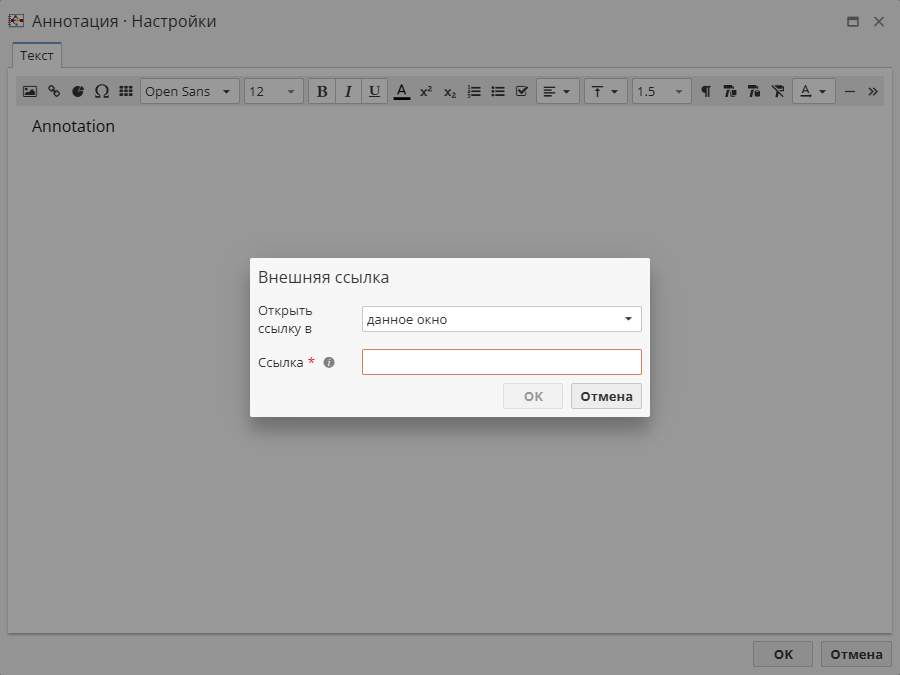
Добавить график – позволяет вставить в аннотацию выбранный график. Для этого необходимо добавить узел визуализации данных, а затем выбрать нужный график. Обратите внимание, что в этом случае такой график сохраняется на компьютере через узел Экспорт в файл.
Вставить специальные символы – позволяет вставить специальный символ в аннотацию (различные типы символов доступны через соответствующее выпадающее меню).
Добавить таблицу – позволяет добавить таблицу.
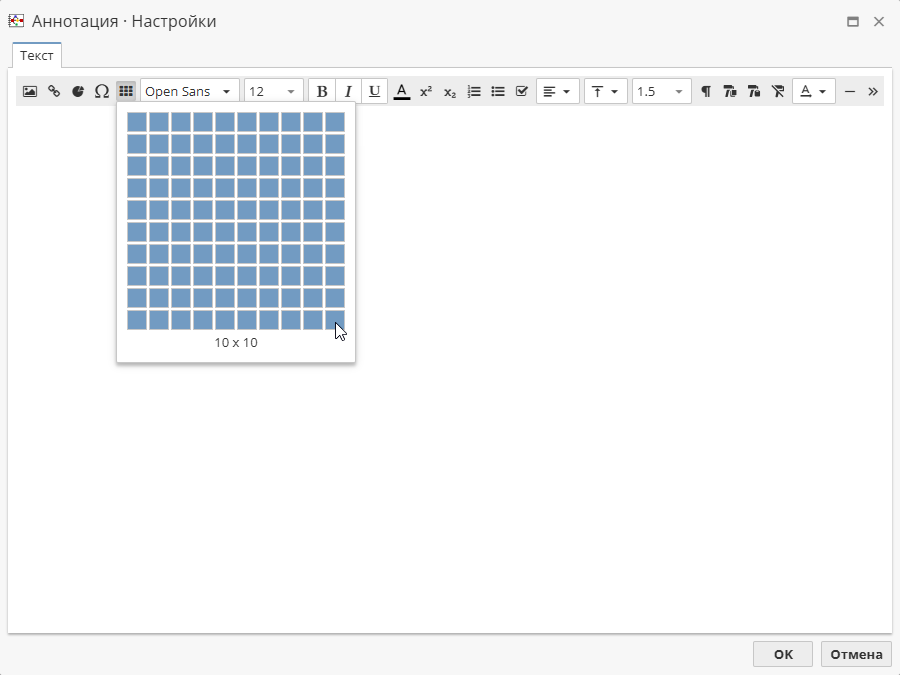
Обратите внимание, что таблица может содержать максимум 10x10 ячеек.
Параметры текста аннотаций
Выбрать шрифт – позволяет выбрать шрифт из выпадающего меню. Обратите внимание, что вы также можете добавить пользовательский шрифт.
Выбрать размер шрифта – позволяет установить размер шрифта. Используйте дополнительные параметры для выделения текста жирным, курсивом или подчеркиванием.
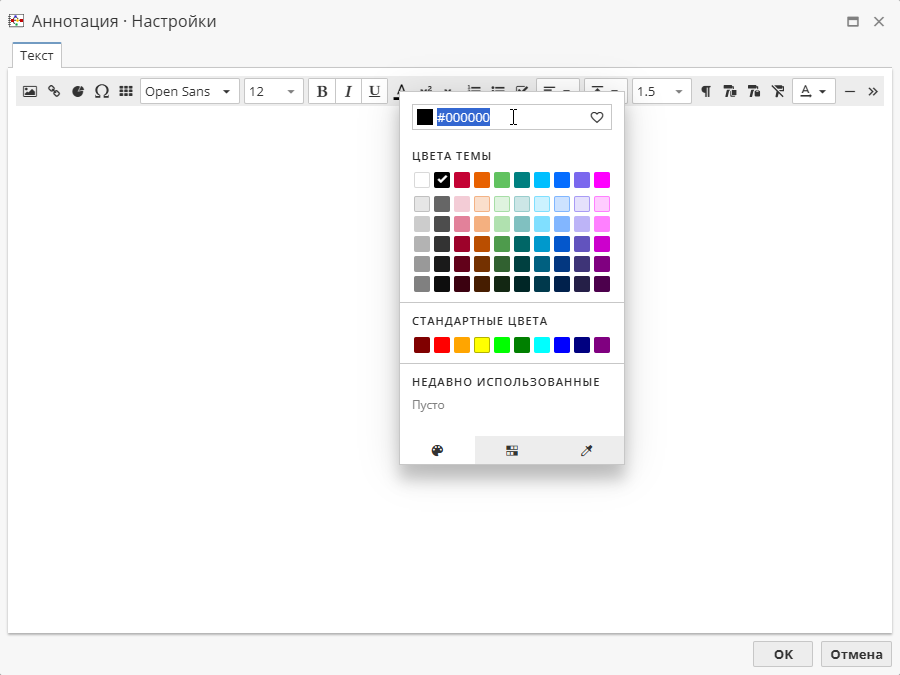
Используйте меню Цвет текста для установки цвета текста:
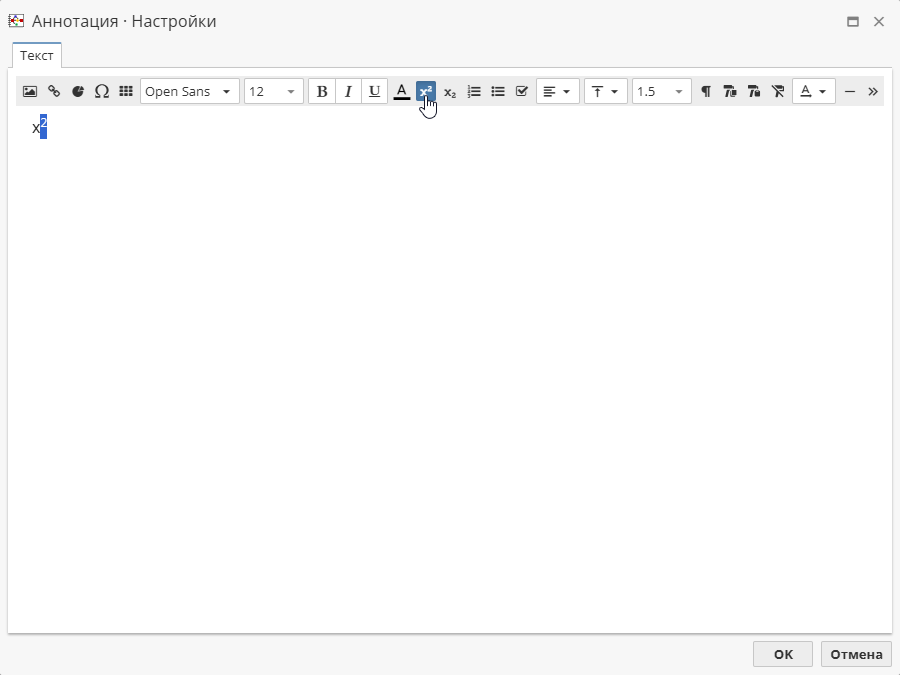
Параметры Надстрочные знаки и Подстрочные знаки позволяют изменять текст соответствующим образом.
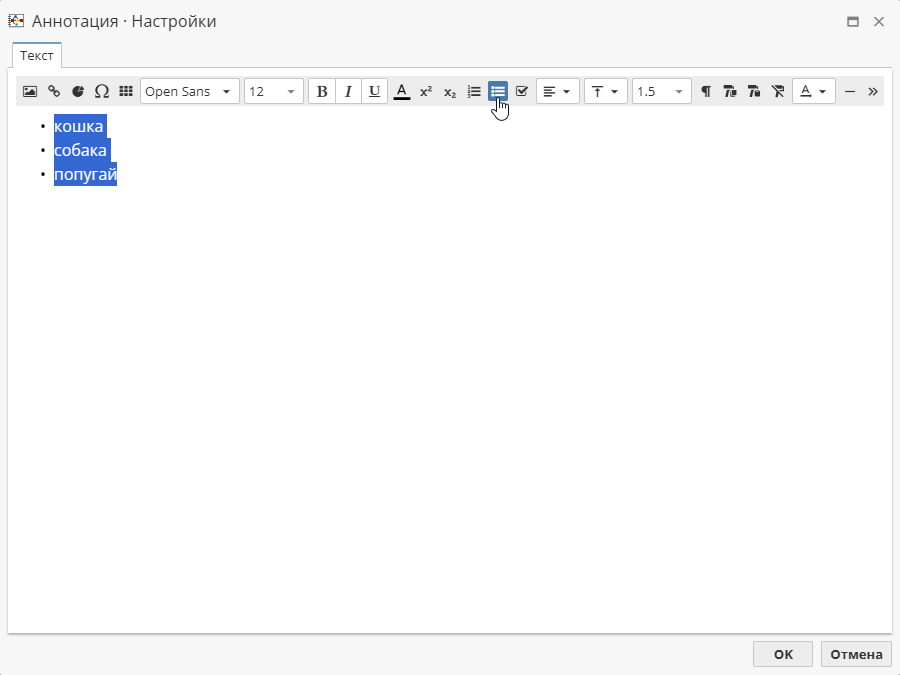
Вы можете создавать списки: Нумерованный список, Маркированный или Список с галочками.
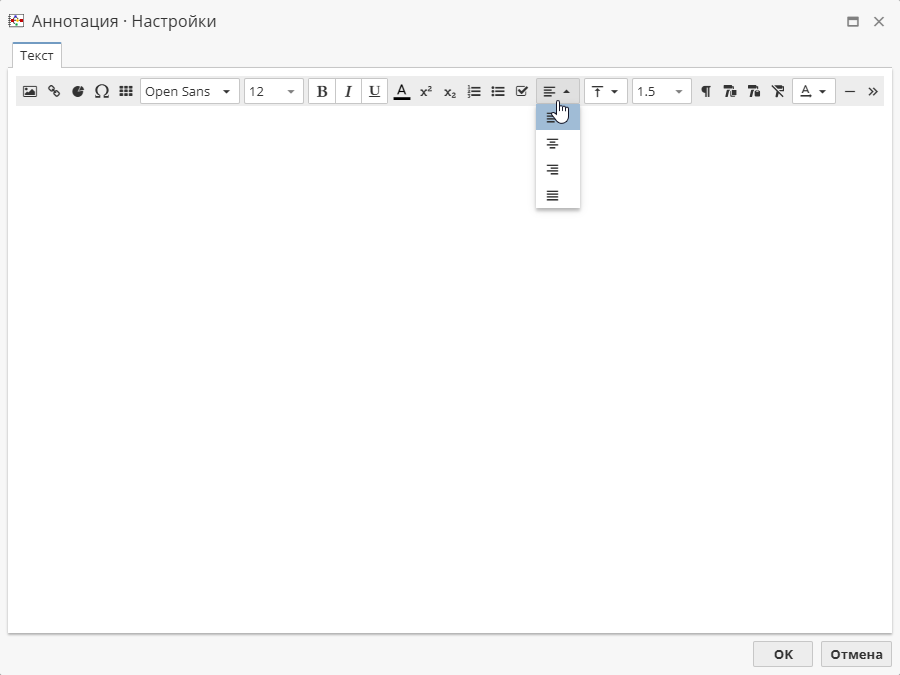
Выберите горизонтальное выравнивание текста, например: Слева, По центру, Справа и По ширине.
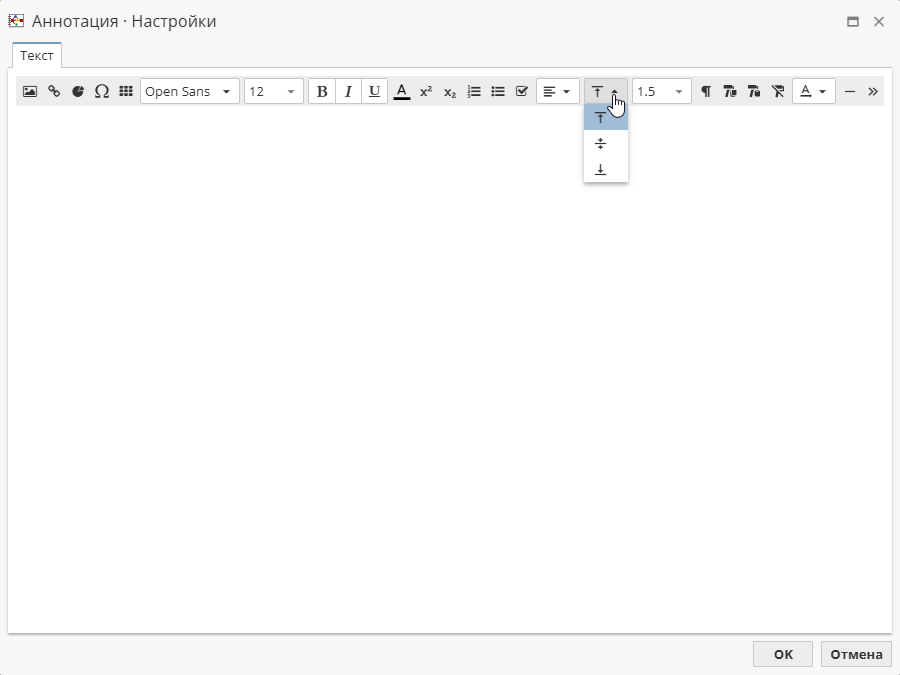
Установите вертикальное выравнивание текста, например: Сверху, Посередине и Снизу.
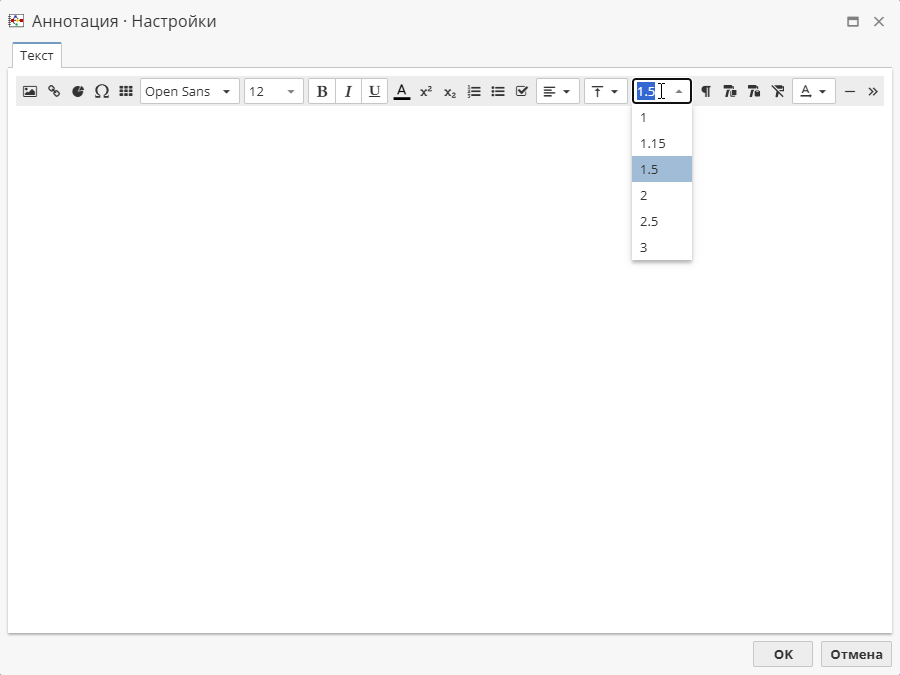
Установите интервал текста.
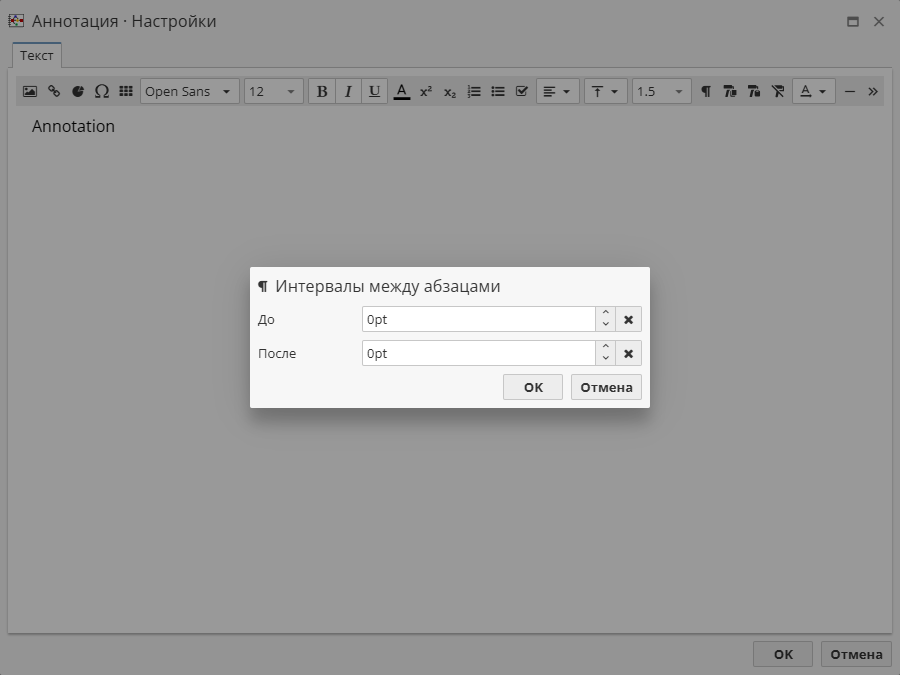
Установите интервал между абзацами:
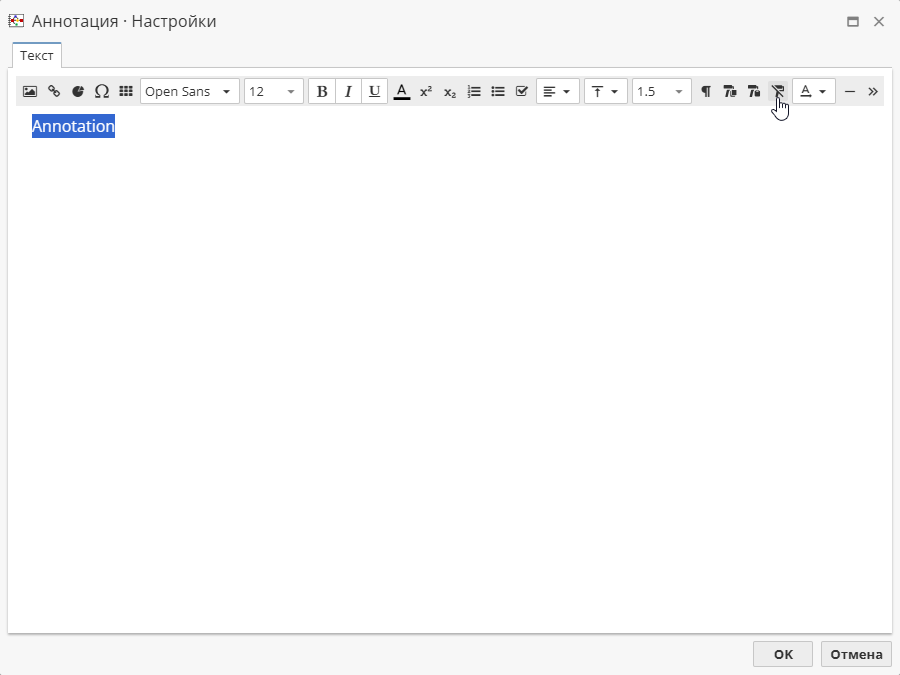
Вы также можете выбрать введенный текст для копирования или применения параметров форматирования, а также очистки форматирования текста.
Вы можете установить поворот текста (горизонтальный поворот используется по умолчанию).
Прочие параметры аннотаций
Прочие параметры аннотаций используются для установки параметров границы и цвета аннотации:
-
Вставка горизонтальной линии – позволяет задать горизонтальную линию в качестве разделителя текста.
-
Цвет фона – позволяет установить цвет фона аннотации.
-
Подогнать по размеру текста – позволяет подогнать размер аннотации к заданному тексту.
-
Размеры аннотации – позволяет установить размер аннотации вручную.
-
Разрешить перенос на другую строку – позволяет включить перенос слов.
-
Настройка границ – позволяет установить параметры границы аннотации.
-
Настройки внутренных отступов – позволяет установить параметры отступов.
Разверните окно аннотации, чтобы полностью раскрыть панель инструментов аннотаций.
Параметры форматирования по умолчанию для аннотаций
Чтобы установить параметры аннотации по умолчанию, нажмите правой кнопкой мыши на рабочее поле и выберите опцию Настройки скрипта, затем выберите раздел Аннотация:
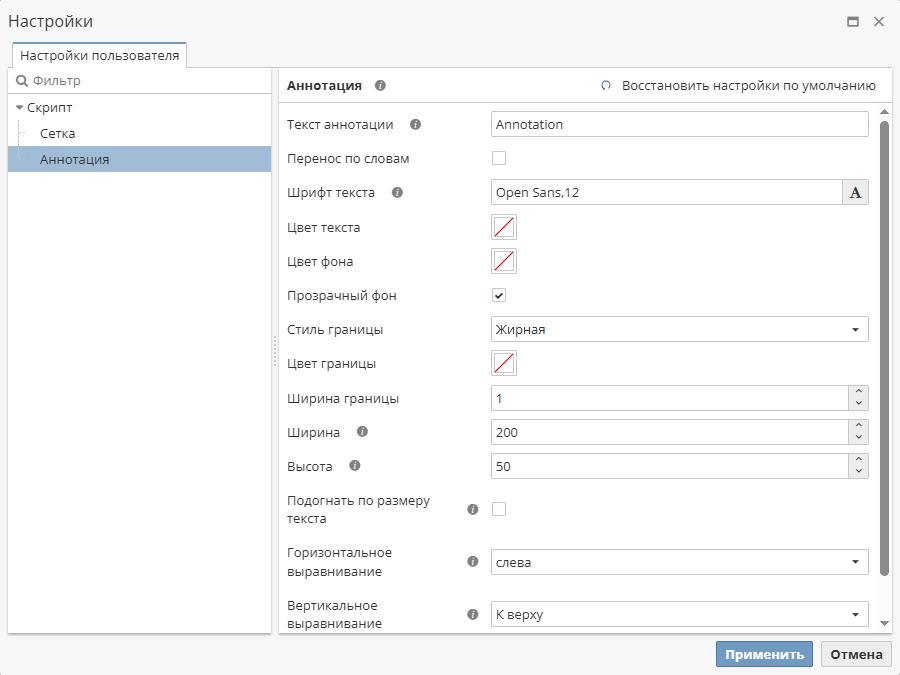
Доступны следующие параметры:
-
Текст аннотации – устанавливает текст аннотации по умолчанию.
-
Перенос по словам – устанавливает автоматический перенос слов на новую строку при изменении размера аннотации.
-
Шрифт текста – устанавливает шрифт аннотации по умолчанию.
-
Цвет шрифта – устанавливает цвет текста аннотации из предоставленной палитры цветов.
-
Цвет фона – устанавливает цвет фона аннотации.
-
Прозрачный фон – устанавливает прозрачный фон аннотации.
-
Стиль границы – устанавливает стиль границы аннотации: Жирная, Двойная, Пунктирная, Штриховая или без стиля.
-
Цвет границы – устанавливает цвет границы аннотации из предоставленной палитры цветов.
-
Ширина границы – устанавливает ширину границы аннотации.
-
Ширина – устанавливает ширину аннотации.
-
Высота – устанавливает высоту аннотации.
-
Подогнать по размеру текста – включает/отключает автоматическое изменение размера аннотации в соответствии с текстом.
-
Горизонтальное выравнивание – задает горизонтальное выравнивание текста аннотации.
-
Вертикальное выравнивание – задает вертикальное выравнивание текста аннотации.
-
Показать на миникарте – включает/отключает отображение аннотации на миникарте.
В случае изменения данные параметры будут применены только к новым аннотациям.
Использование аннотаций в качестве рамки для связывания узлов
Если внутри аннотации находятся узлы, используй сочетание Alt + левый щелчок мыши по аннотации для выбора всех узлов:
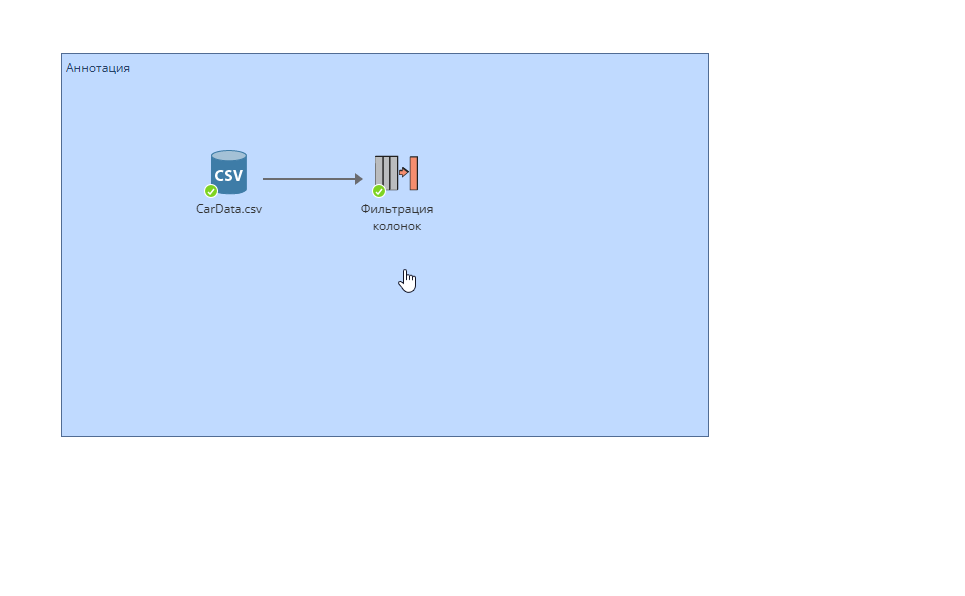
Вы также можете щелкнуть правой кнопкой мыши по аннотации и использовать опцию Выбрать внутренние узлы из контекстного меню.
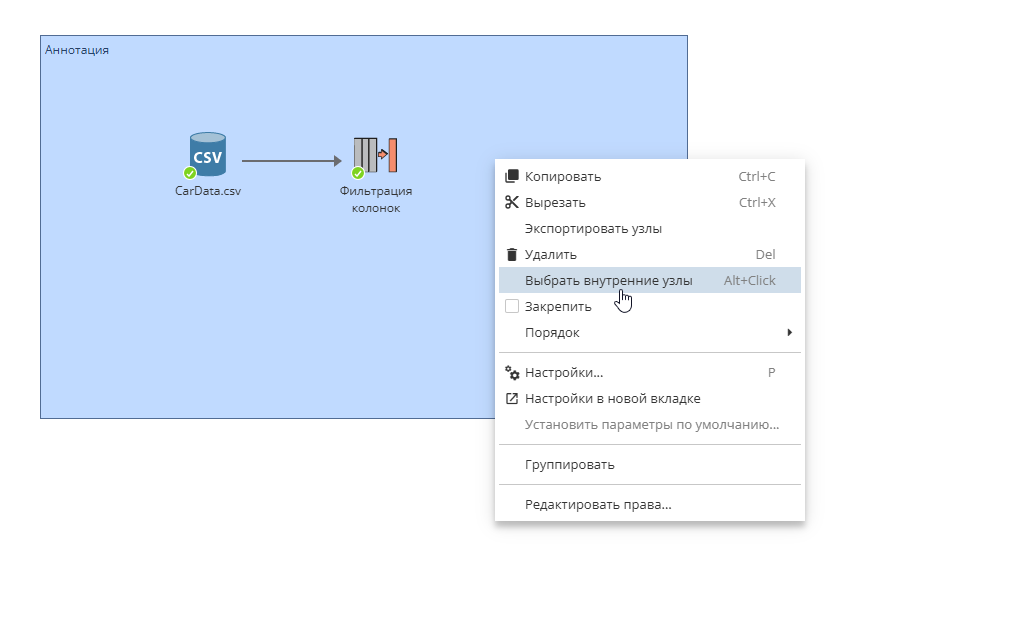
Все выбранные элементы можно переместить (для этого удерживайте Alt и перемещайте аннотацию удерживая нажатой левую кнопку мыши), скопировать в буфер обмена, вырезать и удалить.
Закрпление аннотаций
Чтобы отключить возможность удаления, редактирования или перемещения созданных аннотаций для текущего проекта, используйте опцию Закрепить аннотации в Настройках проекта:
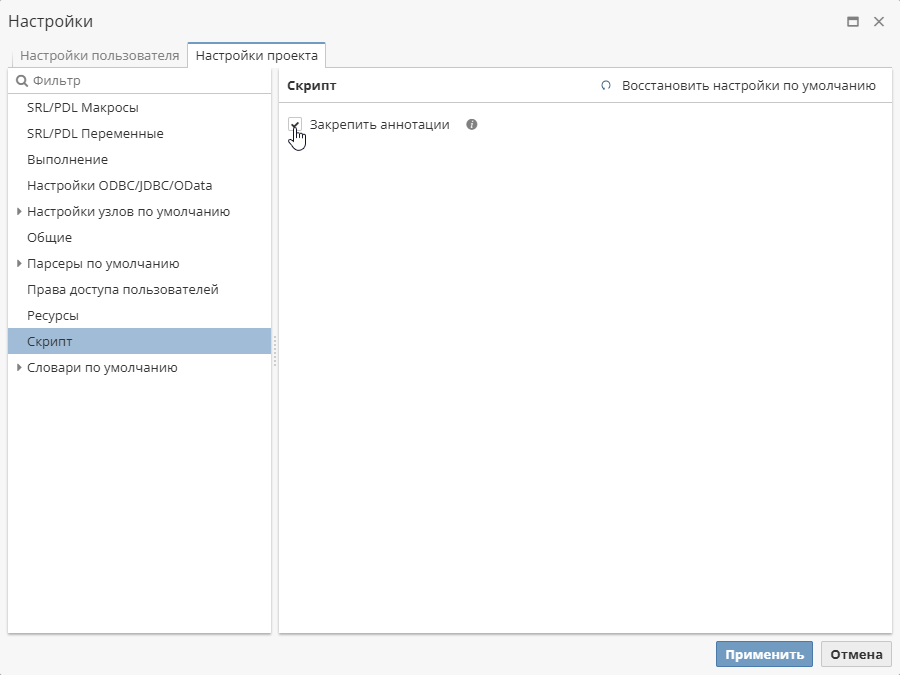
Аналогичный параметр в разделе Настройки пользователя позволяет закрепить аннотации для всех проектов.
Обратите внимание, что данный параметр вступит в силу после обновления страницы. PolyAnalyst предложит разблокировать аннотацию, если пользователь попытается её изменить.