Фильтрация записей при просмотре данных
Для того чтобы выполнить фильтрацию записей в таблице, нажмите на кнопку Показать/скрыть панель фильтра.
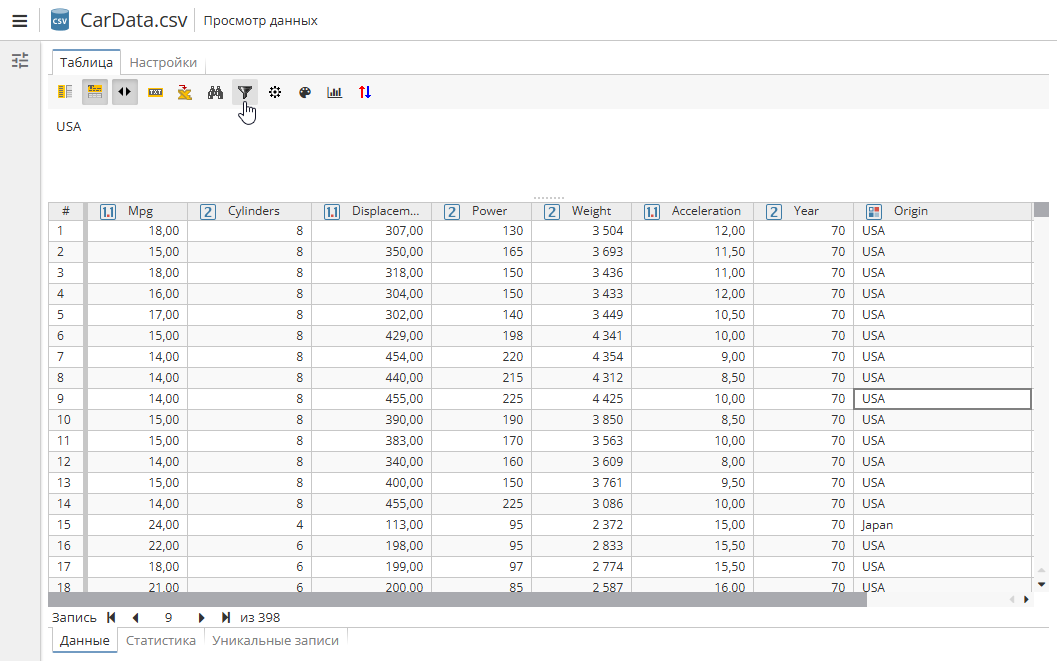
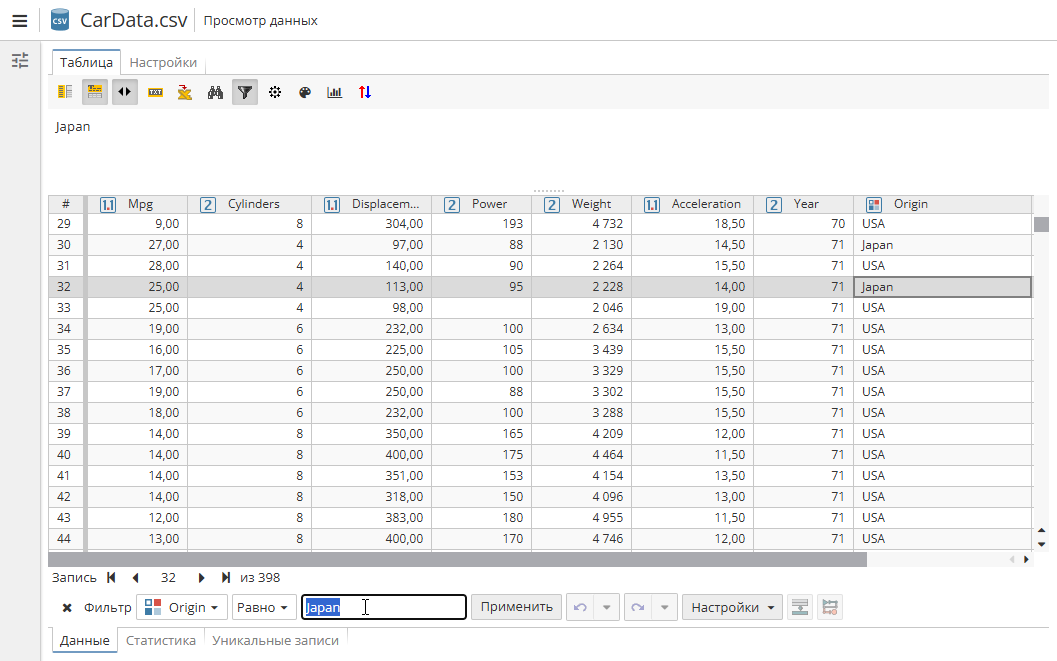
После этого в нижней части экрана откроется панель, где вы сможете выбрать колонки и задать условия фильтрации:
-
В выпадающем меню выберите нужную колонку для фильтрации.
-
Задайте условие фильтрации и установите нужное значение.
-
Нажмите кнопку Применить
-
При необходимости верните или отмените изменения соответствующими кнопками.
Например, мы можем отфильтровать тренировочный набор данных CarData.csv:
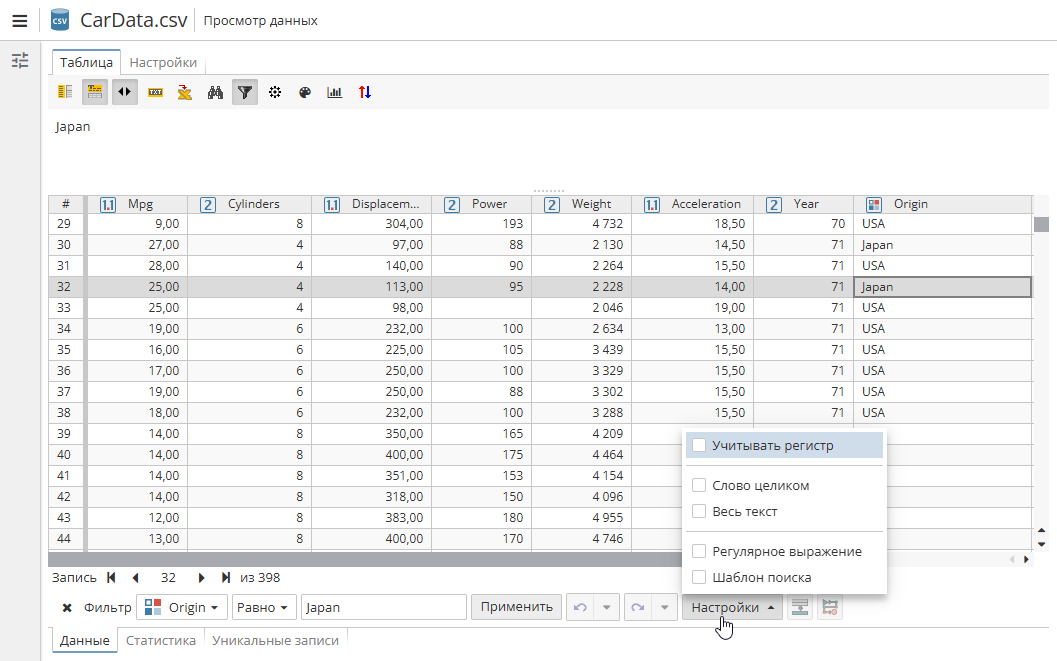
Вы также можете использовать дополнительные параметры фильтрации для некоторых типов данных в меню Настройки:
-
Для того чтобы фильтрация выполнялась с учетом регистра, включите опцию Учитывать регистр.
-
Для того чтобы узел учитывал только целые слова, включите опцию Слово целиком.
-
Включите опцию Весь текст для того, чтобы фильтровать отдельные тексты, которые соответствуют условию.
-
Включите опцию Регулярное выражение, чтобы использовать синтаксис регулярных выражений PolyAnalyst, который основан на стандартизованном синтаксисе PERL.
-
Опция Шаблон поиска позволяют выполнять поиск различных последовательностей символов (шаблонов). Синтаксис шаблонов поиска проще, чем синтаксис регулярных выражений. На сайте Microsoft можно ознакомиться с наиболее часто используемыми шаблонами поиска.
Фильтрация записей по колонкам
Для быстрой фильтрации вы можете использовать контекстное меню:
-
Нажмите правой кнопкой мыши на заголовок колонки или на любую ячейку внутри нее.
-
В открывшемся контекстном меню выберите Фильтр, затем Показать строку фильтра или сразу выберите необходимое условие фильтрации (например, Равно, Содержит, Начинается с и т. д.):
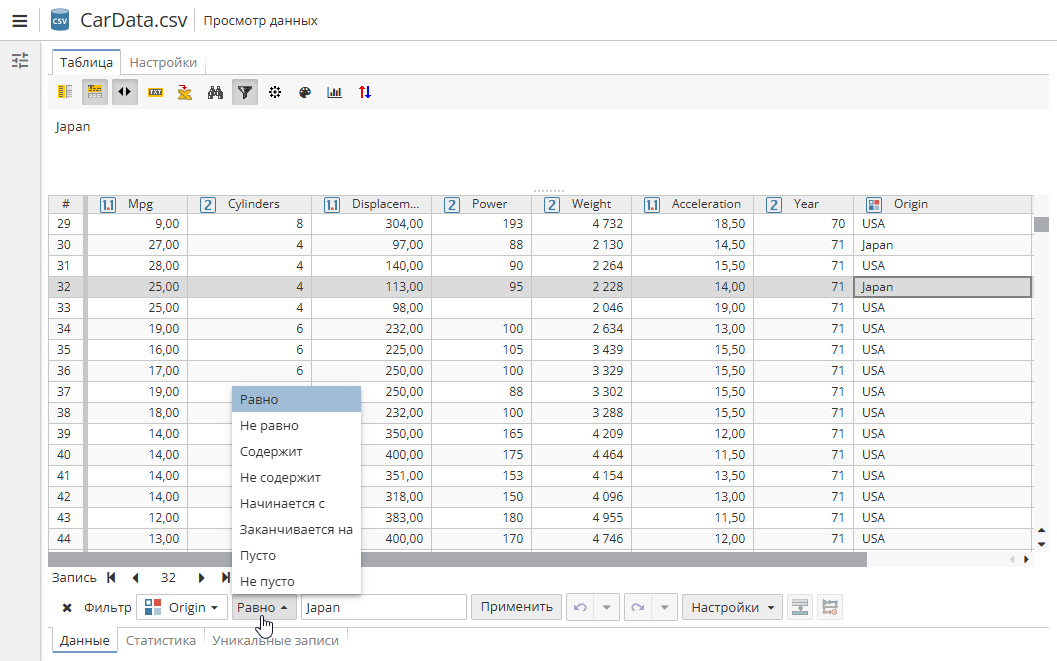
Выбранная колонка будет показана на панели фильтрациии.
Вы можете создать новую таблицу данных с результатами фильтрации с помощью кнопок: Создать узел «Фильтрация строк» или Создать узел «Производные колонки».
Обратите внимание, что кнопки создания узлов останутся неактивными, пока вы не создадите фильтр.