Работа с групповым узлами
В этой главе мы обсудим работу с групповыми узлами:
Опишем каждый процесс подробнее.
Создание группового узла
Чтобы создать новый групповой узел, выберите один или несколько узлов на скрипте. Правой кнопкой мыши нажмите на любой из выделенных узлов и выберите опцию Группировать из контекстного меню.
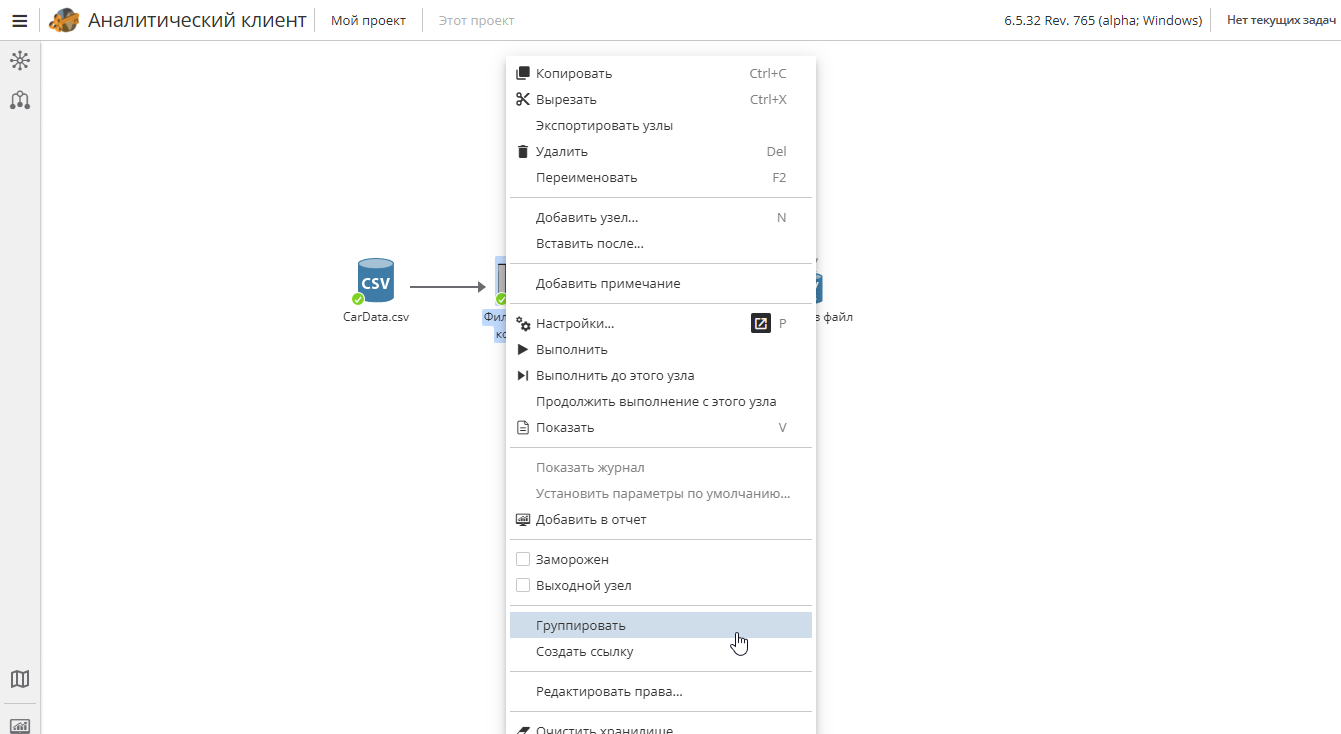
PolyAnalyst сохраняет физические связи выбранных узлов с остальным скриптом. Если новую границу пересекают несколько связей, группа может предоставить для них несколько входов и выходов.
Добавление узлов в групповой узел
Скопируйте существующий узел за пределами группового узла. Откройте групповой узел, щелкните правой кнопкой мыши на пустом месте и выберите Вставить.
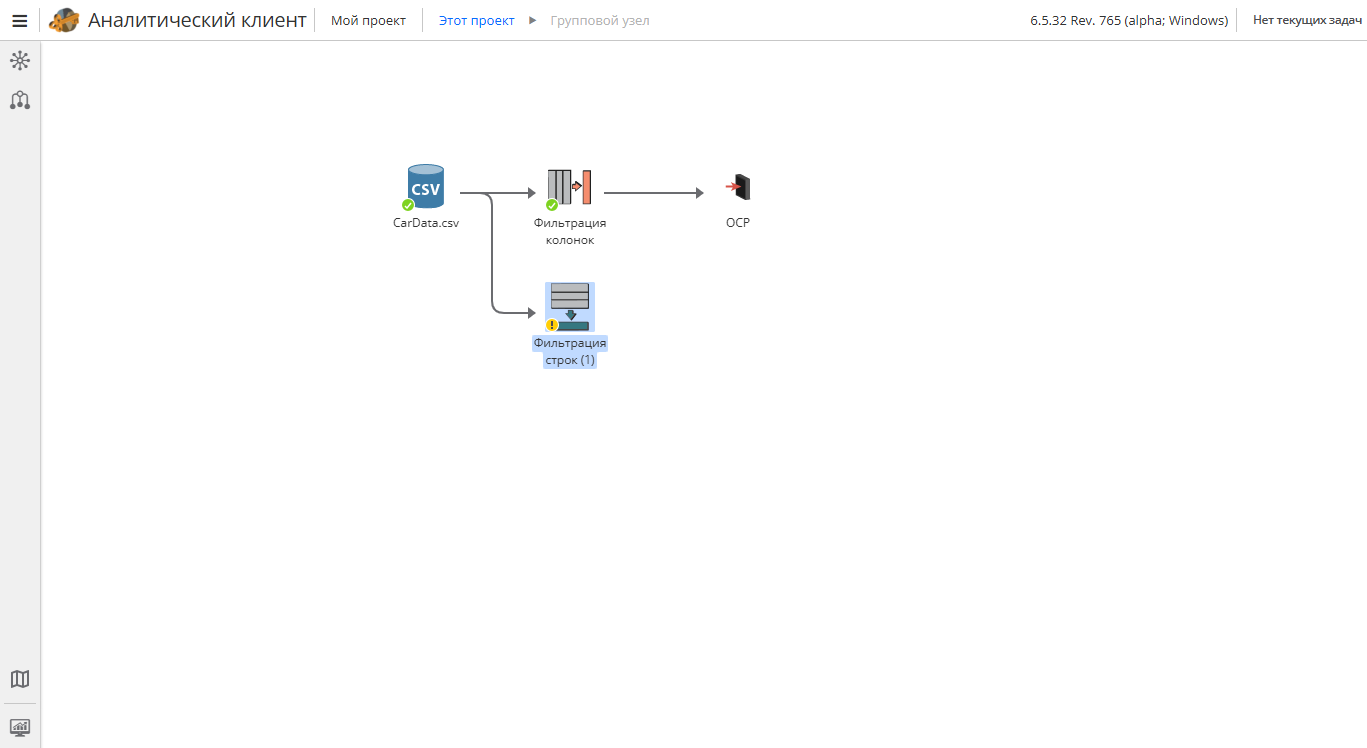
Вы также можете переместить внешний узел в групповой узел путем его перетаскивания.
Просмотр и редактирование групповых узлов
Для просмотра и редактирования группового узла откройте окно Просмотр через контекстное меню данного узла.
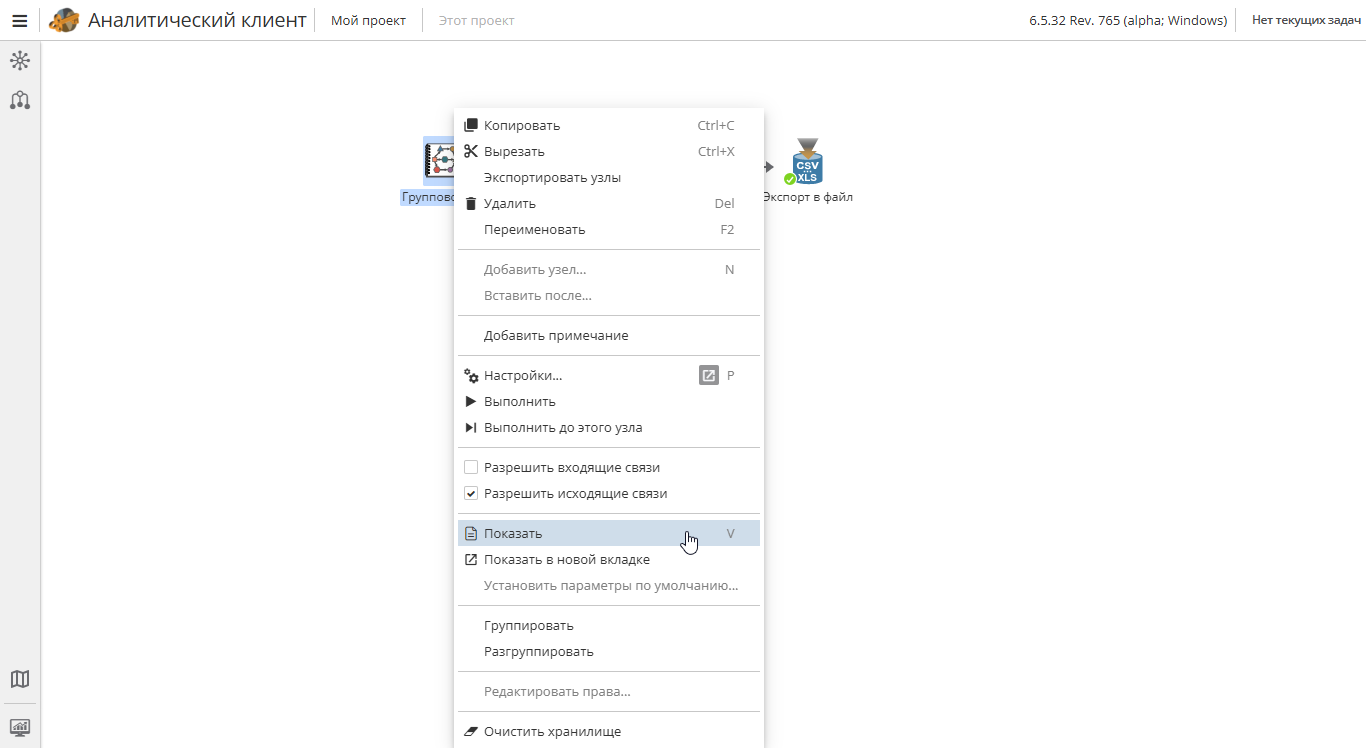
Откроется окно, отображающее содержание группового узла.
Редактирование группового узла похоже на редактирование скрипта. Вы можете добавлять узлы, удалять, перемещать, копировать, вставлять их и т.д.
Настройка интерфейса группы
Откройте группу и нажмите правой кнопкой мыши на реальный узел, который должен принимать или отдавать связь через границу группы. Выберите Group Inputs или Group Outputs и установите флажок у узла или коннектора результата, который нужно предоставить. В каждой строке флажка отображаются значок типа и имя узла или коннектора.
Для обычного узла достаточно одного флажка: совместимые типы входящих связей автоматически направляются в их штатные слоты. Если у узла или компаунда есть несколько выбираемых выходных результатов, в Group Outputs отображается отдельный пункт со значком и именем каждого результата. Можно предоставить несколько реальных узлов или коннекторов результатов каждого вида.
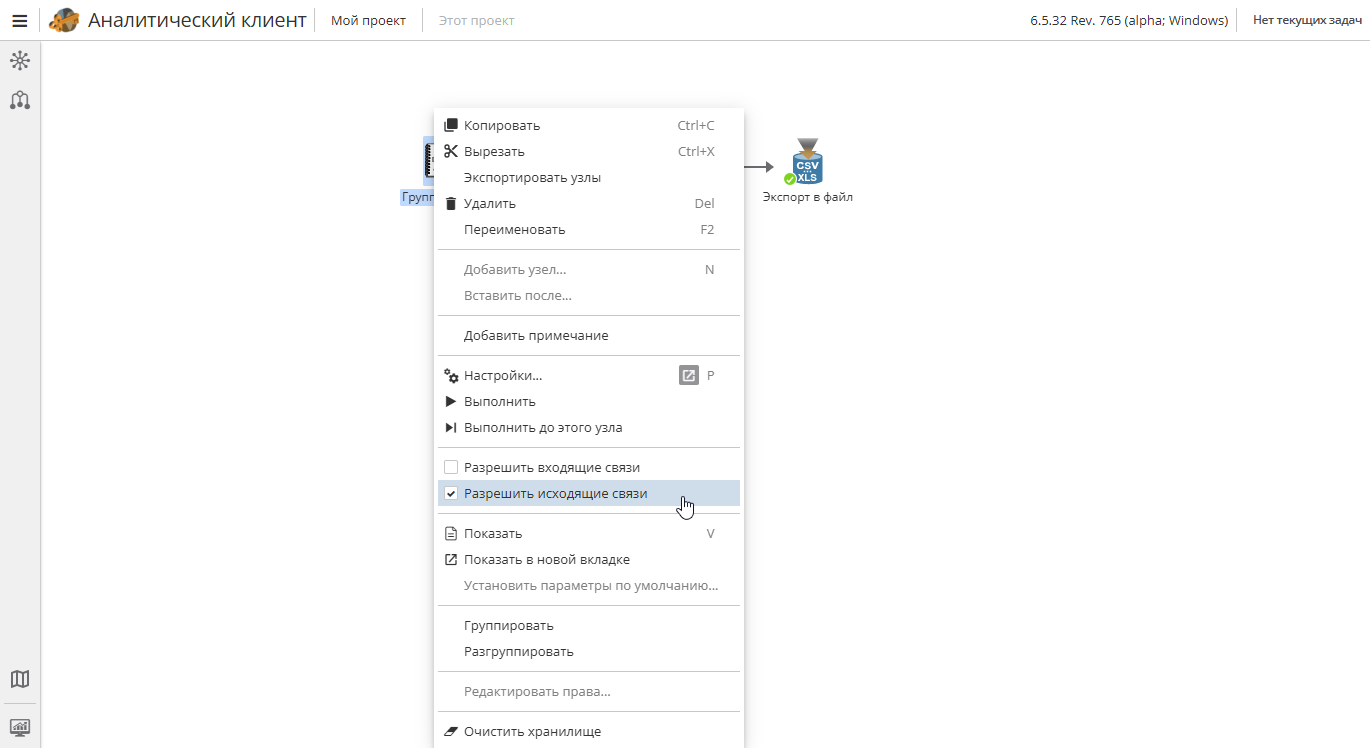
На реальном узле и на свернутой группе отображаются только явно выбранные конечные точки. При снятии флажка конечная точка удаляется из интерфейса группы. Если ее использует внешняя физическая связь, PolyAnalyst не разрешит удалить конечную точку: сначала удалите эту связь или переключите коннектор.
Когда флажок конечной точки установлен, в том же подменю также доступны команды Reconnect и Locate.
Для составного узла PolyAnalyst сохраняет точную компоненту и назначение коннектора, хотя в интерфейсе отображается главный видимый узел компаунда.
Соединение группового узла
Проведите связь к группе или от нее так же, как для обычного узла. Если возможен только один совместимый предоставленный коннектор, PolyAnalyst сразу создает связь. Если вариантов несколько, открывается меню выбора коннектора:
-
Connect from source as позволяет выбрать выход группы-источника;
-
Connect to target as позволяет выбрать вход целевой группы.
В меню перечислены только совместимые и свободные конечные точки. В каждой строке показаны значок и имя конечной точки, а первая буква имени, идентифицирующая коннектор, выделена. Компоненты компаунда не отображаются как повторяющиеся варианты верхнего уровня.
Для связи между двумя группами PolyAnalyst сначала определяет выход группы-источника, а затем вход целевой группы. Уровень с единственным допустимым вариантом пропускается, поэтому, если обе стороны однозначны, меню не открывается.
Фактически связь всегда создается между выбранными реальными конечными точками. Группа не добавляет промежуточную связь и не меняет семантический слот родителя целевого узла. Узлы с фиксированными ролями входов L/R сохраняют эти роли; Score и Model Testing – роль M для входа модели; узлы Python и R – нумерацию входов наборов данных.
На неоднозначных границах групп буквенные маркеры на связи показывают, какой предоставленный коннектор использован. Для коннектора-ссылки (Reference) буква совпадает с исходным узлом. Нажмите на маркер, чтобы открыть описание узла, если оно есть; описание можно перетащить в другое место на схеме.
Для существующей связи команды Go to source и Go to destination открывают соответствующий узел. Если конец связи – группа, команда раскрывается во вложенное меню иерархии группы до физического конечного узла, чтобы можно было открыть промежуточную вложенную группу или точный связанный узел.
Переключение коннектора интерфейса
Чтобы перенести существующий вход или выход группы на другой узел той же группы, откройте Group Inputs или Group Outputs для текущей конечной точки и выберите Reconnect.
PolyAnalyst показывает только узлы, способные восстановить все внешние связи, которые используют текущую конечную точку. Выберите узел в списке Reconnect to node. Если он предоставляет несколько подходящих коннекторов, дополнительно выберите коннектор в списке Select connector.
При переключении все связи через границу переносятся на новую конечную точку с сохранением их типов и семантических слотов. Признак интерфейса снимается со старой конечной точки и устанавливается на новой. Остальные связи обоих узлов не изменяются. Вся операция выполняется транзакционно и отменяется одним действием.
Эта процедура доступна как для входов, так и для выходов группы.
Переход к связанному узлу
Чтобы найти узел, связанный через предоставленную конечную точку, откройте Group Inputs или Group Outputs для этой конечной точки и выберите Locate.
Если у конечной точки нет внешних связей, пункт Locate недоступен. Иначе в подменю перечислены связанные узлы. Узел на том же уровне скрипта отображается одной строкой со значком типа и именем. Если связь входит в другую группу, строка раскрывается в иерархию от группы верхнего уровня до физического узла. Выбор любого уровня открывает соответствующую группу или узел и выделяет его.
Если дальний конец связи – ссылка (Reference), Locate показывает саму ссылку, а не исходный узел.
Удаление групповых узлов
Нажмите правой кнопкой мыши на групповой узел и выберите Удалить.
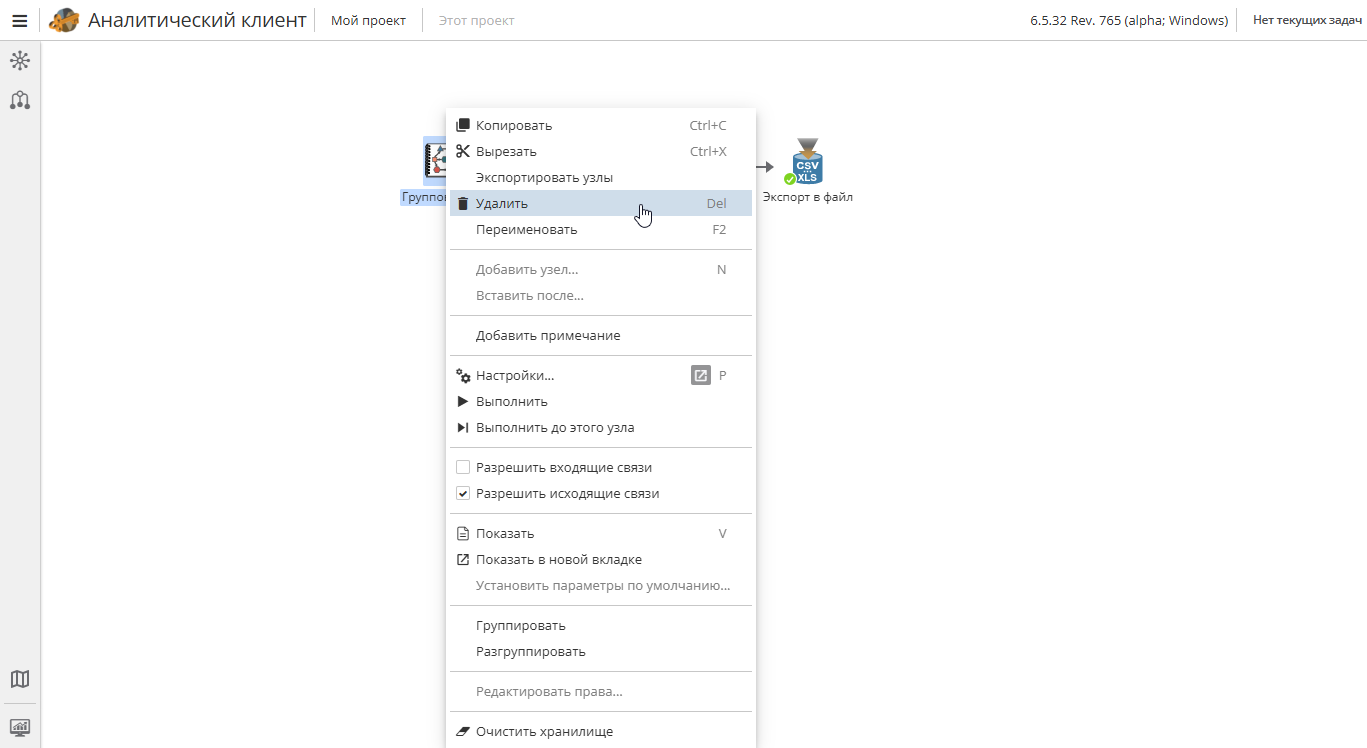
Все узлы внутри группового узла также будут удалены.
Если вы хотите удалить групповой узел, но сохранить узлы внутри группового узла (переместив внутренние узлы из группы на общий скрипт), нажмите правой кнопкой мыши на узел и выберите Разгруппировать.
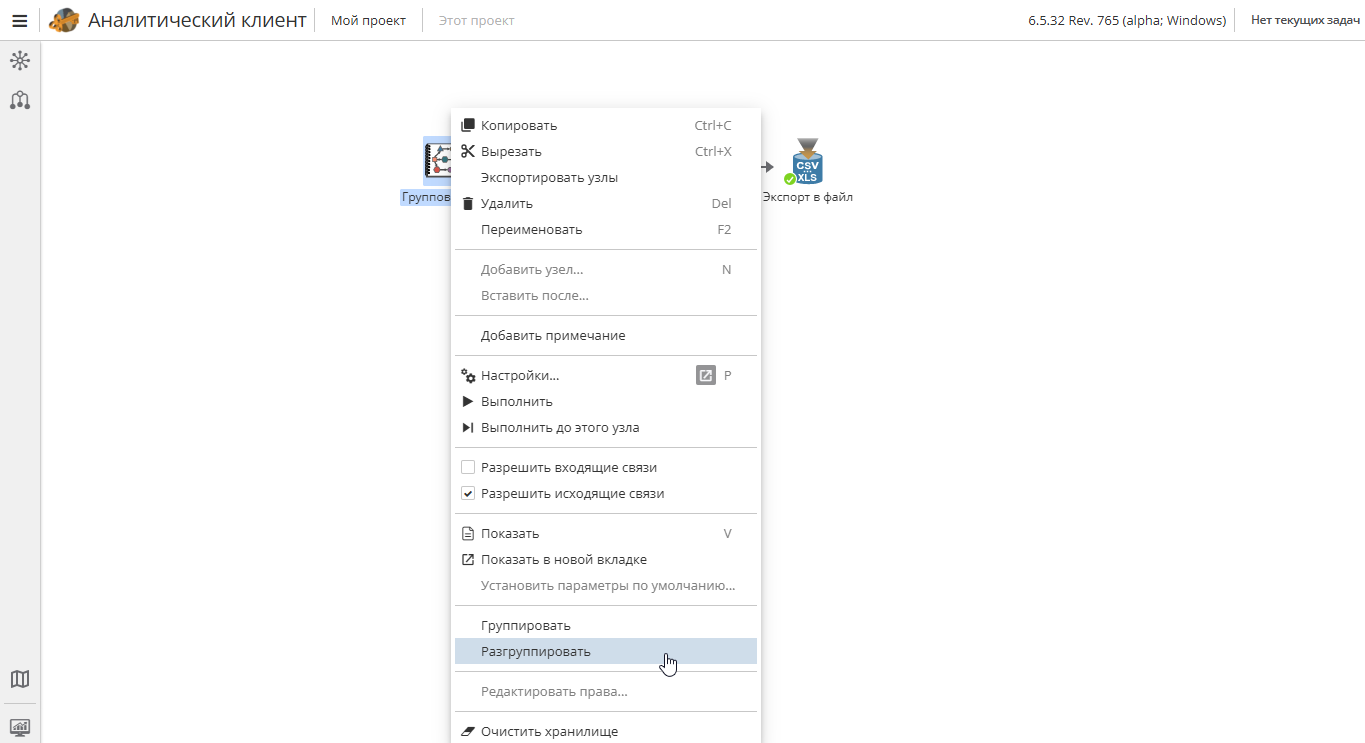
Если окно группового узла открыто, вы можете также щелкнуть правой кнопкой мыши по пустому месту на скрипте и выбрать Разгруппировать.