Контроль версий проектов
PolyAnalyst может использовать Git для ведения истории конфигурации проекта.
Интеграция доступна, когда администратор указывает исполняемый файл Git в настройках сервера. Если настройка пуста, команды и элементы управления версиями не отображаются.
Команда Сохранить и закоммитить… доступна в главном меню Аналитического клиента и Редактора отчетов, когда открыт проект или отчет.
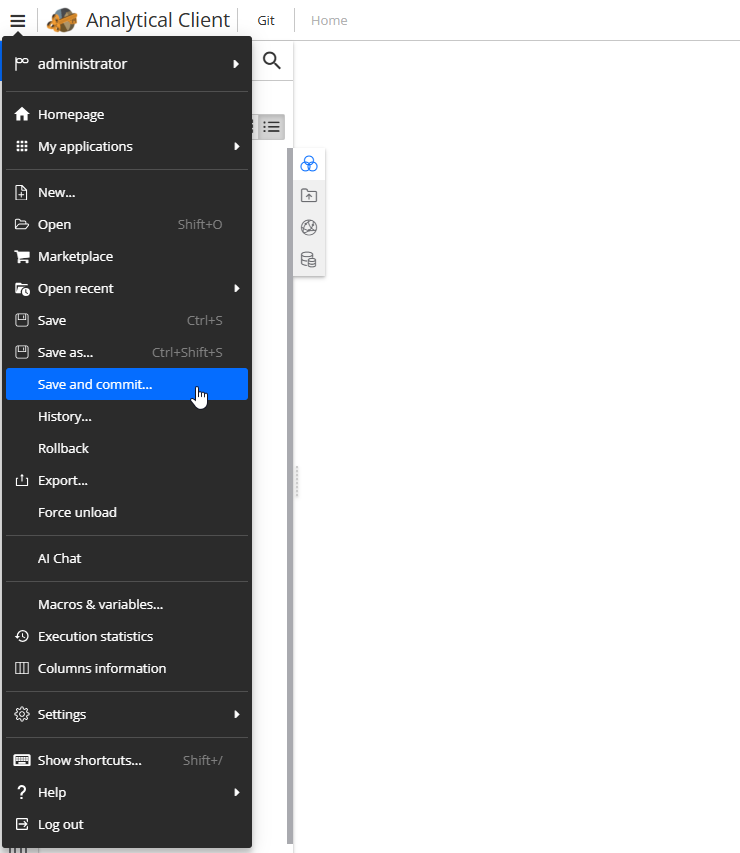
Отчет всегда входит в проект, поэтому при создании коммита из Редактора отчетов сохраняется связанный с отчетом проект.
Команда История… отображается только после инициализации Git-репозитория. В окне Открыть проект она находится в группе команд сравнения проектов (см. Сравнение проектов в окне открытия проекта).
Сохранение проекта и создание коммита
Выберите Сохранить и закоммитить…, чтобы открыть диалог коммита.
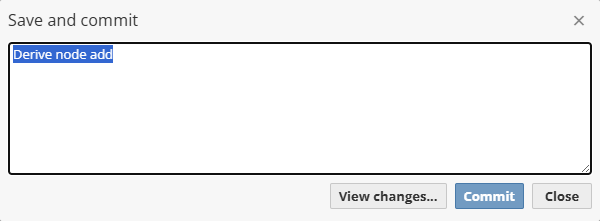
Здесь можно ввести сообщение коммита и выполнить следующие действия:
-
Просмотреть изменения… – после подтверждения сохраняет проект и открывает окно Изменения проекта с различиями между текущим проектом и последним коммитом. Кнопка доступна только при наличии Git-репозитория. После построения различий PolyAnalyst может автоматически сформировать сообщение с количеством добавленных, измененных и удаленных узлов и отчетов, если поле сообщения все еще пусто.
-
Коммит – сохраняет проект и создает в ветке
masterкоммит с управляемыми файлами конфигурации проекта. Сообщение коммита не может быть пустым. -
Закрыть – закрывает диалог без создания коммита.
При первом коммите PolyAnalyst инициализирует Git-репозиторий в папке проекта, а также создает и добавляет в коммит файл .gitignore. Помимо .gitignore, в коммит попадают только файлы конфигурации проекта, которыми управляет PolyAnalyst и которые входят в стандартные резервные копии проекта (остальные файлы проекта игнорируются).
Имя автора коммита берется из текущего соединения, а адрес электронной почты – из профиля пользователя. Для создания коммита в профиле должен быть указан адрес электронной почты.
Просмотр истории проекта
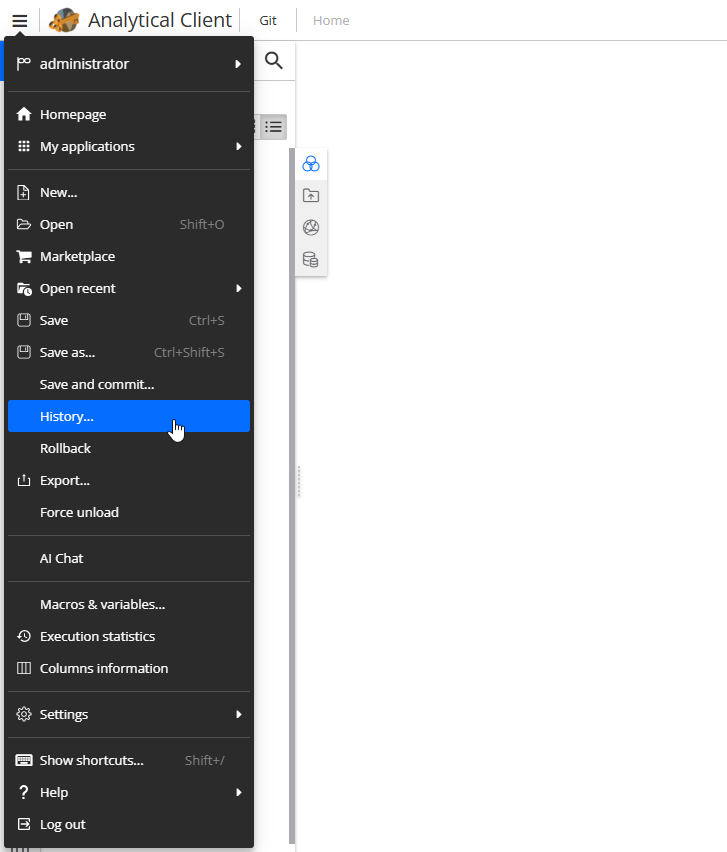
Выберите История…, чтобы просмотреть коммиты ветки master.
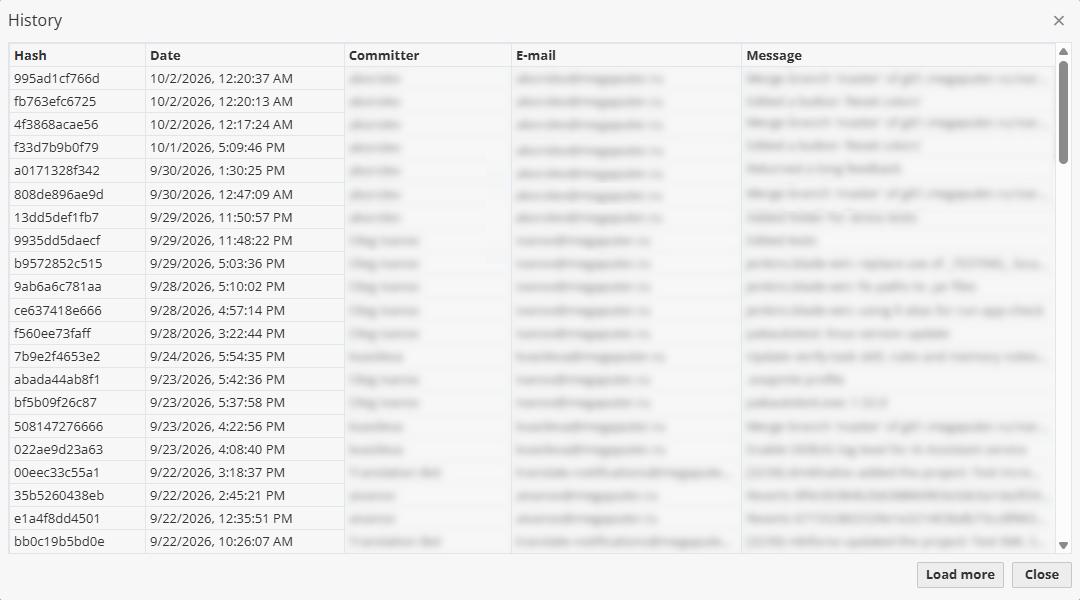
В таблице отображаются хеш, дата, автор, адрес электронной почты и сообщение каждого коммита. Если история коммитов не может быть отображена целиком, нажмите Показать еще, чтобы просмотреть дополнительные коммиты.
Нажмите правой кнопкой мыши на ревизию для доступа к следующим командам:
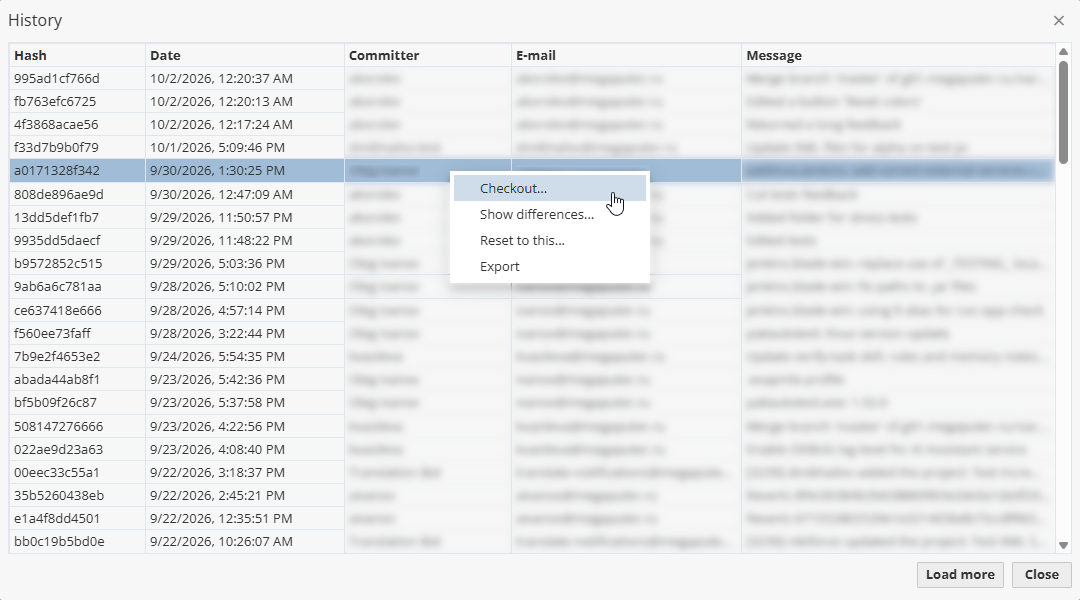
Доступны следующие опции:
-
Переключиться… – восстанавливает конфигурацию проекта из выбранного коммита, не удаляя более поздние коммиты из истории. Если проект в данный момент открыт хотя бы в одном соединении, PolyAnalyst предупреждает о потере текущих изменений открытого проекта и запрашивает подтверждение.
-
Просмотреть изменения… – сравнивает выбранную ревизию с проектом, который в данный момент хранится в папке проекта, и открывает окно Изменения проекта.
-
Сбросить до этой версии… – безвозвратно удаляет все коммиты после выбранной ревизии и восстанавливает проект из этой ревизии. PolyAnalyst всегда предупреждает о потере последующей истории. Если проект открыт хотя бы в одном соединении, предупреждение также сообщает о потере текущих изменений.
-
Экспорт – экспортирует выбранную ревизию в файл
.ps6.
Чтобы сравнить две ревизии, выделите две строки, удерживая Ctrl, затем нажмите Просмотреть изменения…
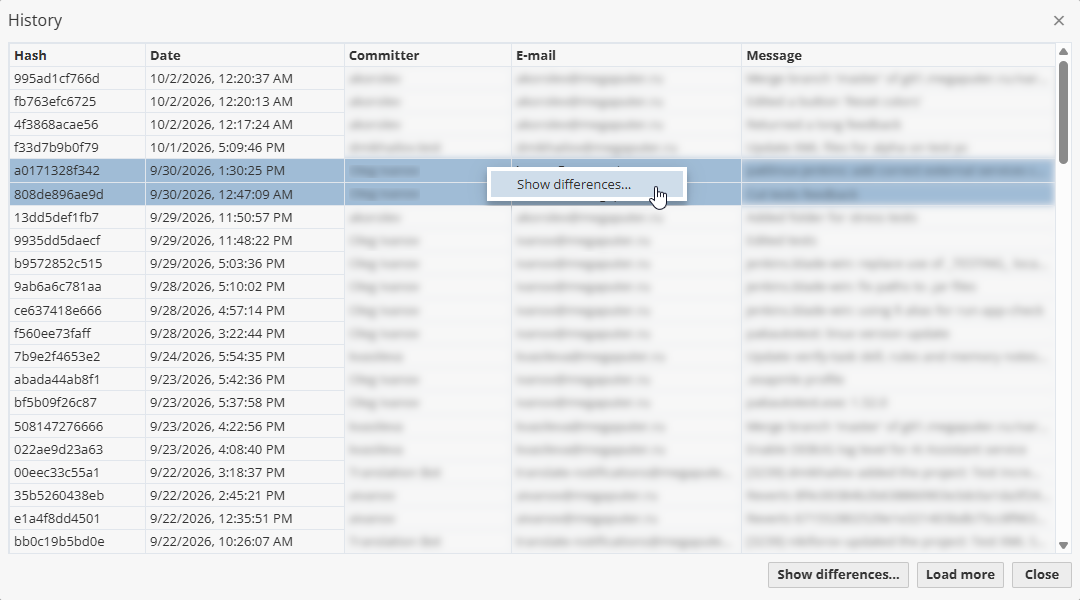
В качестве альтернативы выберите эту команду в контекстном меню.
Сравнение проектов в окне открытия проекта
В окне Открыть проект команды сравнения собраны коммитов представлены в контекстном меню проекта над пунктом Изменить физическое расположение.
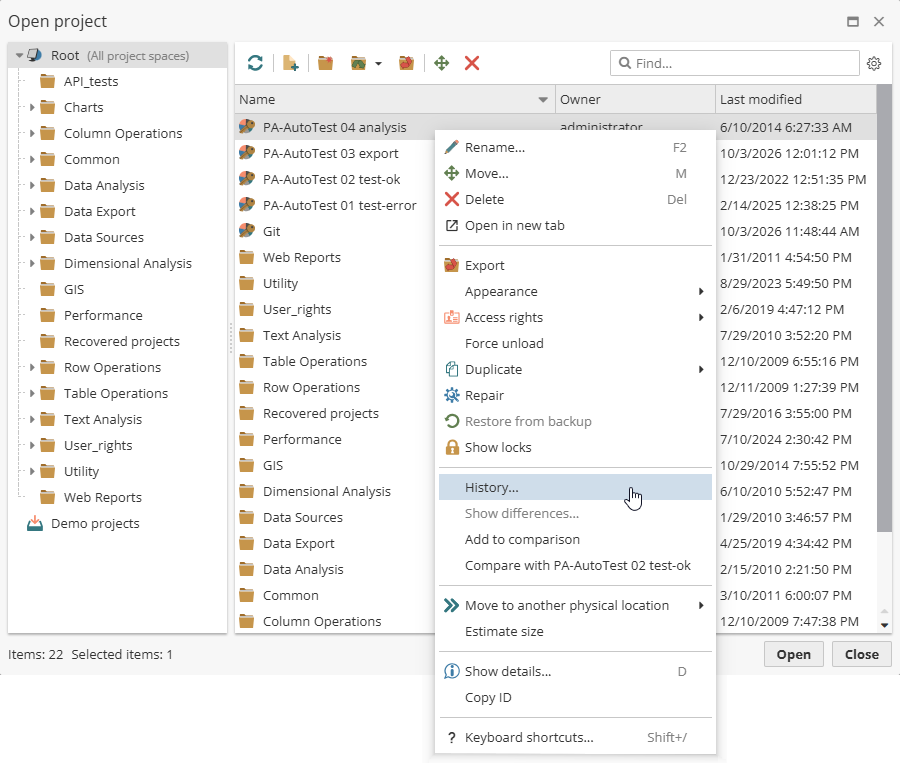
В окне представлены следующие колонки:
-
История… – открывает историю Git-коммитов. Команда отображается только для проекта с инициализированным Git-репозиторием.
-
Просмотреть изменения… – открывает подменю доступных резервных копий. Выберите копию, чтобы сравнить ее с текущим проектом. Команда доступна пользователям, которые могут восстанавливать проект из резервной копии.
-
Добавить к сравнению – запоминает выбранный проект для последующего сравнения. При выборе опции Добавить к сравнению на другом проекте, ранее запомненный проект заменяется.
-
Сравнить с <имя проекта> – сравнивает текущий проект с проектом, добавленным к сравнению. Команда отображается только после того, как комманда Добавить к сравнению уже используется для другого проекта.
-
Сравнить (отображается при одновременном выборе двух проектов) – сравнивает два выделенных проекта.
| Для сравнения проектов необходимо иметь доступ к обоим проектам. Сравнение использует конфигурацию проектов и не изменяет ни один из них. |
Просмотр изменений проекта
В окне Изменения проекта отображается общее количество различий и дерево измененных элементов проекта. Раскройте группу, чтобы загрузить и просмотреть входящие в нее элементы.
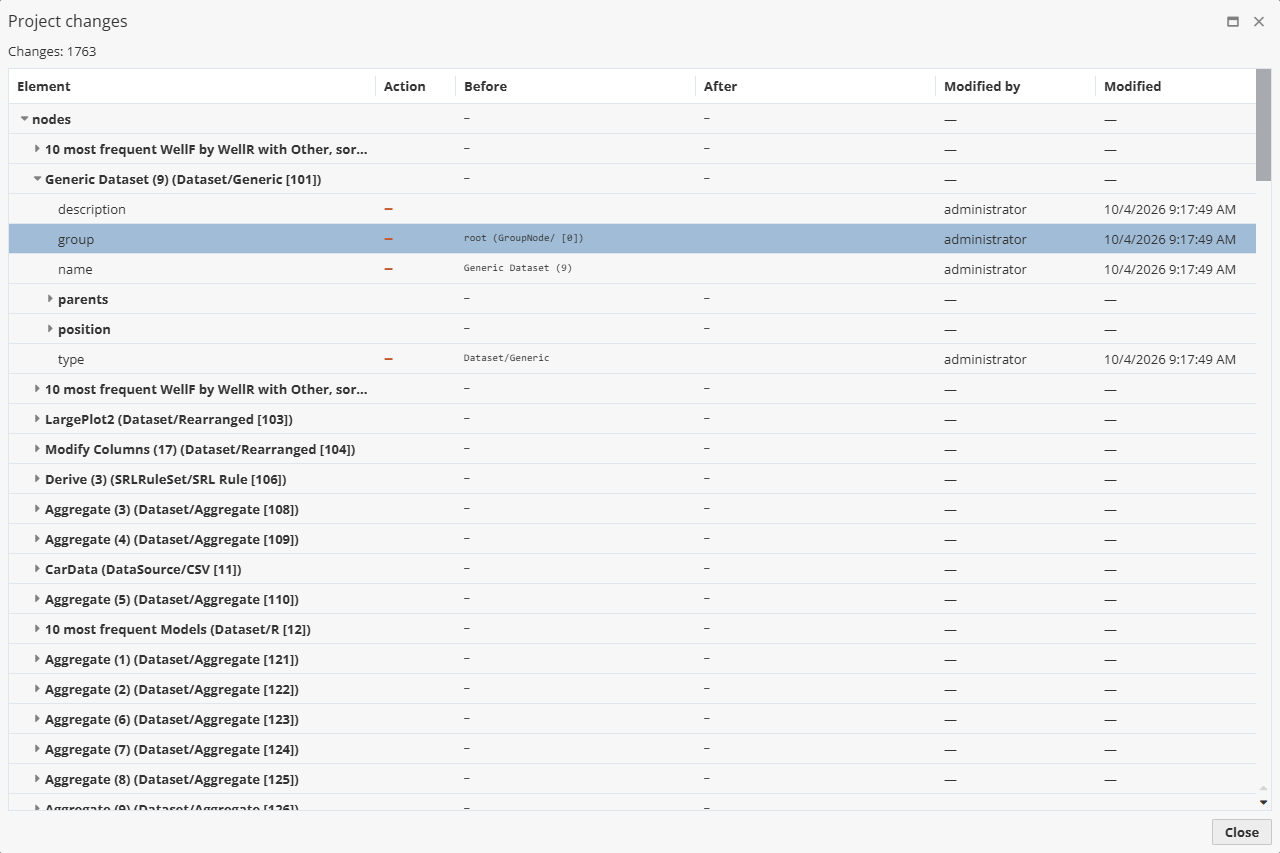
Таблица содержит следующие колонки:
-
Элемент – элемент проекта, например узел, отчет, страница, компонент или связь;
-
Действие – элемент был добавлен (
+), изменен (✎) или удален (−); -
До и После – значения до и после изменения;
-
Кем изменено и Изменено – пользователь и время изменения, если эта информация доступна.
Для структурированных настроек нажмите на значение в колонке До или После, чтобы открыть его в удобном для чтения представлении.
Это же окно используется для сравнения следующих версий проекта:
-
последней версии, сохраненной вручную, и версии автосохранения при открытии проекта;
-
резервной копии и текущего проекта;
-
текущего проекта и последнего Git-коммита;
-
одной Git-ревизии и текущего проекта;
-
двух выбранных Git-ревизий;
-
двух проектов из окна Открыть проект.
Просмотр изменений не восстанавливает резервную копию, не переключает проект на другую ревизию и никак не изменяет проект.