Экспорт проектов
Откройте главное меню Аналитического клиента и нажмите Экспорт. В качестве альтернативы, откройте меню Открыть проект, нажмите на проект правой кнопкой мыши и выберите Экспорт.
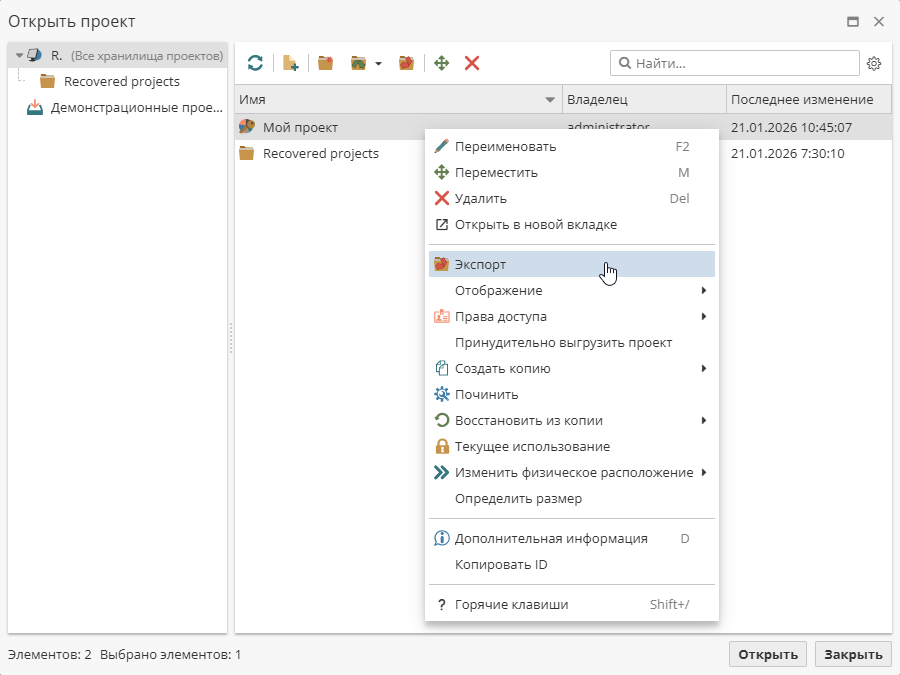
Откроется окно Экспорт проектов.
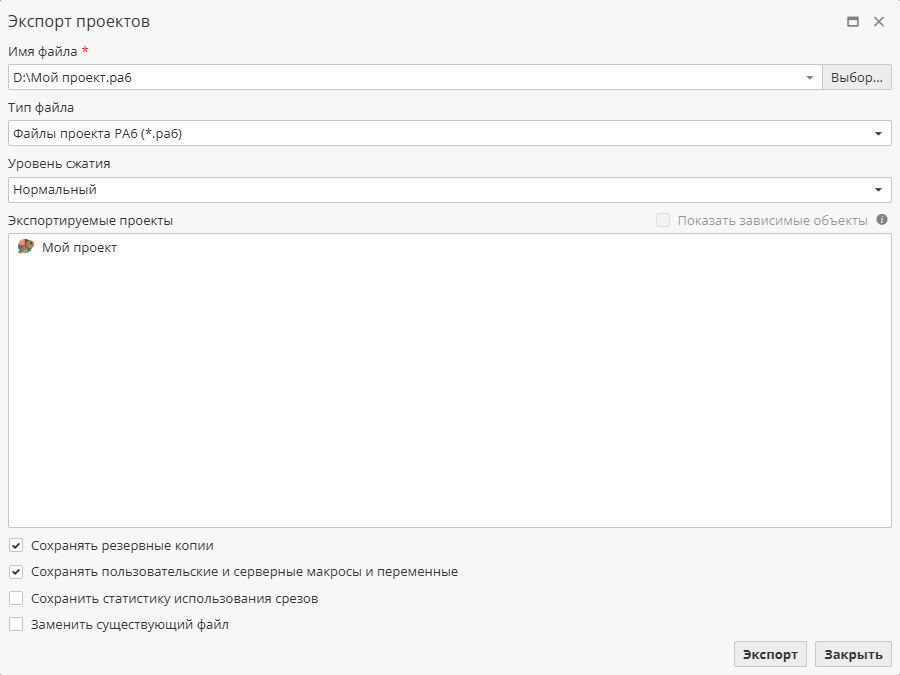
Выберите папку и введите имя, затем укажите формат файла, используя меню Тип файла. При необходимости, укажите уровень сжатия в одноименном выпадающем меню. Он определяет размер итогового файла и скорость операций экспорта и последующего импорта проекта.
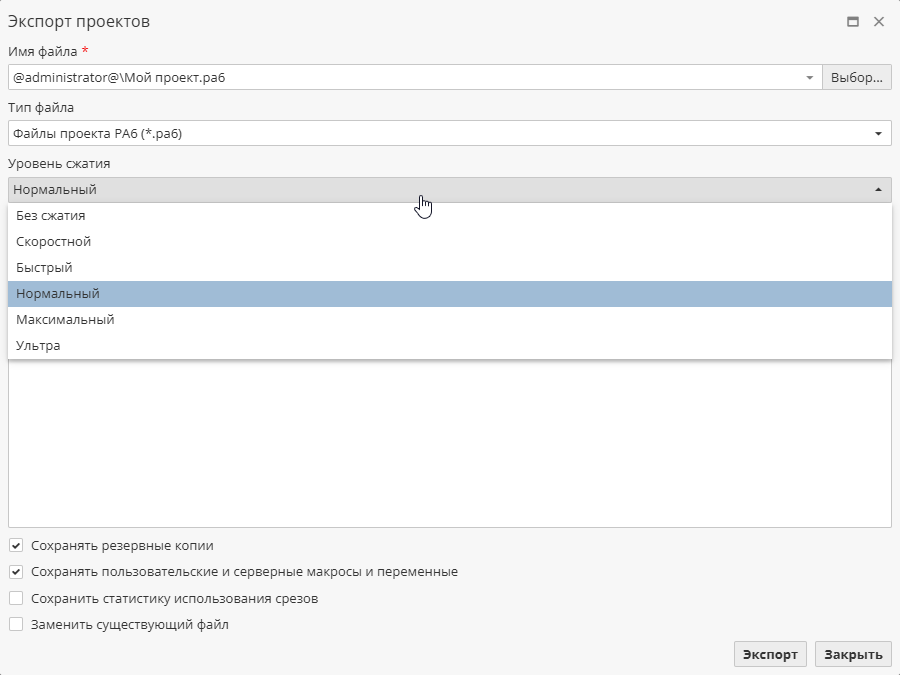
В Настройках пользователя вы можете использовать опцию Добавить номер сборки, чтобы автоматически указывать номер сборки сервера PolyAnalyst при экспорте проекта в окне Экспорт проектов.
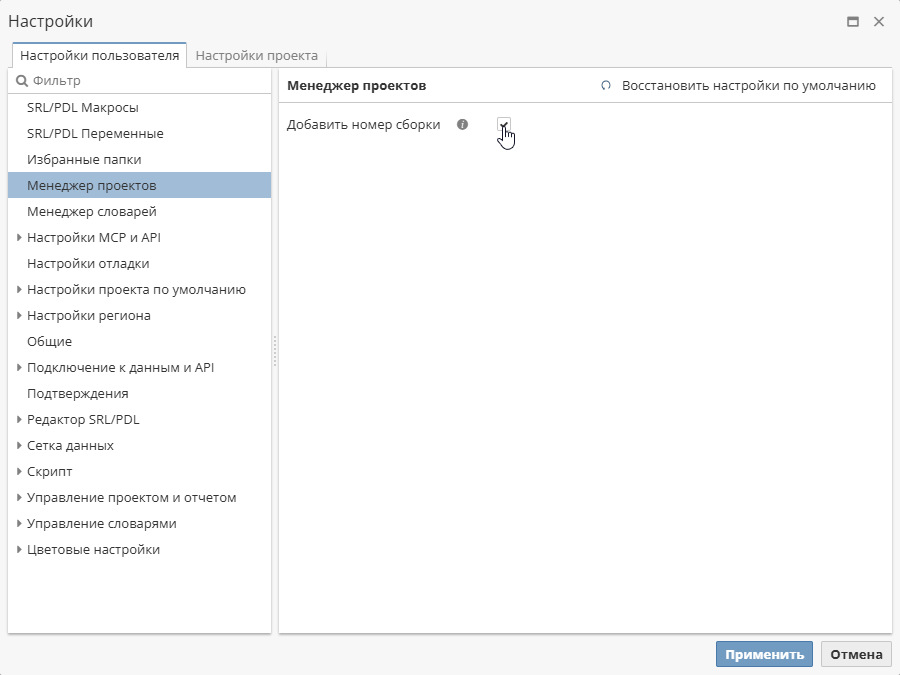
В этом случае такой номер будет указан в поле Имя файла.
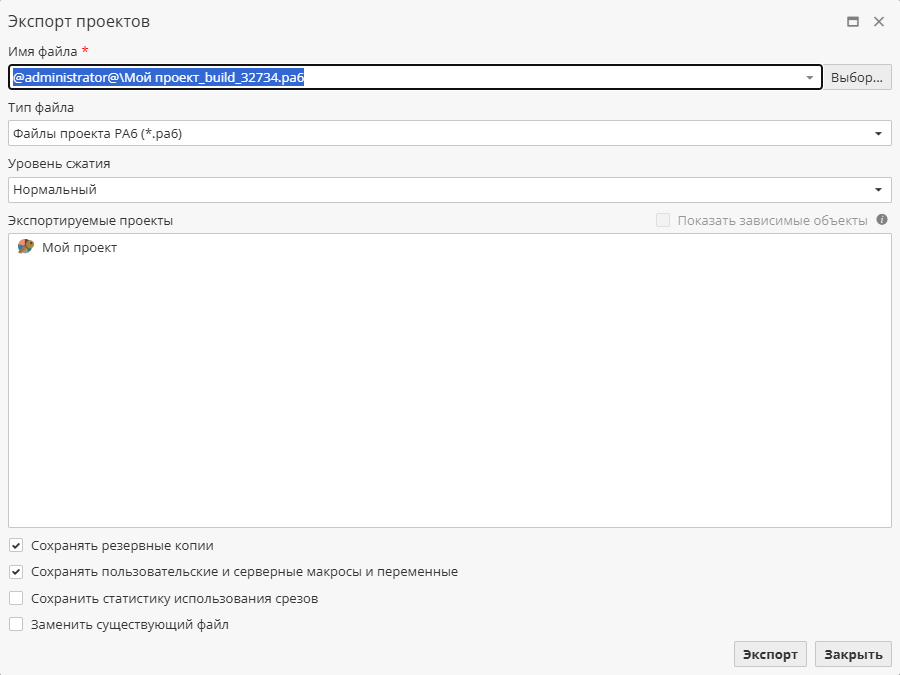
Опция Показать зависимые объекты (активируется только в том случае, если в проекте используются пользовательские словари или имеются зависимые проекты) позволяет отобразить список зависимых проектов и словарей.
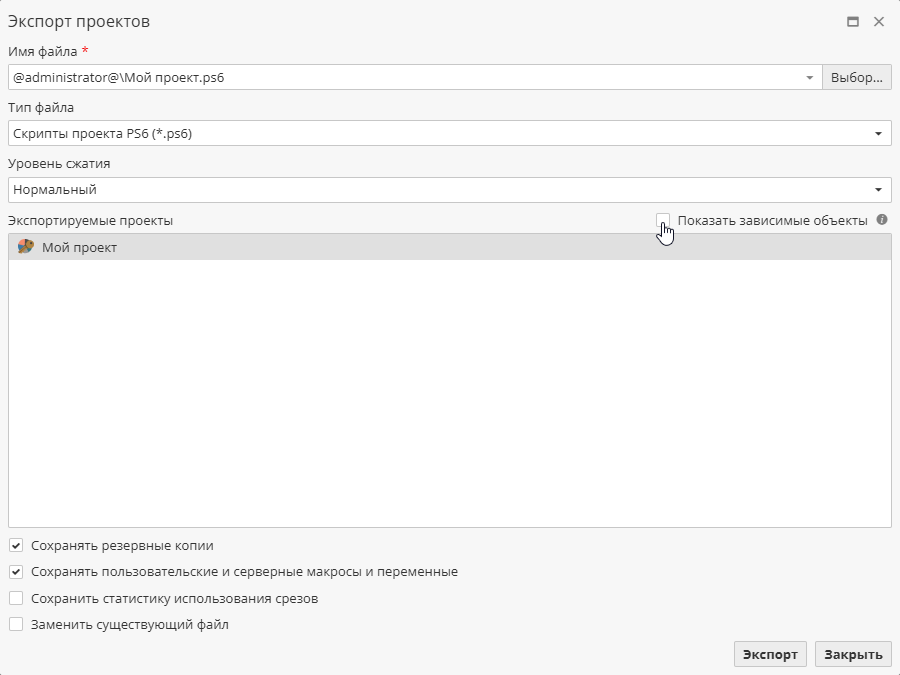
Обратите внимание, что зависимости проекта можно указать только для форматов .ps6, .psar6, и .pagridar6.
Просмотр списка зависимостей позволяет оценить размер экспортируемого файла. Проект с большим количество зависимых объектов потребует больше времени для экспорта и дополнительное место на диске.
В открывшемся окне Экспортируемые проекты отметьте те созданные или измененные пользователем словари, которые хотите экспортировать вместе с проектом или со скриптом проекта:
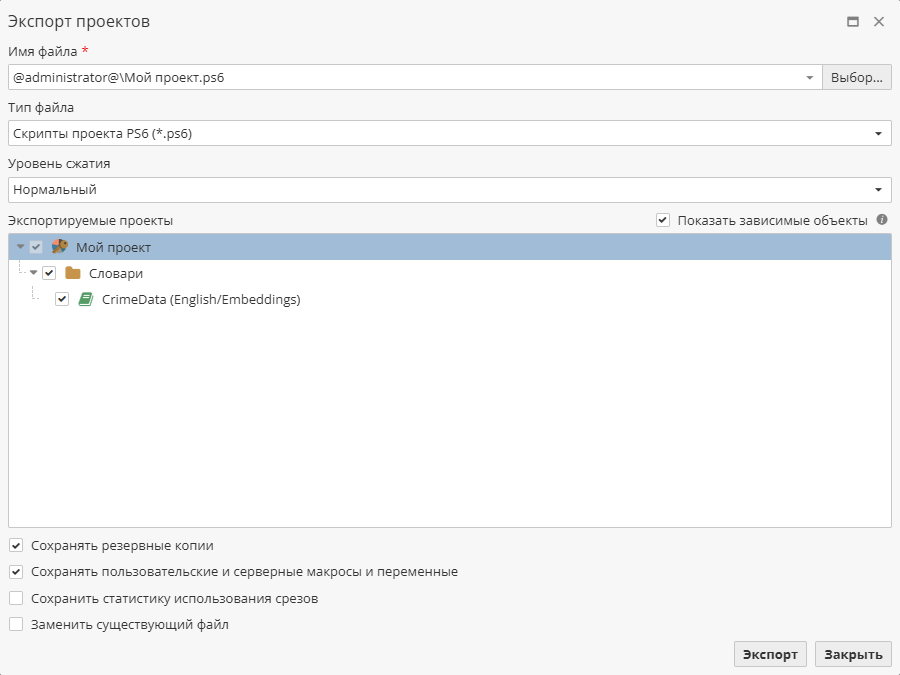
При необходимости включите сохранение резервной копии проекта, пользовательских и серверных макросов и переменных, а также опции Заменить существующий файл и Скачать проект после экспорта.
Затем нажмите Экспорт для запуска процесса экспорта проекта.
Дождитесь завершения операции. Для экспорта больших проектов может потребоваться значительное количество времени. По окончании операции на экране появится сообщение, подтверждающее успешное выполнение экспорта.
| Изменение имени проекта не вступит в силу до тех пор, пока проект не будет открыт. Переименование проекта через окно Управление проектами может потенциально привести к ситуации, когда в результате экспорта проекта до его открытия экспортированный проект использует старое имя. Во избежание такой путаницы переоткройте проект после переименования, а затем выполните экспорт проекта. |
При экспорте проектов экспортируются серверные и проектные настройки парсеров, заданные пользователем. Настройки парсера описаны здесь.