Создание отчета
По завершении работы над проектом в Аналитическом клиенте вы можете приступить к созданию отчета.
| Присвоение понятных имен узлам и колонкам способствует более эффективному управлению данными в отчете. |
Существуют два способа создания веб-отчета:
-
через Аналитический клиент
-
через Редактор отчетов
Подробно обсудим каждый вариант.
Создание отчета через Аналитический клиент
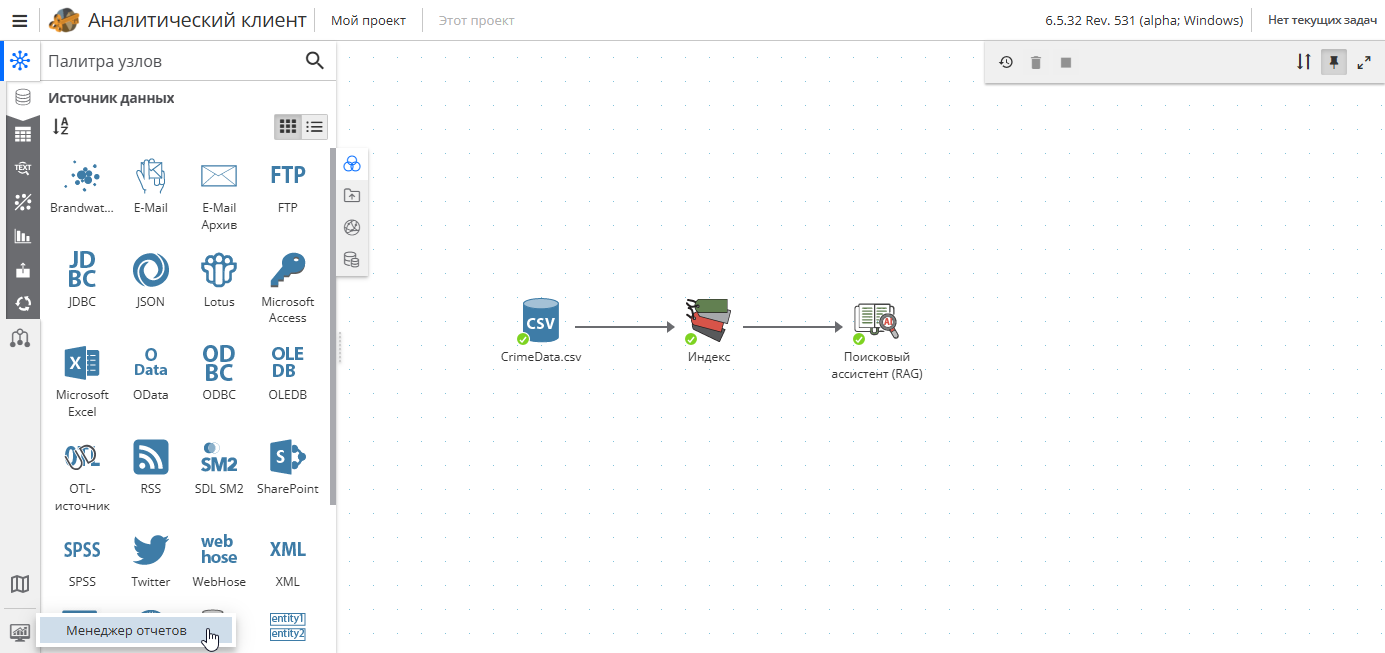
1) На боковой панели нажмите на кнопку Менеджер отчетов.
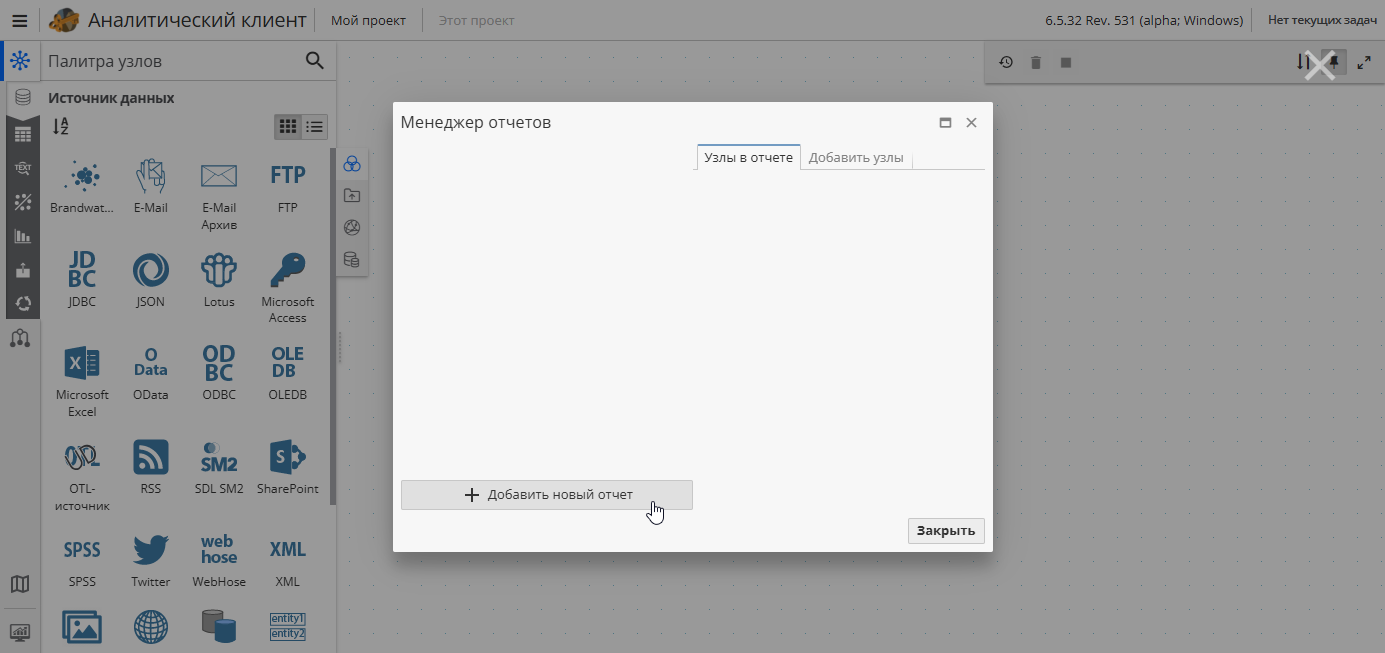
2) В окне Менеджер отчетов нажмите на кнопку Добавить новый отчет.
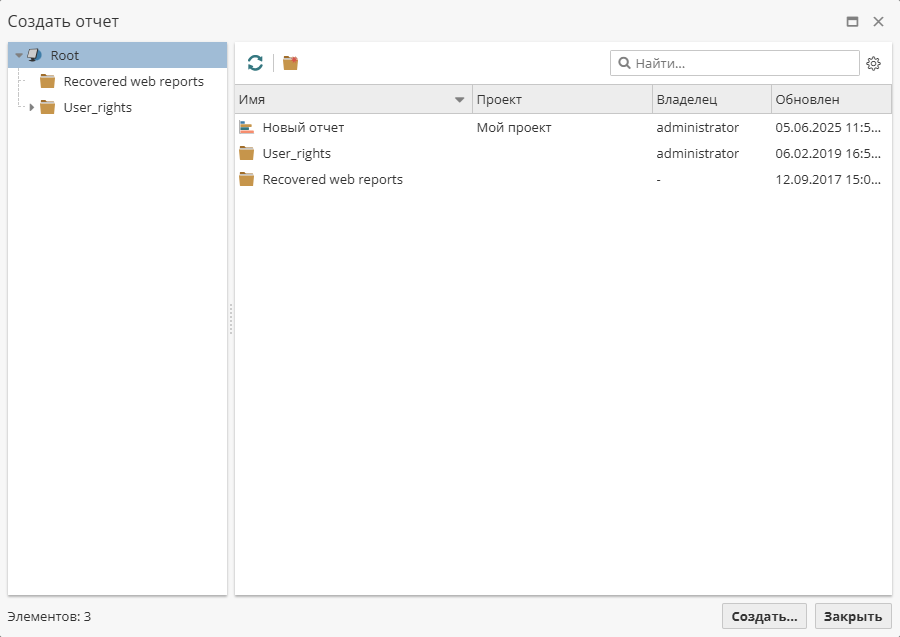
3) Выберите уже существующую папку или нажмите на кнопку Создать….
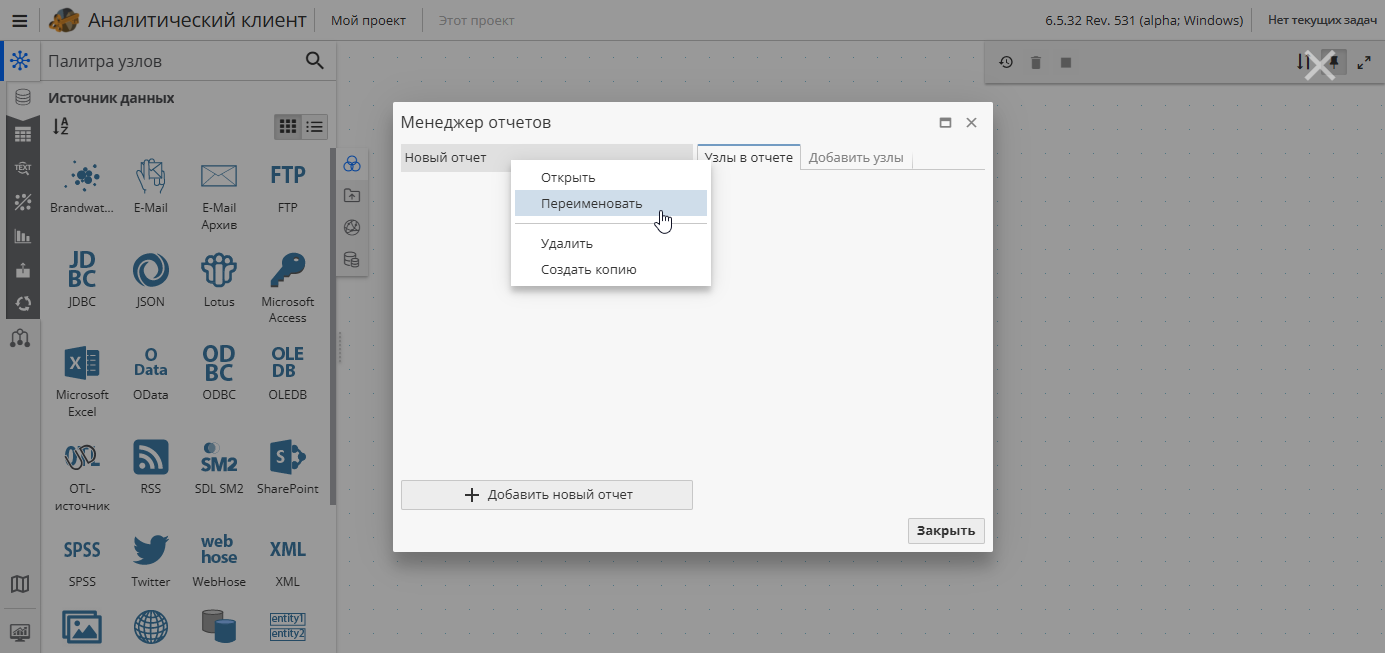
4) Новый отчет отобразится в списке. Вы можете сразу изменить имя отчета или сделать это позже.
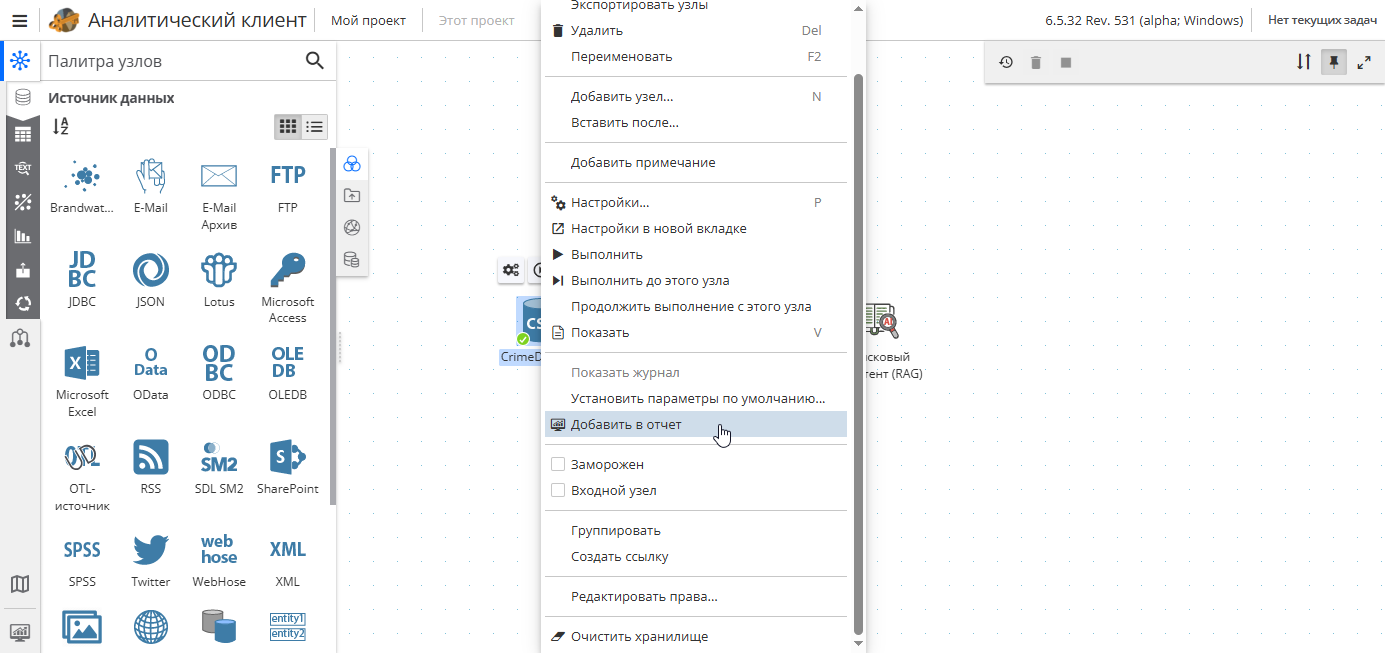
Обратите внимание, что узлы (данные), указанные в отчете, могут быть помечены заранее (до создания отчета). Для этого щелкните правой кнопкой мыши на узле и выберите опцию Добавить в отчет.
5) Выполните импорт узлов из связанного проекта или создайте новые для представления в отчете.
Создание отчета через Редактор отчетов
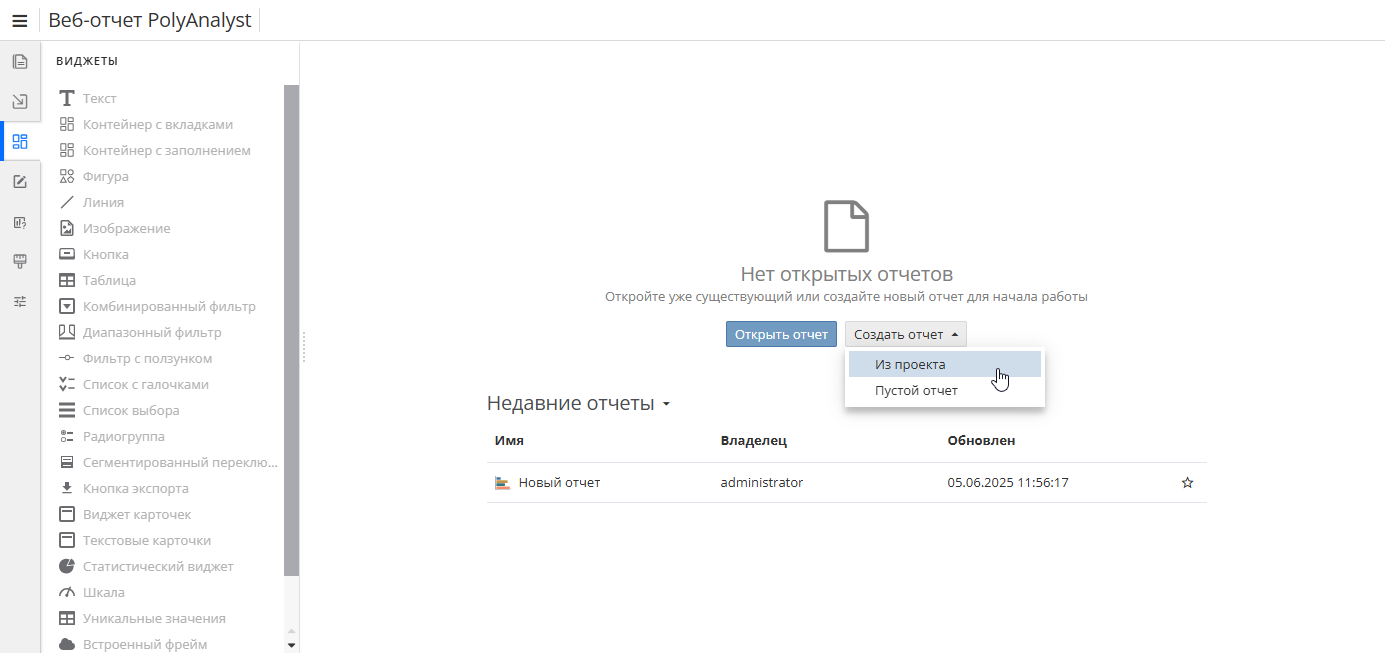
На стартовой странице Редактора отчетов нажмите на кнопку Создать отчет и выберите один из двух режимов – создание отчета для существующего проекта или создание пустого отчета:
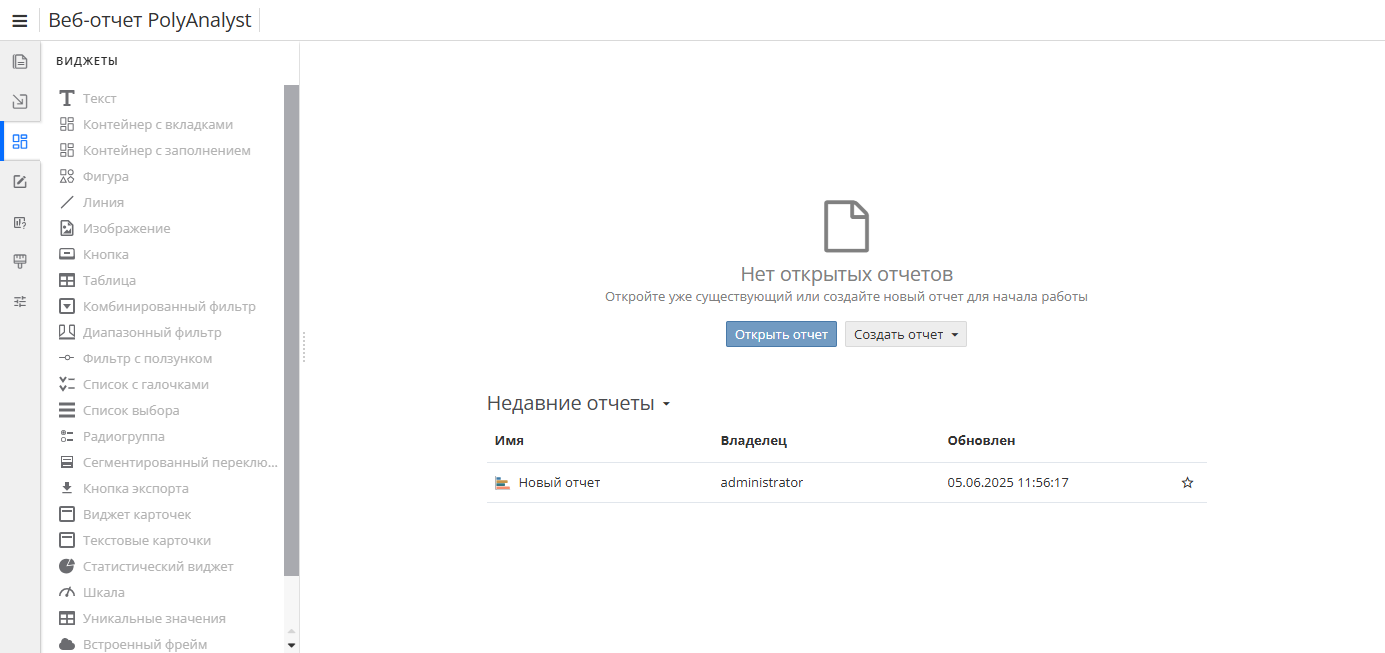
Обратите внимание, что есть два способа создания отчета:
Выполните импорт узлов из связанного проекта или создайте новые для представления в отчете.