Импорт узлов
Следующий этап подготовки отчета предусматривает импорт узлов из связанного проекта или создание новых узлов в Редакторе отчетов.
В этой главе мы рассмотрим следующие действия с узлами при импорте в Редактор отчетов:
См. подробное описание далее.
Импорт и удаление узлов в отчете через Аналитический клиент
1) На боковой панели, выберите раздел Менеджер отчетов.
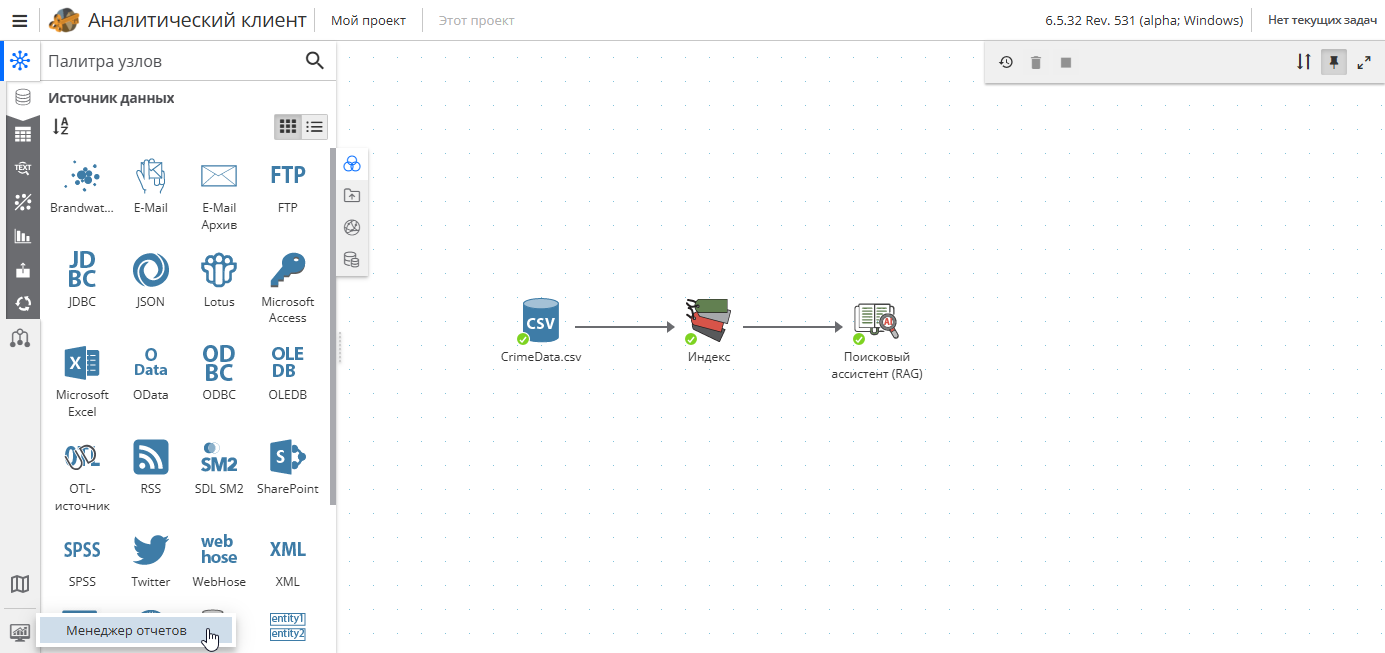
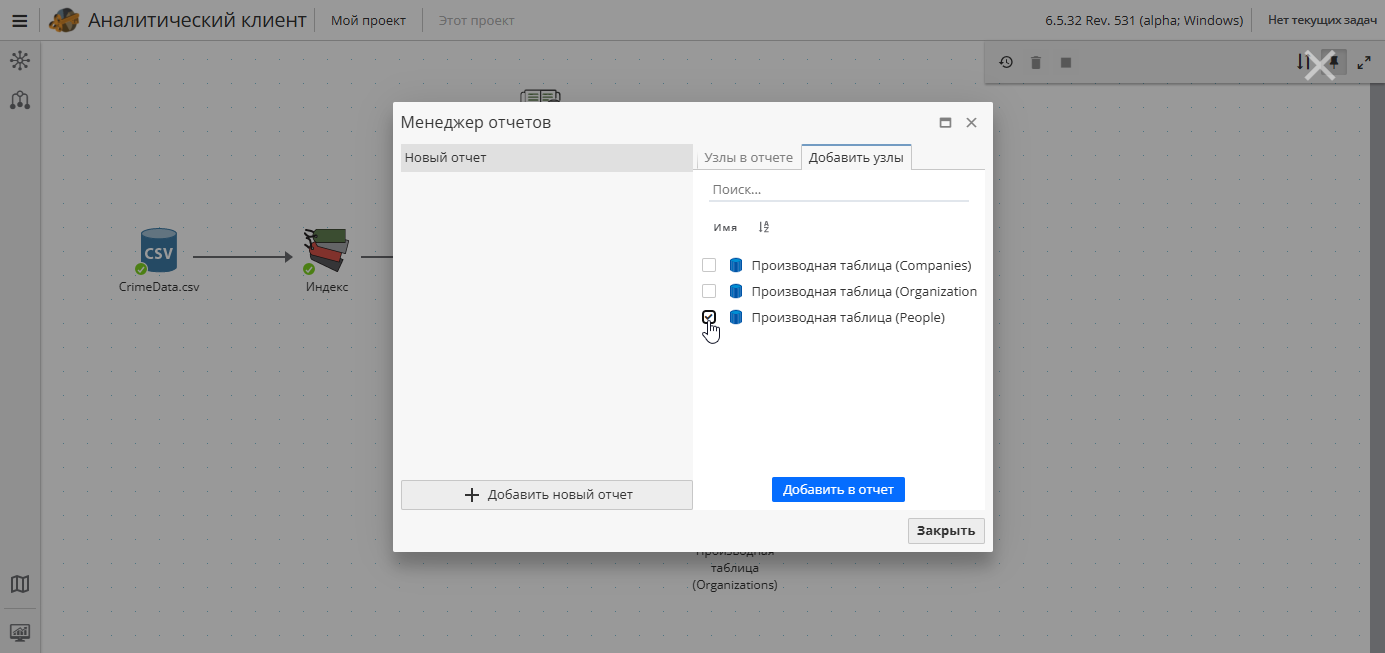
2) В окне Менеджер отчетов выберите отчет в списке и переключитесь на вкладку Добавить узлы, затем укажите узлы для импорта и нажмите на кнопку Добавить в отчет:
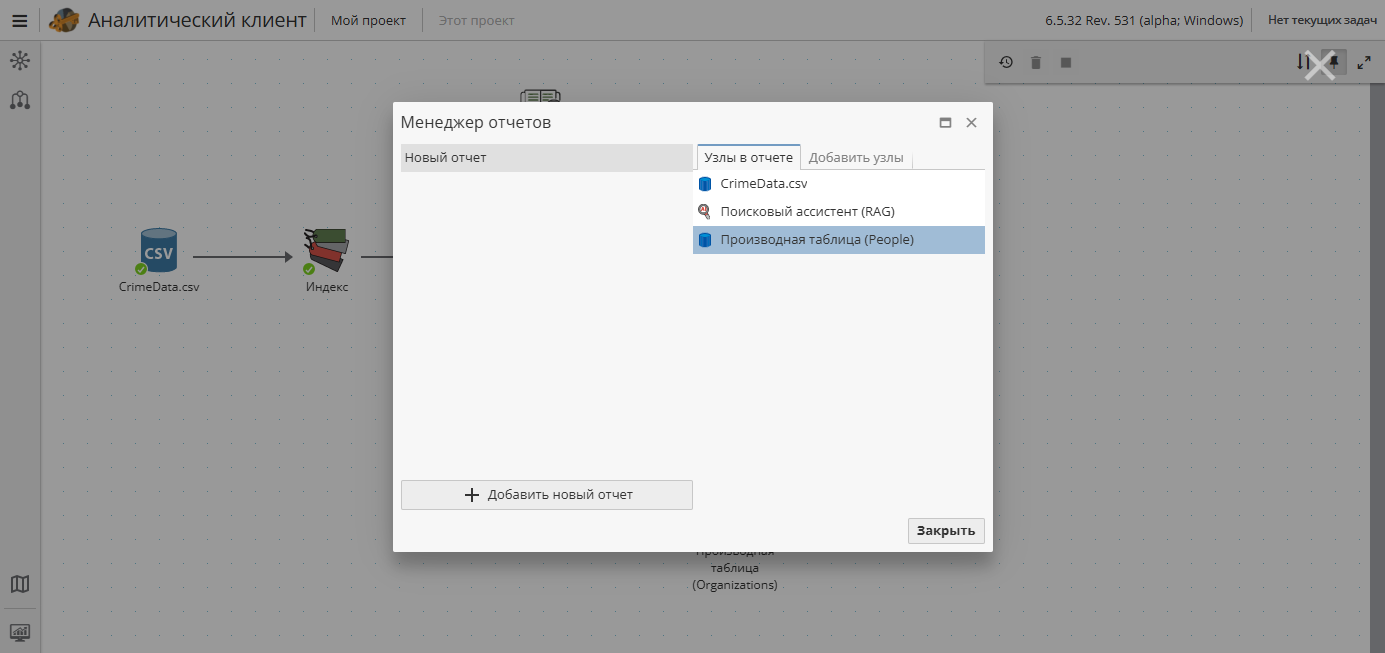
Соответствующие элементы будут перемещены в список на вкладке Узлы в отчете:
Вы также можете добавить узел в отчет на скрипте. Для этого:
1) На полотне выберите узлы для импорта в отчет.
| Для выбора нескольких узлов удерживайте клавишу Ctrl или Shift при нажатии на соответствующие объекты на полотне. |
2) Наведите курсор на один из выделенных узлов и нажмите на соответствующую кнопку.
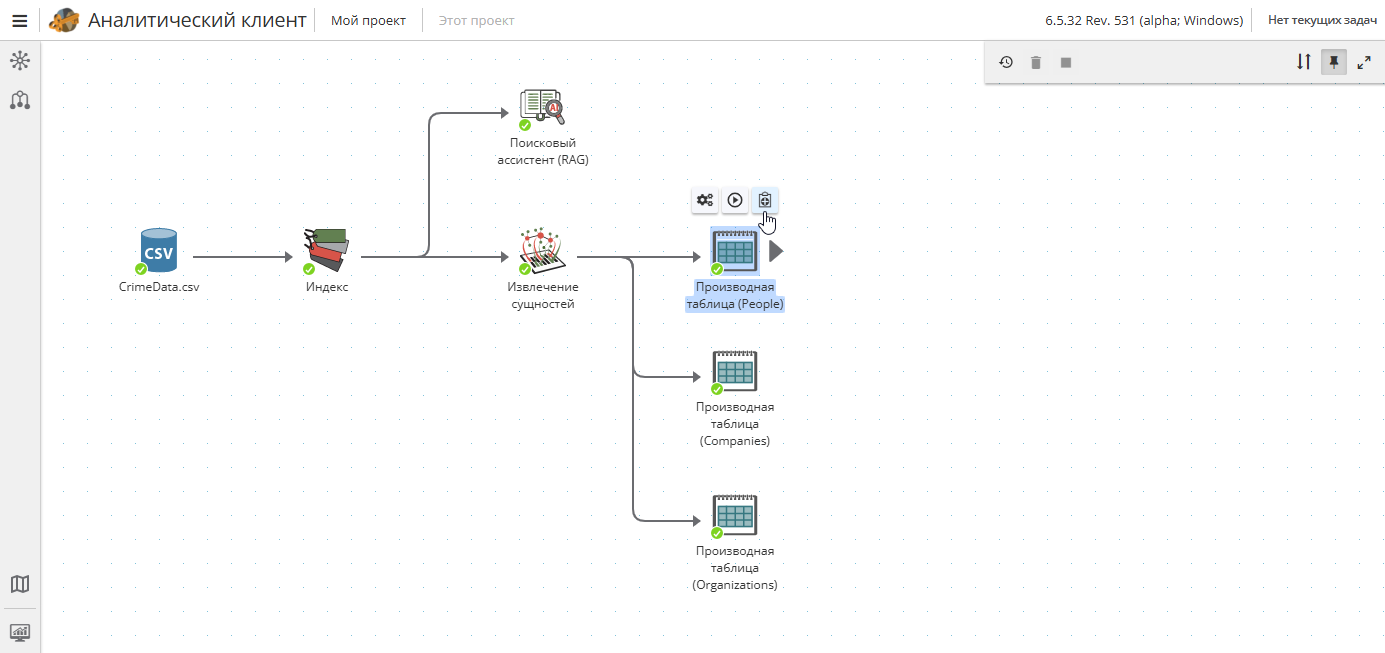
Вы также можете нажать правой кнопкой мыши на любой из выделенных узлов и выбрать опцию Добавить в отчет в контекстном меню.
Обратите внимание, что кнопки на панели инструментов узла задаются через Настройки пользователя.
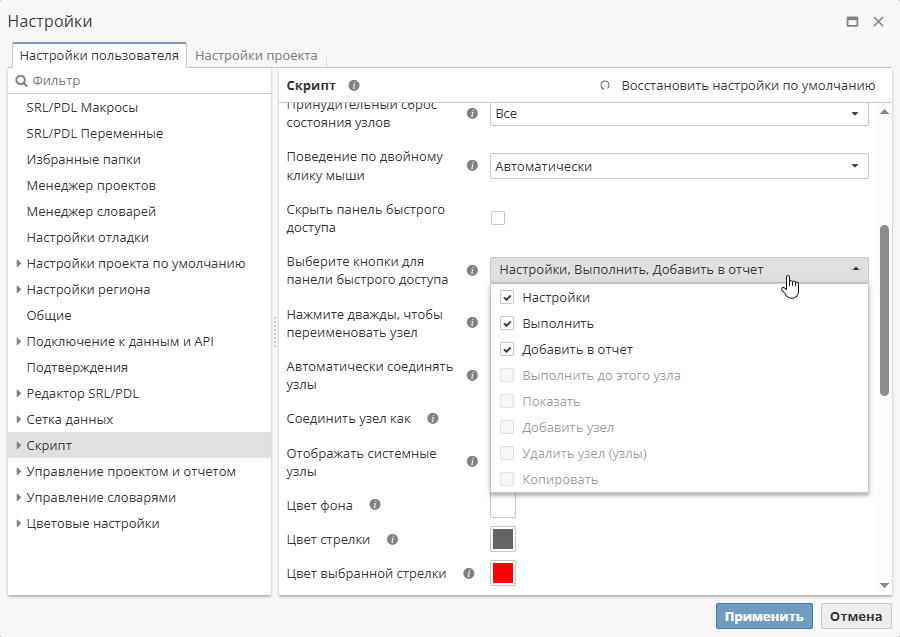
3) Если для проекта доступно несколько отчетов, выберите соответствующий отчет в списке.
Чтобы удалить узел из отчета, нажмите на кнопку Менеджер отчетов, затем выберите отчет. На вкладке Узлы в отчете, выберите узлы, которые не хотите использовать в отчете. Нажмите правой кнопкой мыши на один из выделенных элементов списка и выберите опцию Удалить в контекстном меню.
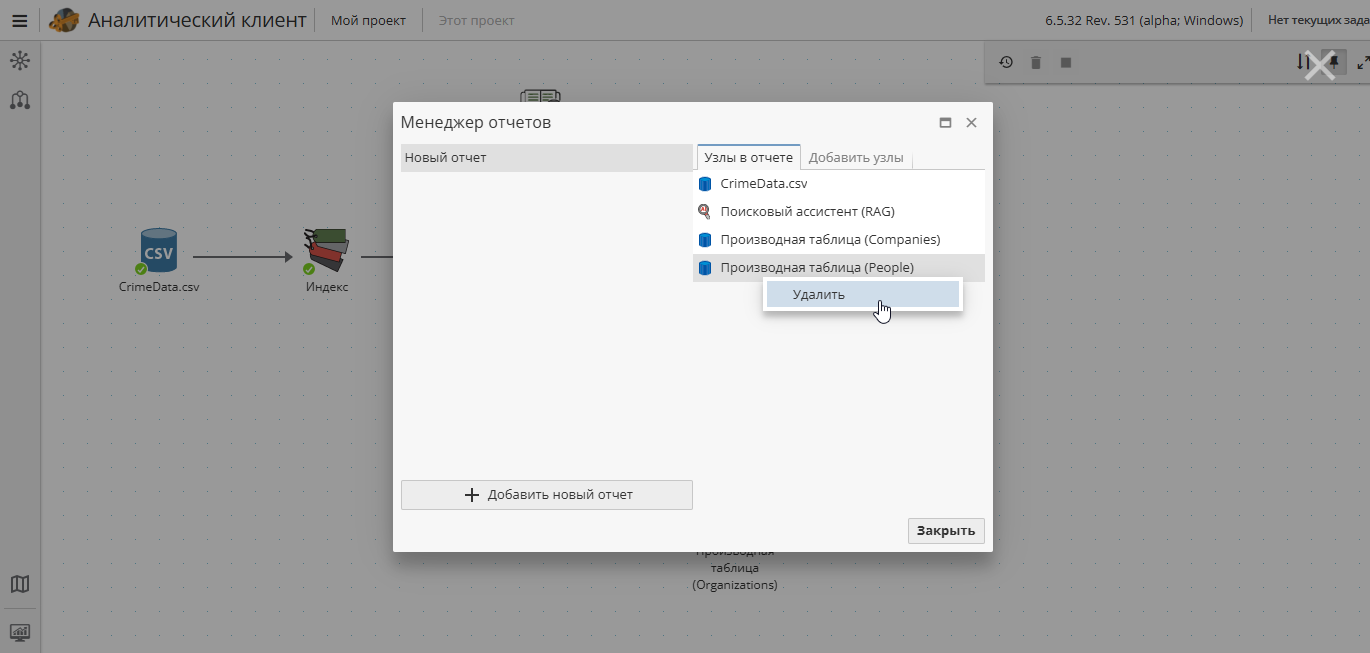
Соответствующие элементы будут перемещены в список на вкладке Добавить узлы.
Импорт и удаление узлов в отчете через Редактор отчетов
Импорт узлов:
1) Откройте соответствующий отчет в Редакторе отчетов.
2) На боковой панели переключитесь на вкладку Импортированные узлы нажмите на кнопку Добавить узлы из проекта.
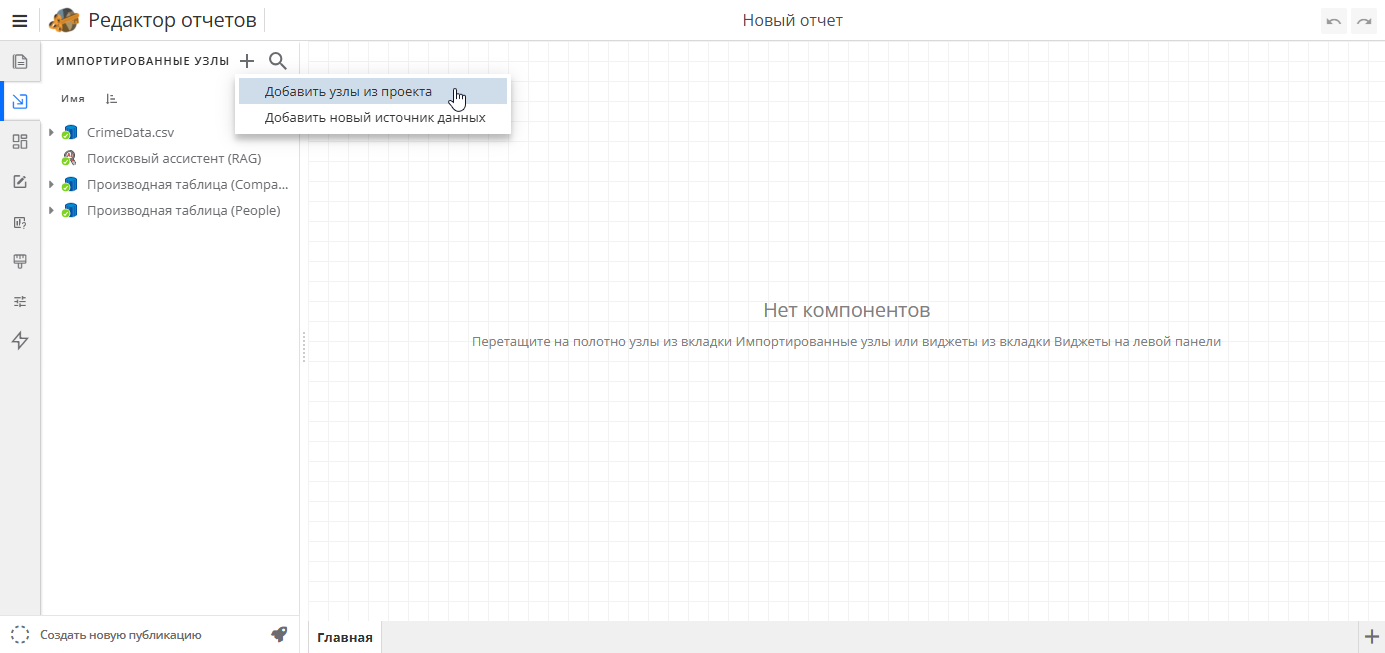
3) В списке доступных узлов отметьте галочкой позиции, которые хотите импортировать в отчет, и нажмите на кнопку Добавить в отчет:
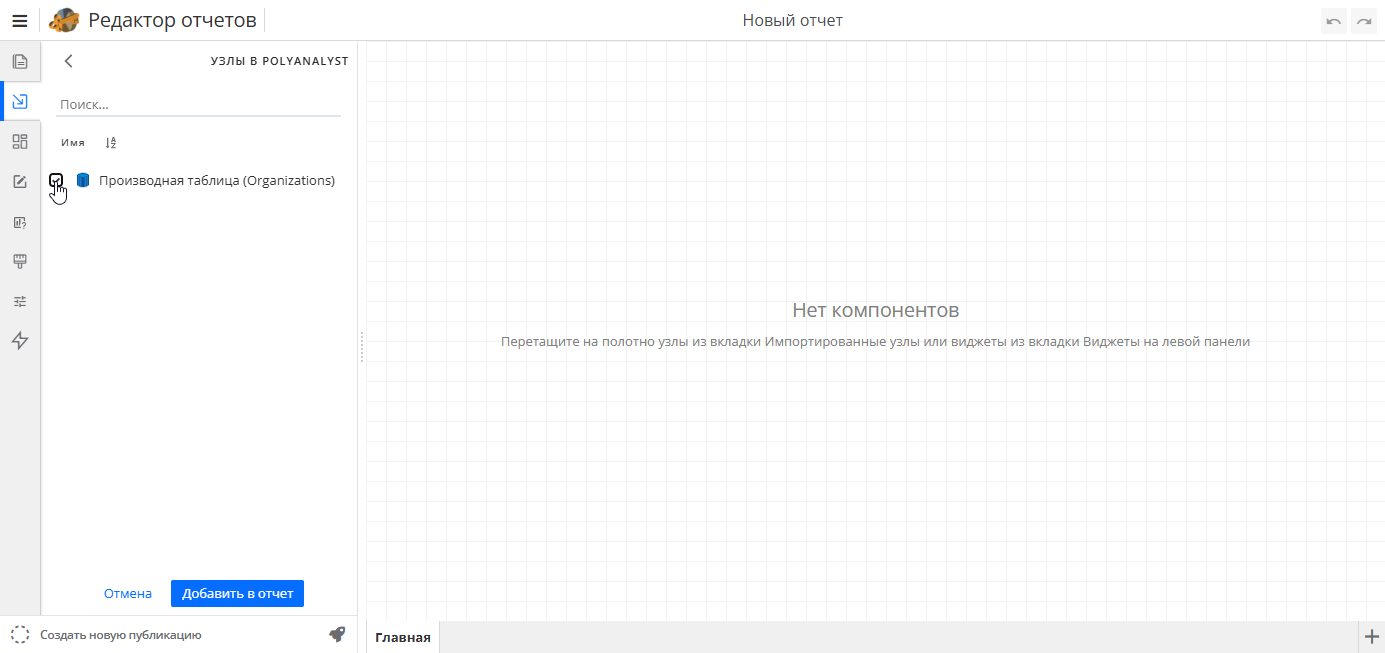
4) Соответствующие элементы будут добавлены в список на панели Импортированные узлы:
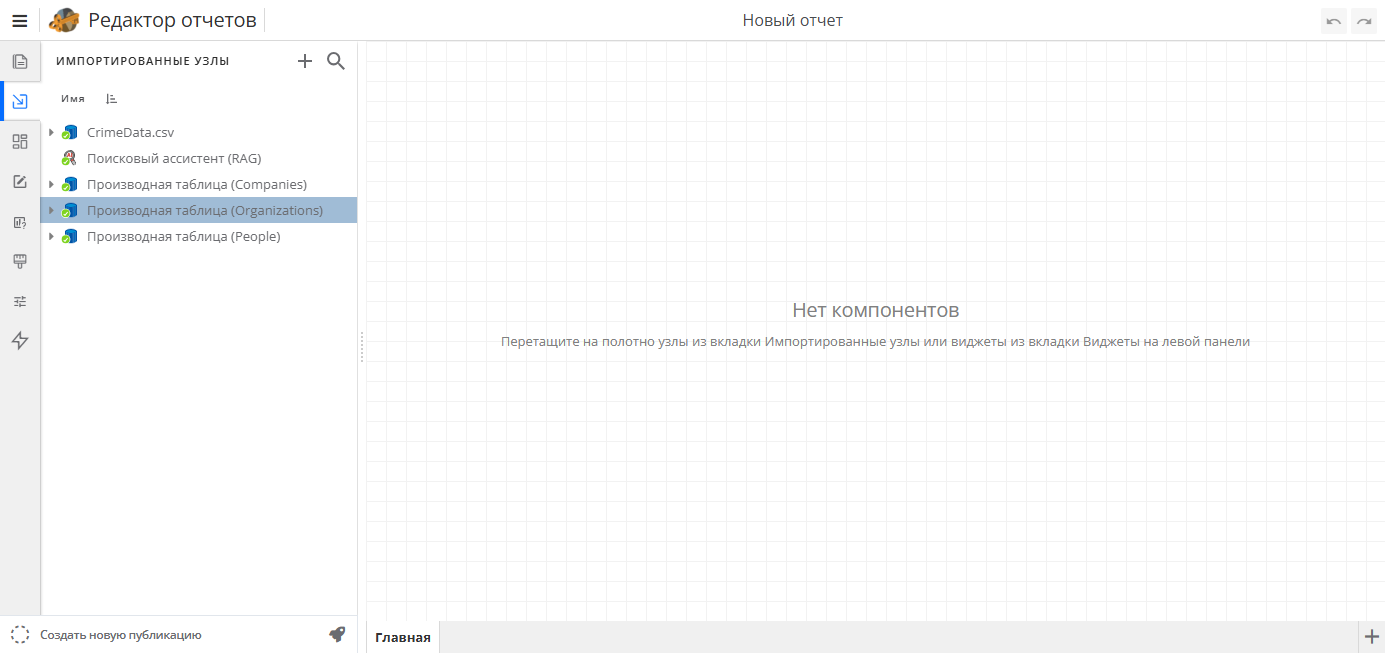
Чтобы удалить узел из отчета, перейдите на панель Импортированные узлы и нажмите правой кнопкой мыши на узел, затем выберите опцию Удалить.
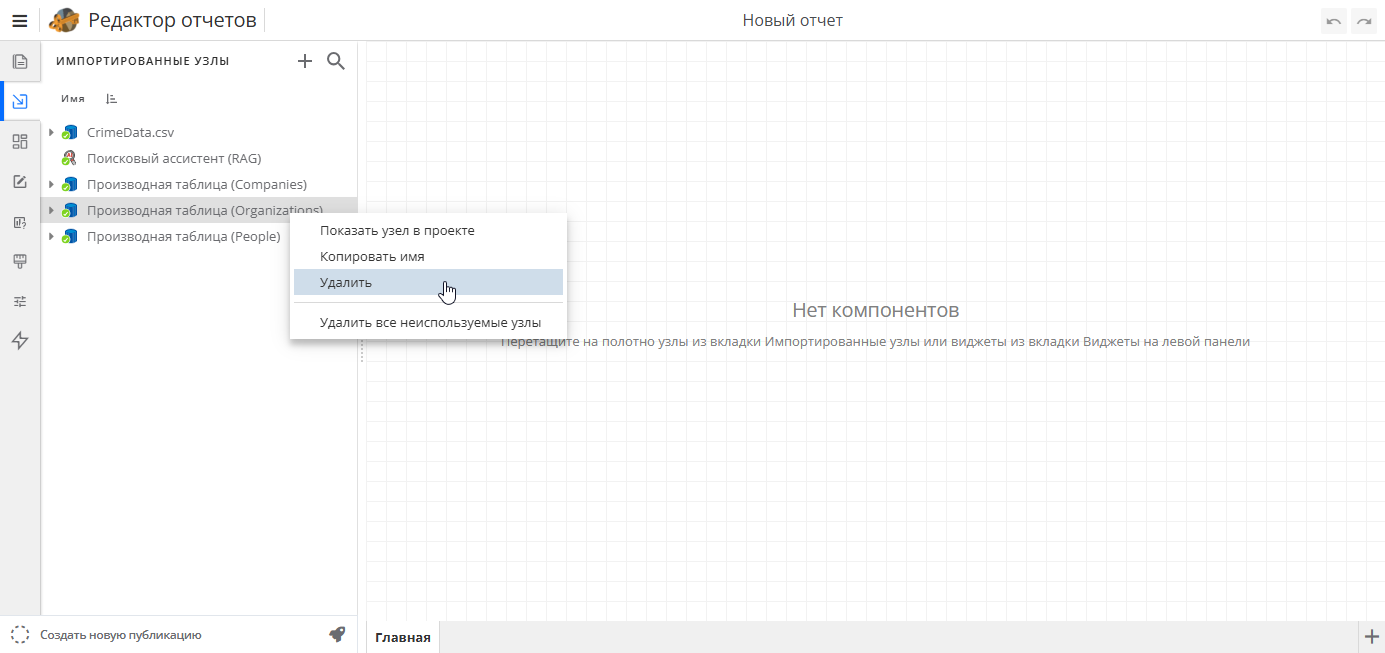
Указанный узел будет перемещен в список доступных узлов проекта.
Сортировка импортированных узлов
1) На панели Импортированные узлы обратитесь к панели инструментов, которая размещена над списком.
2) На панели инструментов нажмите на значение, указывающее на текущий критерий сортировки.
Доступны следующие опции:
-
Имя – импортированные узлы будут отсортированы по именам;
-
Тип – импортированные узлы будут отсортированы по типу;
-
Статус – импортированные узлы будут отсортированы по их состоянию в проекте (выполнен, готов к выполнению, не настроен и т.д.);
-
Использование – импортированные узлы будут отсортированы по их представленности в отчете.
Для изменения порядка сортировки нажмите на соответствующую кнопку на панели инструментов: переключайтесь между сортировкой по возрастанию и по убыванию.