Создание узлов в Редакторе отчетов
Система PolyAnalyst предоставляет пользователям возможность создавать и настраивать определенные узлы непосредственно в Редакторе отчетов без обращения к исходному проекту. К таким узлам относятся:
| Группа | Узел |
|---|---|
Каждому из созданных в Редакторе отчетов узлу автоматически определяется свой служебный узел в исходном проекте. По умолчанию подобные узлы скрыты в Аналитическом клиенте.
Управление отображением вспомогательных узлов в проекте:
1) После создания необходимых узлов в Редакторе отчетов откройте связанный проект в Аналитическом клиенте.
2) Нажмите правой кнопкой мыши на полотно и выберите Настройки скрипта… в контекстном меню.
3) В окне Настройки выберите раздел Скрипт и измените состояние опции Отображать системные узлы.
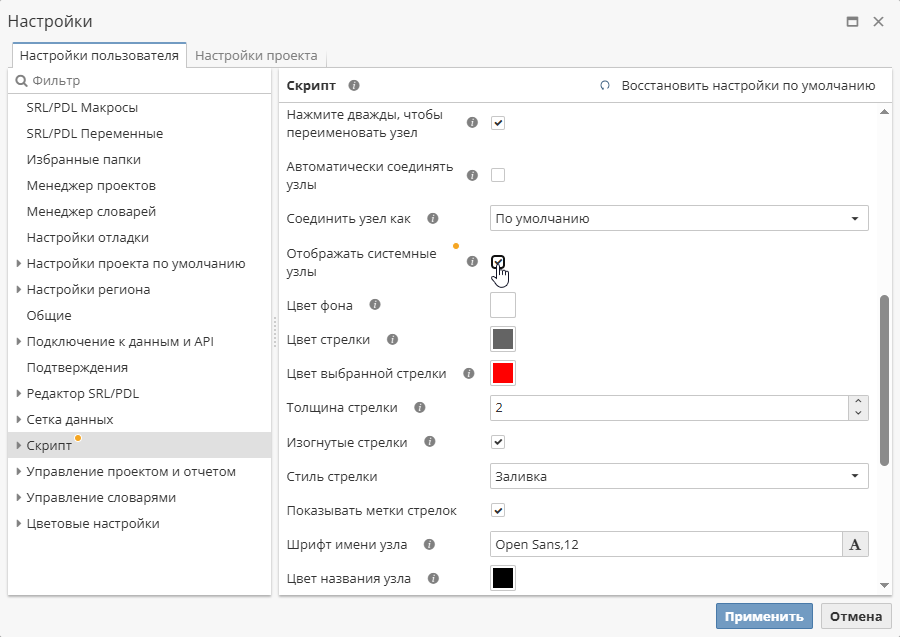
4) Нажмите Применить, чтобы сохранить изменения.
Создание узлов-источников данных в Редакторе отчетов
1) На боковой панели переключитесь на панель Импортированные узлы.
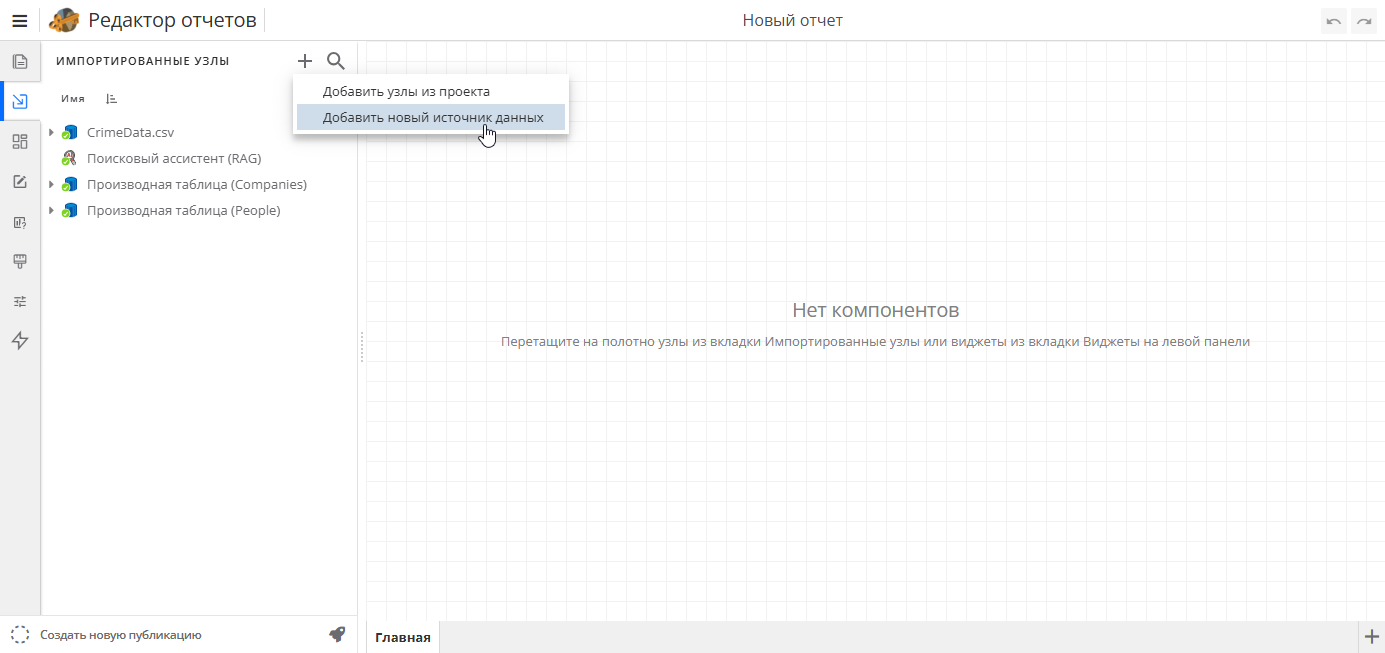
2) В правом верхнем углу панели Импортированные узлы нажмите на кнопку с изображением плюса и выберите опцию Добавить новый источник данных:
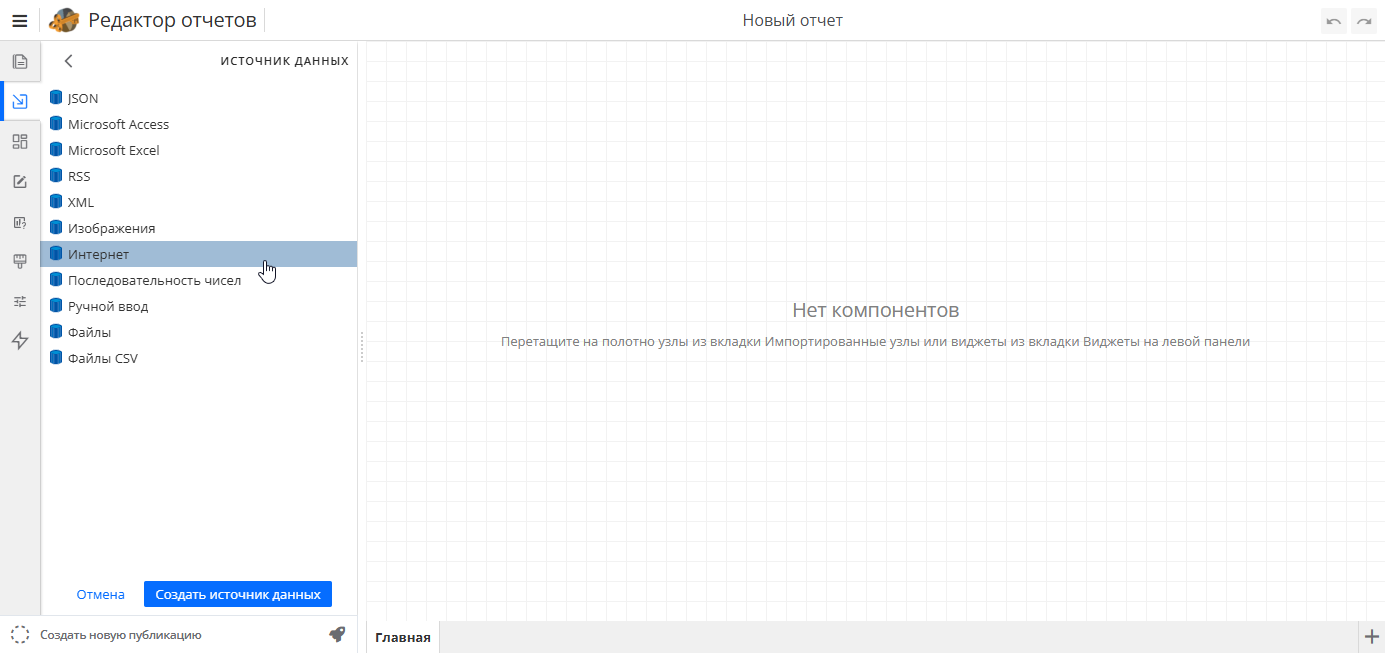
3) В списке доступных узлов-источников данных выберите необходимый узел и нажмите на кнопку Создать источник данных:
4) Настройте свойства нового узла и нажмите на кнопку Выполнить.
5) После выполнения узел будет добавлен в список на панели Импортированные узлы.
Создание узлов визуализации данных в Редакторе отчетов
1) Выполните импорт или создайте непосредственно в отчете узел, результатом которого является таблица данных, для использования в качестве источника данных.
2) На боковой панели переключитесь на вкладку Импортированные узлы.
3) На панели Импортированные узлы выберите исходный узел. Перетащите выбранный элемент на полотно.
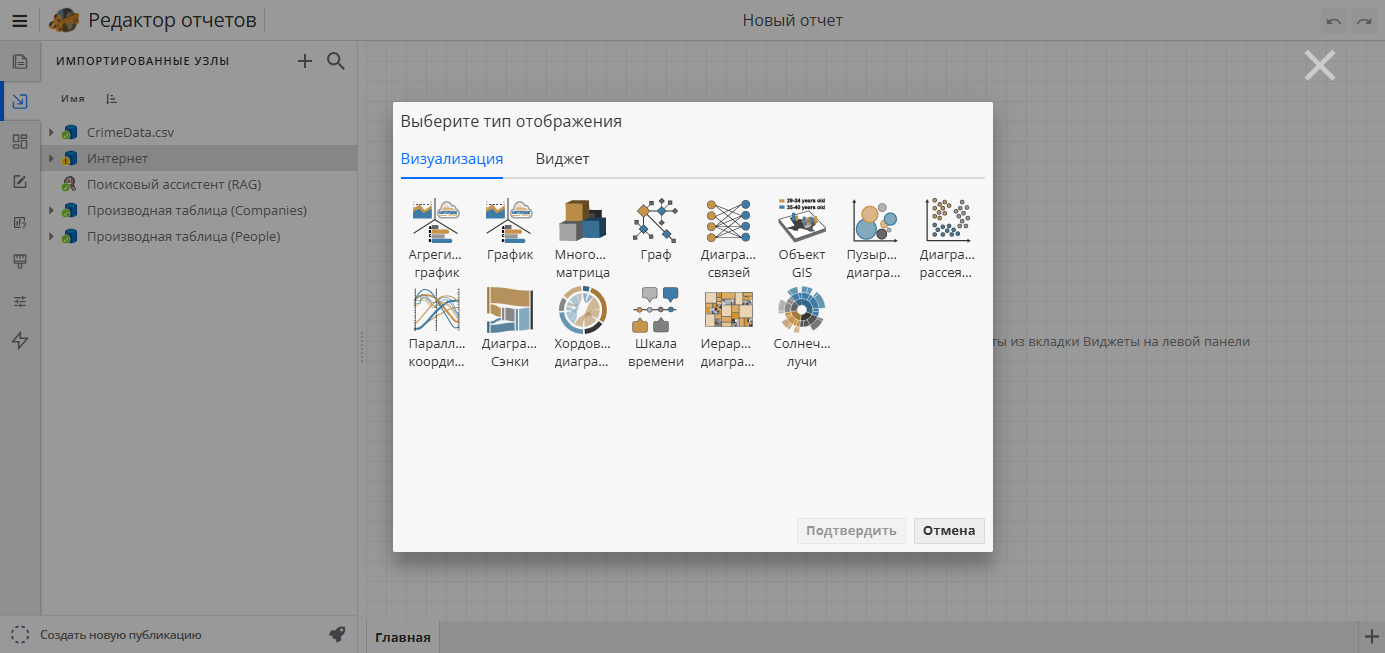
4) В открывшемся окне переключитесь на вкладку Визуализация и выберите узел для создания:
5) Нажмите Подтвердить. На полотне будет размещен новый компонент с добавлением соответствующей позиции в список на панели Импортированные узлы.
6) Настройте свойства узла.
Настройка свойств узлов, созданных в Редакторе отчетов
| В отчетах вы можете изменять настройки только тех узлов, которые были созданы непосредственно в Редакторе отчетов. |
Настройка узлов-источников данных:
1) На боковой панели переключитесь на вкладку Импортированные узлы
2) На панели Импортированные узлы нажмите правой кнопкой мыши на соответствующий узел и выберите опцию Показать настройки… в контекстном меню.
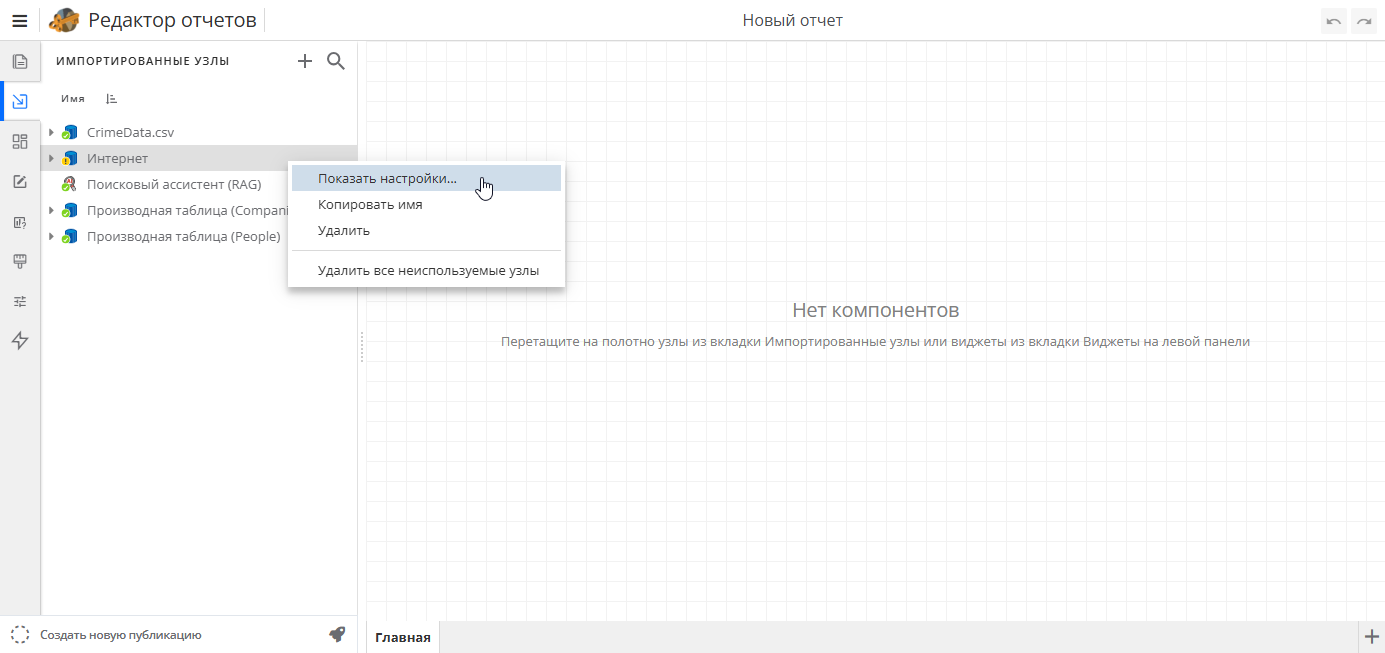
3) В открывшемся окне настройте свойства узла и нажмите на кнопку Выполнить для применения изменений.
Настройка узлов визуализации данных:
1) На полотне выберите необходимый узел визуализации данных.
2) На боковой панели переключитесь на вкладку Отображение.
3) На панели настроек отображения перейдите на вкладку Конфигуратор.
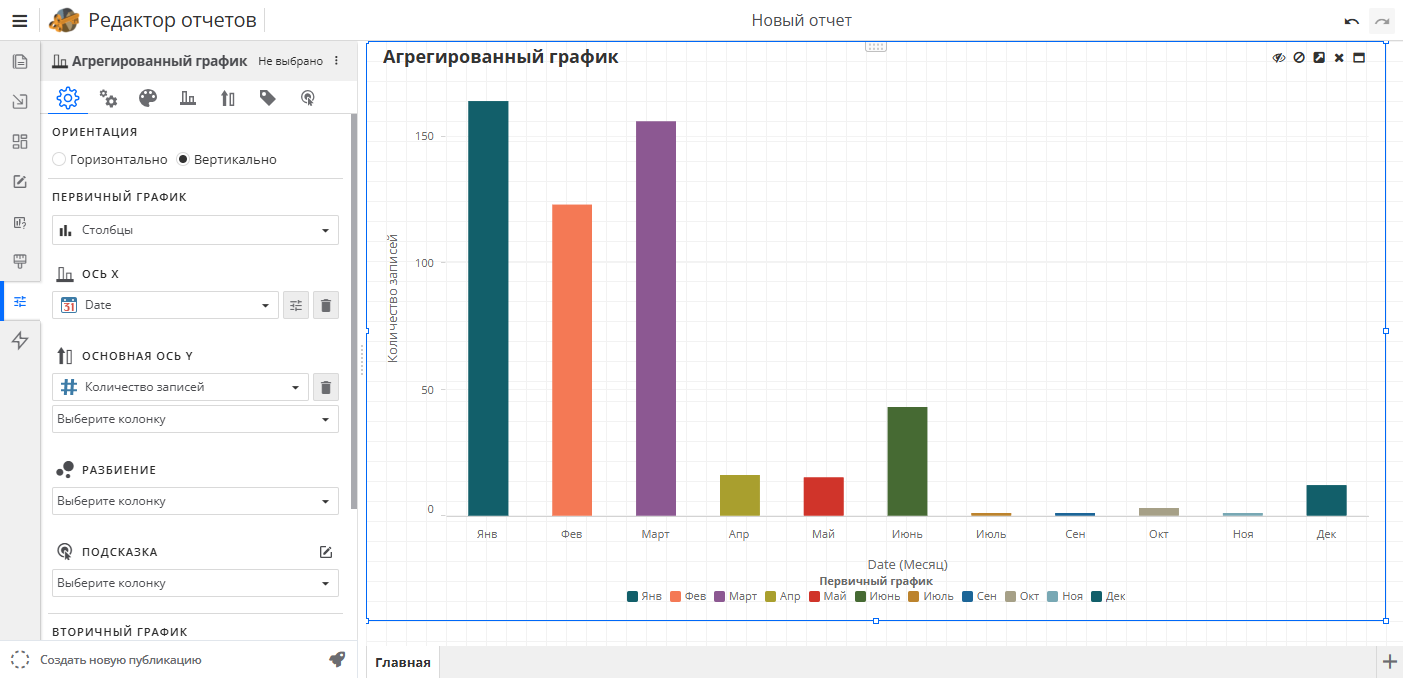
Опции данной категории аналогичны тем, что представлены на панели конфигуратора для соответствующего узла в Аналитическом клиенте.
4) Большинство изменений, внесенных в свойства узлов визуализации данных, применяются незамедлительно. При наличии на панели настроек отображения кнопки Выполнить нажмите на нее для обновления узла.
| Узел визуализации может быть настроен как из проекта, так и из отчета: все изменения, примененные в проекте, будут отображены в отчете, и наоборот. |
Обратите внимание, что остальные категории (вкладки) панели Отображение, либо зависят от конкретного компонента, либо идентичны тем, которые представлены на одноименной панели соответствующего узла в Аналитическом клиенте.