Интерфейс Редактора отчетов
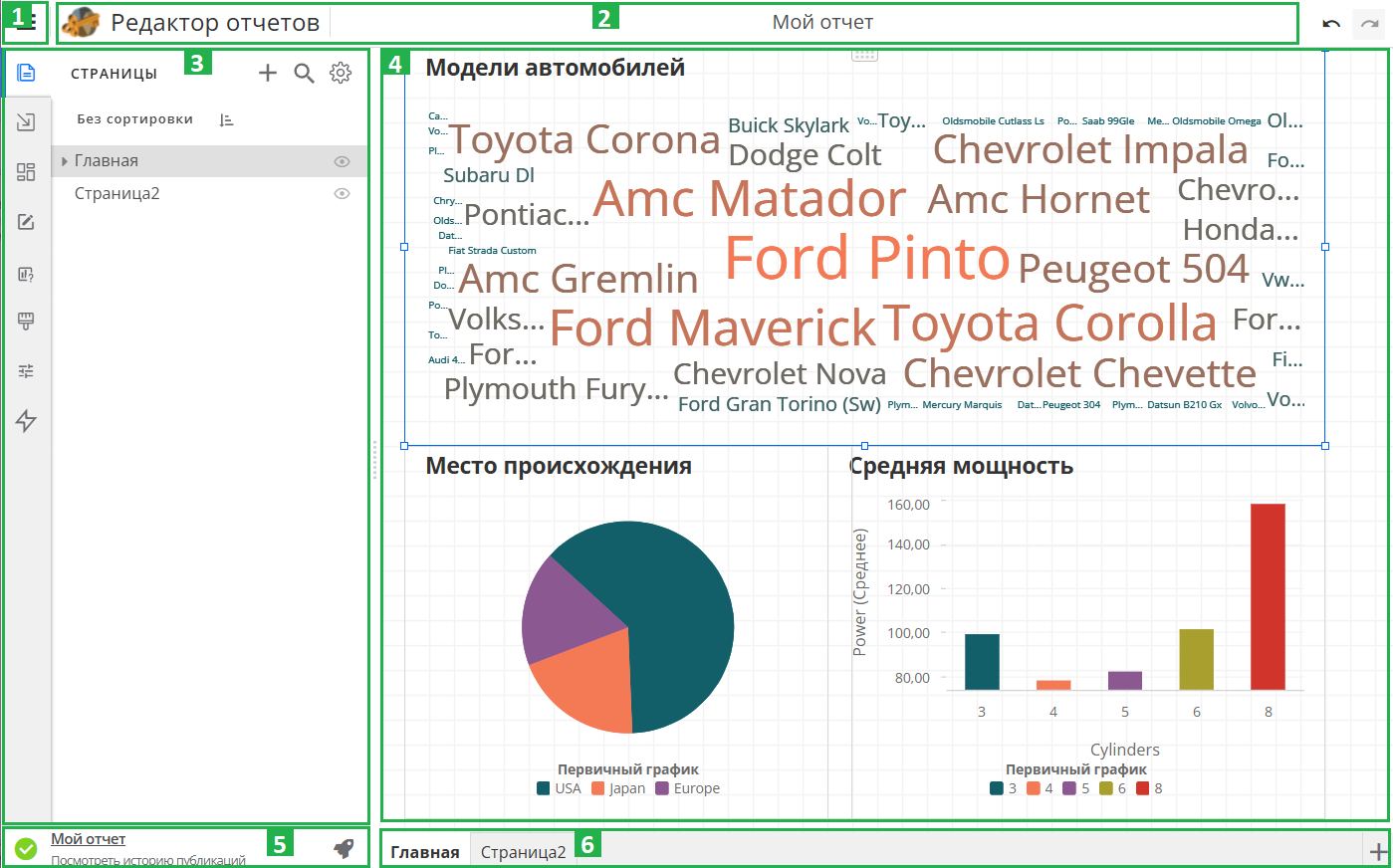
Окно Редактора отчетов разделено на 6 областей:
-
Меню – используется для доступа к настройкам пользователя, дополнительным параметрам, средствам поддержки, связанному проекту, а также к другим отчетам и приложениям PolyAnalyst.
-
Заголовок отчета – включает имя отчета и логотип приложения.
-
Левая панель – содержит опции и средства изменения внешнего вида и содержимого вашего отчета.
-
Полотно – основная рабочая область. Используется для добавления и размещения компонентов отчета.
-
Панель публикаций – позволяет создавать новые публикации вашего отчета, а также управлять уже существующими версиями.
-
Панель страниц – используется для редактирования и переключения между страницами.
В правом верхнем углу расположены кнопки Отменить и Вернуть, позволяющие повторять или отменять действия.
Меню
Большая часть опций меню в Редакторе отчетов аналогична тем, что доступны в веб-версии Аналитического клиента.
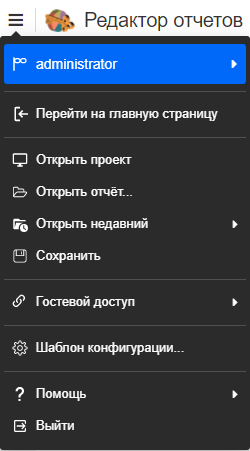
Если на сервере включена интеграция с Git, меню открытого отчета содержит команду Сохранить и закоммитить…. Она сохраняет проект, содержащий отчет, и создает Git-коммит. После инициализации репозитория проекта в меню также отображается команда История… для просмотра его коммитов.
Заголовок отчета
Для настройки имени отчета:
-
Нажмите на имя отчета и введите новое значение.
-
На левой панели переключитесь на вкладку Тема (
 ) и используйте опции раздела Заголовок отчета.
| При отключении отображения имени отчета или логотипа приложения, соответствующие изменения будут применены к публикациям, но не к Редактору отчетов. |
Левая панель
Левая панель включает две группы элементов: ближе к левому краю окна расположены вкладки, а справа от них – панель с соответствующими опциями.
-
Страницы (
 ) – используется для просмотра и редактирования страниц в отчете.
-
Импортированные узлы (
 ) – предоставляет доступ к узлам, которые были импортированы в отчет из Аналитического клиента.
-
Виджеты (
 ) – содержит полный список виджетов, которые можно добавить на полотно.
-
Формы (
 ) – используется для получения обратной связи от пользователей.
-
Параметры анализа "что, если" (
 ) – применяется для моделирования различных сценариев и прогнозирования результатов при изменении исходных значений в компонентах отчета.
-
Тема (
) – используется для изменения стиля отчета и его страниц, включая поля, границы, цветовое оформление, стиль текста, фон и т.д. -
Панель настроек отображения (
 ) – используется для редактирования свойств объекта отчета (например, стиль шрифта, метки, линии сетки, оформление осей, стиль легенды и т.д.).
-
Режим расширенной детализации (EDD) (
 ) – позволяет настроить взаимодействие между компонентами.
| Когда вы настраиваете опции на левой панели, их цвет меняется на синий. Для восстановления значений по умолчанию нажмите правой кнопкой мыши на имя опции и выберите Восстановить настройки по умолчанию в контекстном меню. |
Полотно
Объекты отчета добавляются на полотно путем перетаскивания.
После размещения компонента или контейнера на полотне вы можете:
-
Изменить его свойства через панель настроек отображения (
); -
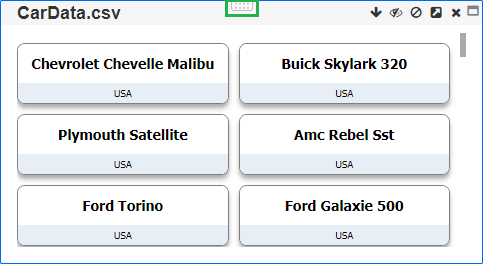
Изменить его положение на полотне. Нажмите на инструмент перетаскивания (
 ) и переместите компонент в новую область:
-
Перейти к исходному узлу в Аналитическом клиенте (
 );
-
Удалить компонент с полотна (
 );
В случае отсутствия данной кнопки в правом верхнем углу нажмите правой кнопкой мыши на компонент и выберите Показать заголовок в контекстном меню. -
Развернуть объект отчета на весь экран, нажав на кнопку
 (при условии, что на панели настроек отображения для соответствующего объекта включен режим Разрешить увеличивать).
-
Изменить тип компонента, переместить или клонировать компонент на другие страницы с помощью соответствующих опций контекстного меню.
-
Настроить связи с другими компонентами на полотне в режиме расширенной детализации (
).
Панель публикаций
Для публикации отчета нажмите  .
Каждый отчет может иметь несколько публикаций. Для перехода к последней версии нажмите на имя отчета на панели публикаций.
Для перехода к списку доступных публикаций нажмите Посмотреть историю публикации:
-
При необходимости в правом верхнем углу вы можете указать максимальное количество публикаций, которые могут быть созданы для отчета;
-
Перейдите по ссылке в колонке ID для того, чтобы открыть соответствующую версию отчета;
-
Нажмите
для удаления публикации.
| После внесения изменений в отчет необходимо создавать новую публикацию для их применения. |
Панель страниц
Настройка страниц может осуществляться как на панели страниц, так и на вкладке Страницы на левой панели.
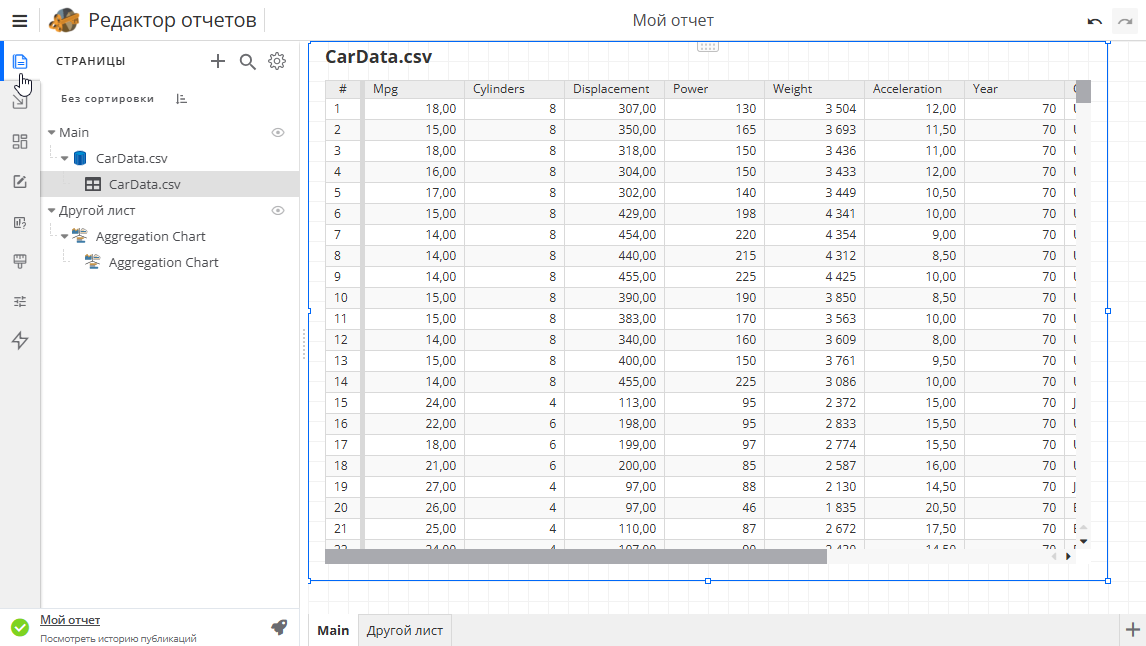
Для добавления новой страницы нажмите на кнопку с изображением плюса.
Для изменения порядка следования страниц перетащите их на новую позицию.
Нажмите правой кнопкой мыши на имя страницы для доступа к опциям контекстного меню:
-
Переименовать – переименовывает страницу (вы также можете дважды нажать на имя страницы для его редактирования);
-
Скрыть – скрывает страницу без ее удаления (скрытые страницы не отображаются в публикации);
-
Скрыть прочие – скрывает прочие страницы (кроме выбранной);
-
Создать копию – создаёт точную копию выбранной страницы;
-
Выделить цветом – выделяет страницу цветом для удобства навигации;
-
Страница с глобальными фильтрами – преобразовывает страницу отчета в источник фильтров детализации;
-
Удалить – удаляет страницу из отчета;
-
Видимый для – настраивает видимость отдельных страниц для различных групп пользователей.
Администраторы и владельцы отчета могут настроить видимость отдельных страниц для различных групп пользователей. Нажмите на установленное по умолчанию значение (Все пользователи) и отметьте галочкой необходимые позиции в списке доступных групп. При этом пользователи, которые не входят в указанные группы, не увидят соответствующие страницы и их содержимое в публикации.
Нажмите кнопку Настройки отображения, чтобы настроить список элементов для отображения:
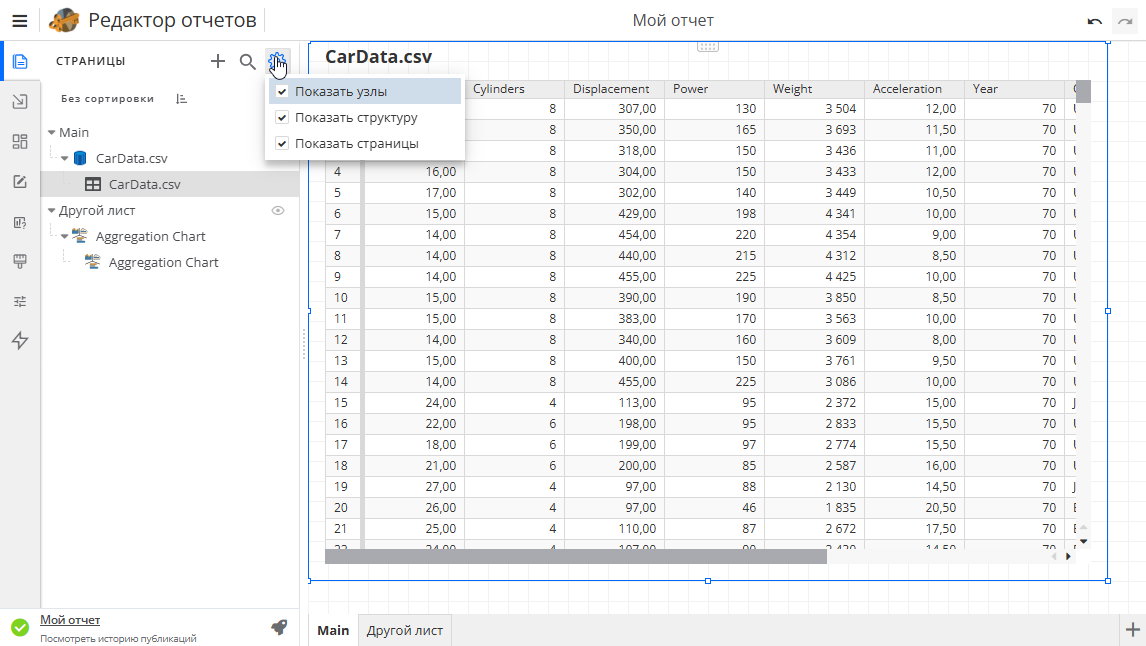
Доступны 3 опции:
-
Показать узлы – показать названия узлов;
-
Показать структуру – показать только используемые виджеты (по умолчанию);
-
Показать страницы – показывать названия листов.
Щелкните правой кнопкой мыши схему, чтобы настроить ее дополнительные параметры:
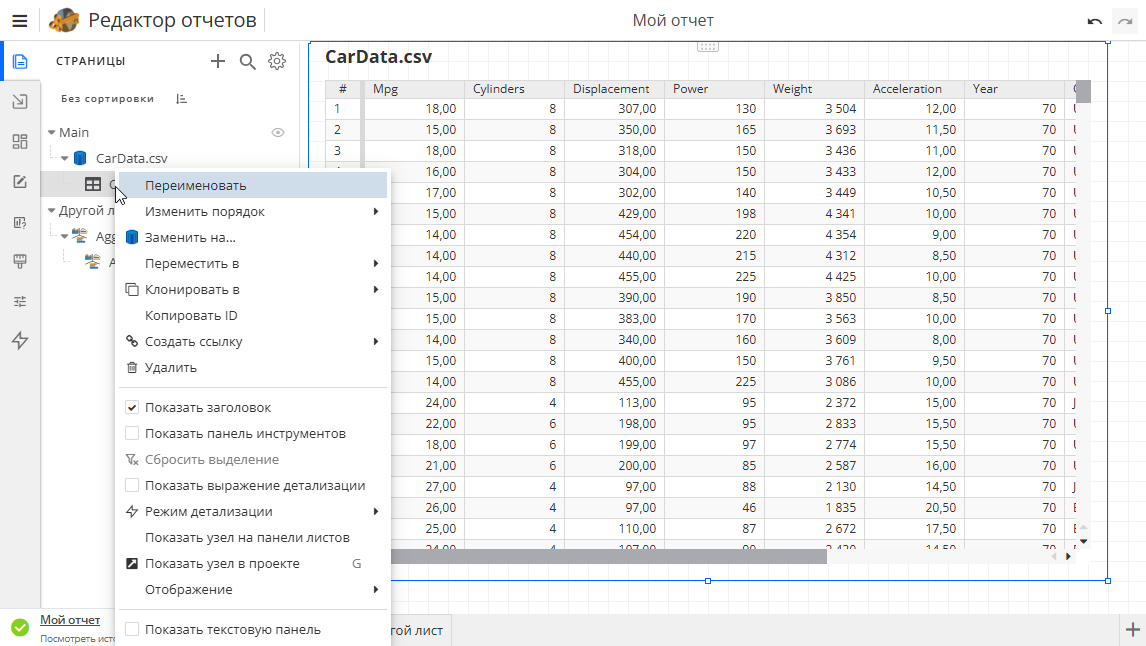
Например, можно щелкнуть по кнопке Показать узел на панели листов, чтобы выделить узел в списке узлов (чекбокс Показать узлы будет включен автоматически).
Обратите внимание на то, что положение панели страниц контролируется опцией Отображать вкладки страниц на вкладке Тема (). Вкладки страниц могут располагаться над полотном или под ним. Для отключения панели страниц выберите Нет.