Тема отчета
Правильно подобранная тема обеспечивает гармоничность и последовательность отчета, а также позволяет заострить внимание пользователей на важной информации. На начальных этапах подготовки отчета рекомендуется определить его общий стиль (шрифт, цвета и фон по умолчанию) с последующим внесением корректировок по мере необходимости.
Настройка темы отчета
Для настройки темы отчета переключитесь на вкладку  на левой панели.
Доступные опции распределены по следующим группам:
-
Тема отчета – измените цветовую схему, создавайте и управляйте пользовательскими темами, настраивайте диалог логина;
-
Заголовок отчета – управляйте отображением и настройте оформление заголовка отчета;
-
Стиль отчета – определите настройки по умолчанию для всех страниц и объектов в отчете;
-
Размеры страницы – настройте исходный размер отчета;
-
Страница с глобальными фильтрами – преобразуйте страницу отчета в источник фильтров детализации;
-
Стиль страницы – определите настройки по умолчанию для текущей страницы отчета и размещенных на ней объектов;
-
Настройки отчета – управляйте прочими настройки, которые в основном влияют на производительность отчета;
-
Индикатор выполнения – настройте способ отображения компонентов отчета при их загрузке (в виде круговой диаграммы или скелетной загрузки).
| В процессе настройки свойств отчета на левой панели имена групп опций или отдельных параметров, значения которых были изменены, выделяются синим цветом. Для восстановления значений по умолчанию нажмите правой кнопкой мыши на соответствующую позицию и выберите Восстановить настройки по умолчанию в контекстном меню. |
| Для отображения допустимого диапазона значений для конкретного поля ввода наведите на него курсор. |
Цветовая схема
Цветовая схема определяет цвета по умолчанию в графиках и импортированных в отчет узлах визуализации.
Изменение цветовой схемы:
-
На левой панели переключитесь на вкладку
и найдите группу Тема отчета. -
В разделе Цветовая палитра нажмите на текущее значение или на текущий набор цветов и выберите цветовую схему в списке.
Создание пользовательской цветовой схемы:
-
На левой панели переключитесь на вкладку
и найдите группу Тема отчета. -
В разделе Цветовая палитра нажмите на текущий набор цветов. В списке доступных цветовых схем найдите группу и нажмите на кнопку
 .
-
В открывшемся окне:
-
Укажите имя пользовательской цветовой схемы в поле ввода.
-
Для добавления нового цвета нажмите
 . Используйте набор стандартных цветов (
 ) или подберите пользовательский цвет (
 ). После выбора цвета нажмите на кнопку
 для сохранения изменений.
-
Для изменения цвета в схеме нажмите на соответствующий цветной прямоугольник. Используйте набор стандартных цветов (
) или подберите пользовательский цвет (). Помните о необходимости сохранения изменений с помощью кнопки . -
Для удаления цвета наведите курсор на соответствующий цветной прямоугольник и нажмите
 .
-
Для изменения порядка следования цветов перетащите цветные прямоугольники на новые позиции.
-
Для управления цветовыми кодами нажмите
 .
-
-
По завершении настройки цветовой схемы нажмите OK для сохранения изменений. Соответствующая позиция будет добавлена в список в группу Пользовательские.
Управление пользовательскими цветовыми схемами:
-
На левой панели переключитесь на вкладку
и найдите группу Тема отчета. -
В разделе Цветовая палитра нажмите на текущее значение или на текущий набор цветов.
-
В списке цветовых схем:
-
Для редактирования пользовательской цветовой схемы нажмите
 для соответствующей позиции списка.
-
Для удаления пользовательской цветовой схемы нажмите
 для соответствующей позиции списка.
-
Вы можете экспортировать/импортировать цветовую схему. Чтобы импортировать цветовую схему, используйте соответствующую кнопку в разделе Цветовая палитра.
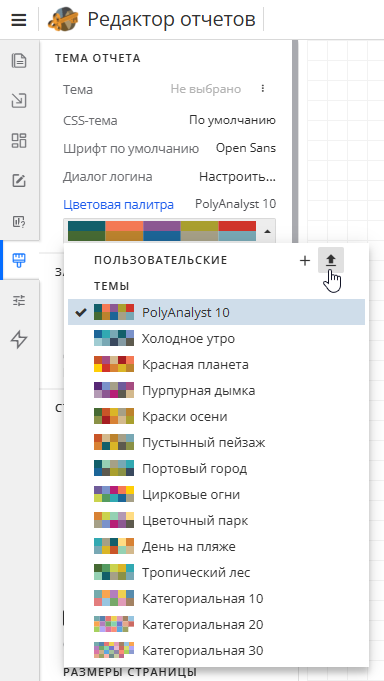
Вы также можете открыть существующую палитру и использовать соответствующие кнопки в окне цветовой палитры для импорта и экспорта.
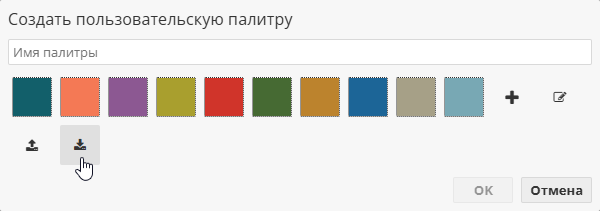
Обратите внимание, что цветовая схема экспортируется/импортируется в виде файла JSON:
{
    "name":"unnamed_palette",
    "colors":
        ["#125f6a",
        "#f47955",
        "#8c5892",
        "#a99f2e",
        "#d0342a",
        "#466a33",
        "#bc832d",
        "#1c6597",
        "#a6a087",
        "#78a8b4"
        ]
}
Диалог логина
Настройка Диалога логина позволяет персонализировать внешний вид диалога логина для публикаций.
-
На левой панели переключитесь на вкладку
. -
В группе Диалог логина нажмите на текущее значение, чтобы открыть параметры настройки:
-
Общие:
-
Цвет фона - задайте цвет фона страница логина.
-
-
Верхний колонтитул:
-
Показать заголовок - включите или отключите отображение заголовка на странице логина.
-
Заголовок - укажите текст заголовка, по умолчанию используется Веб-отчеты PolyAnalyst. Текст заголовка отображается на странице, если опция Показать заголовок включена.
-
Шрифт и цвет заголовка - настройте шрифт и цвет текста заголовка.
-
-
Логотип:
-
Показать логотип - включите или отключите отображение логотипа на странице логина.
-
Изображение логотипа - перетащите в данное поле необходимый файл, которой будет использован в качестве логотипа, или установите на данной поле курсор, чтобы выбрать файл.
-
Максимальная высота логотипа - установите максимальную высоту логотипа в пикселях. Значение по умолчанию - 512 пикселей.
-
-
Настройки форматирования:
-
Показать кнопку регистрации - включает или выключает отображение кнопки регистрации новых пользователей.
-
Кнопка "Показать параметры" - включает или отключает отображение кнопки для доступа к дополнительным параметрам входа.
-
Цвет фона - задайте цвет фона окна диалога логина.
-
-
Внесенные изменения отображаются в области предварительного просмотра.
Заголовок отчета
Заголовок отчета включает имя отчета, а также содержит информацию о приложении PolyAnalyst, в котором открыт отчет.
Управление отображением заголовка отчета в публикации:
-
На левой панели переключитесь на вкладку
. -
В группе Заголовок отчета нажмите на текущее значение для включения или отключения заголовка отчета.
Управление отображением имени приложения PolyAnalyst в публикации:
-
Включите заголовок отчета, следуя вышеприведенным указаниям.
-
На левой панели переключитесь на вкладку
и найдите группу Заголовок отчета. -
В разделе Отображать имя приложения нажмите на текущее значение для отображения или скрытия информации о текущем приложении PolyAnalyst.
Редактирование имени отчета:
-
В области заголовка отчета над полотном нажмите на имя отчета.
-
После редактирования текущего значения переключитесь на любую другую область вне поля ввода для сохранения изменений.
Изменение оформления имени отчета:
-
Включите заголовок отчета, следуя вышеприведенным указаниям.
-
На левой панели переключитесь на вкладку
и найдите группу Заголовок отчета. -
В разделе Шрифт:
-
Нажмите на цветной прямоугольник для изменения цвета шрифта. Используйте набор стандартных цветов (
), выберите цвет на палитре ( ) или подберите пользовательский цвет ().
-
Нажмите на текущее значение для изменения шрифта, его размера и начертания (
 – полужирный,
 – курсив,
 – подчеркнутый).
-
-
В разделе Выравнивание нажмите на текущее значение для выбора способа выравнивания имени отчета.
Настройки по умолчанию
В отчетах PolyAnalyst настройки по умолчанию могут быть определены на нескольких уровнях:
-
Уровень отчета – настройки отчета по умолчанию применяются ко всем страницам, контейнерам и компонентам в отчете, если иное явно не определено на одном из следующих уровней. Управление настройками отчета по умолчанию осуществляется со вкладки
на левой панели, группа опций Стиль отчета. -
Уровень страницы – если определены, настройки страницы по умолчанию имеют приоритет над настройками отчета по умолчанию и применяются к контейнерам и компонентам, размещенным на текущей странице, если иное явно не определено на одном из следующих уровней. Управление настройками страницы по умолчанию осуществляется со вкладки
на левой панели, группа опций Стиль страницы. -
Уровень контейнера – если определены, настройки контейнера по умолчанию имеют приоритет над настройками отчета по умолчанию и настройками страницы по умолчанию и применяются к компонентам, сгруппированным в соответствующий контейнер, если иное явно не определено на последнем уровне (уровень компонента). Управление настройками контейнера по умолчанию осуществляется со вкладки
 на левой панели, категория опций
 .
-
Уровень компонента – если определены, настройки компонента по умолчанию имеют приоритет над настройками по умолчанию всех других уровней и применяются к соответствующему компоненту. Управление настройками компонента по умолчанию осуществляется со вкладки
на левой панели через специальную категорию опций.
Определение шрифта по умолчанию:
-
На левой панели переключитесь на вкладку
и найдите группу Тема отчета. -
В разделе Шрифт по умолчанию нажмите на текущее значение и выберите стиль шрифта, который будет использоваться по умолчанию во всех компонентах отчета.
Для импорта пользовательских шрифтов в отчет переместитесь в конец списка и выберите опцию Добавить шрифт. Укажите соответствующий файл шрифта и откройте его. После загрузки нового шрифта на сервер PolyAnalyst доступ к данному шрифту получают все пользователи.
Настройка полей в компонентах:
-
На левой панели переключитесь на вкладку
. -
Для определения настроек по умолчанию на уровне отчета найдите группу Стиль отчета. Если вы хотите настроить поля только для компонентов на текущей странице, найдите группу Стиль страницы.
-
В разделе Поля используйте поле ввода для управления отступами вокруг содержимого компонента.
Управление отображением границ компонентов:
-
На левой панели переключитесь на вкладку
. -
Для определения настроек по умолчанию на уровне отчета найдите группу Стиль отчета. Если вы хотите настроить границы только для компонентов на текущей странице, найдите группу Стиль страницы.
-
В разделе Граница нажмите на текущее значение для отображения или скрытия границ компонентов.
Изменение оформления границ компонентов:
-
Включите отображение границ компонентов, следуя вышеприведенным указаниям.
-
На левой панели переключитесь на вкладку
. -
В группе Стиль отчета найдите раздел Граница.
-
В подразделе Радиус укажите радиус границ. Чем больше данное значение, тем сильнее будут закруглены углы компонента.
-
В подразделе Ширина определите толщину линий границ.
-
В подразделе Цвет нажмите на цветной прямоугольник для изменения цвета границ. Используйте набор стандартных цветов (
), выберите цвет на палитре () или подберите пользовательский цвет ().
Изменение оформления заголовков компонентов:
-
На левой панели переключитесь на вкладку
. -
Для определения настроек по умолчанию на уровне отчета найдите группу Стиль отчета. Если вы хотите изменить оформление заголовков только для компонентов на текущей странице, найдите группу Стиль страницы.
-
В разделе Шрифт заголовка:
-
Нажмите на цветной прямоугольник для изменения цвета шрифта. Используйте набор стандартных цветов (
), выберите цвет на палитре () или подберите пользовательский цвет (). -
Нажмите на текущее значение для изменения шрифта, его размера и начертания (
– полужирный, – курсив, – подчеркнутый).
-
Настройка фона:
-
На левой панели переключитесь на вкладку
. -
Для определения настроек по умолчанию на уровне отчета найдите группу Стиль отчета. Если вы хотите изменить фон только на текущей странице, найдите группу Стиль страницы.
-
В разделе Фон нажмите на текущее значение и измените его на следующее:
-
Нет – использовать прозрачный фон;
-
Сплошная заливка – выберите один цвет и настройте его непрозрачность;
-
Горизонтальный градиент – выберите два цвета для создания линейного градиента с переходом слева направо и настройте его непрозрачность;
-
Вертикальный градиент – выберите два цвета для создания линейного градиента с переходом сверху вниз и настройте его непрозрачность;
-
Изображение – загрузите изображение для использования в качестве фона и настройте его непрозрачность.
-
Изменения цвета кнопок и иконок в объектах отчета:
-
На левой панели переключитесь на вкладку
и найдите группу Стиль отчета. -
В разделе Цвет текста нажмите на цветной прямоугольник для перехода в редактор цветов. Используйте набор стандартных цветов (
), выберите цвет на палитре () или подберите пользовательский цвет ().
Изменения цвета оформления имен вкладок на страницах с заполнением:
При использовании в отчете страниц, исходная структура которых предусматривает максимальное заполнение свободного пространства на полотне, размещенные на них компоненты могут быть представлены в виде вкладок с помощью опции контекстного меню Показать/скрыть вкладку.
-
На левой панели переключитесь на вкладку
и найдите группу Стиль отчета. -
В разделе Цветовой акцент текста нажмите на цветной прямоугольник для перехода в редактор цветов. Используйте набор стандартных цветов (
), выберите цвет на палитре () или подберите пользовательский цвет ().
Исходный размер отчета
Исходный размер отчета определяет размер его публикаций.
Изменение размера страницы:
-
На левой панели переключитесь на вкладку
и найдите группу Размеры страницы. -
В разделе Размер страницы нажмите на текущее значение и выберите один из представленных шаблонов. Вы также можете выбрать режим Настраиваемый и указать необходимую ширину и высоту страницы в соответствующих разделах.
Настройка масштабирования страницы в публикации:
-
На левой панели переключитесь на вкладку
и найдите группу Размеры страницы. -
В разделах Масштабировать по ширине и/или Масштабировать по высоте нажмите на текущее значение и измените его на следующее:
-
На увеличение – изменять размер публикации в большую сторону при наличии свободного места. Если область просмотра меньше исходного размера отчета, отображать полосы прокрутки.
-
На уменьшение – изменять размер публикации в меньшую сторону для соответствия области просмотра. В данном режиме полосы прокрутки не отображаются.
-
Всегда – адаптировать размер публикации под область просмотра. В данном режиме полосы прокрутки не отображаются.
-
Нет – сохранять исходный размер отчета. Если область просмотра меньше исходного размера отчета, отображать полосы прокрутки.
-
Страница как источник глобальных фильтров детализации
Преобразование страницы в источник детализации:
-
На левой панели переключитесь на вкладку
. -
В группе Страница с глобальными фильтрами нажмите на текущее значение и выберите страницу отчета, которую хотите использовать в качестве общего источника.
-
В разделе Расположение нажмите на текущее значение и выберите режим представления выбранной страницы в публикации:
-
Рядом со страницей – отображать выбранную страницу в виде панели со смещением содержимого отчета на соответствующее расстояние;
-
Над страницей – отображать выбранную страницу в виде панели с перекрытием содержимого отчета;
-
В модальном окне – отображать выбранную страницу в виде модального окна.
-
-
Если выбранная страница преобразована в панель, вы можете дополнительно настроить следующие параметры:
-
В разделе Показывать по умолчанию нажмите на текущее значение и определите исходное состояние панели в публикации: в свернутом или развернутом виде.
-
В разделе Позиция нажмите на текущее значение для изменения положения панели в публикации.
-
В разделе Максимальная ширина установите ограничение на размер панели в публикации. Минимальная ширина панели подбирается автоматически с обязательным отображением всех компонентов исходной страницы.
-
Подробная информация о страницах с глобальными фильтрами доступна в специальном разделе.
Прочие настройки
Управление отображением линий сетки:
-
На левой панели переключитесь на вкладку
и найдите группу Настройки отчета. -
В разделе Показать сетку нажмите на текущее значение для отображения или скрытия горизонтальных и вертикальных линий сетки на полотне в Редакторе отчетов.
Управление доступом к контекстному меню в публикации:
-
На левой панели переключитесь на вкладку
и найдите группу Настройки отчета. -
В разделе Включить контекстное меню нажмите на текущее значение для включения или отключения контекстного меню для объектов отчета в публикации.
Управление панелью со вкладками страниц:
-
На левой панели переключитесь на вкладку
и найдите группу Настройки отчета. -
В разделе Отображать вкладки страниц нажмите на текущее значение и измените его на следующее:
-
Сверху – расположить панель со вкладками страниц над полотном;
-
Снизу – расположить панель со вкладками страниц под полотном;
-
Нет – отключить панель со вкладками страниц.
-
Подробная информация о страницах отчета доступна в специальном разделе.
Управление панелью с текущими фильтрами детализации:
-
На левой панели переключитесь на вкладку
и найдите группу Настройки отчета. -
В разделе Отображать фильтры детализации нажмите на текущее значение и измените его на следующее:
-
Сверху – отображать все активные фильтры детализации на статичной панели над полотном в публикации;
-
Плавающие – отображать активные фильтры детализации только для текущей страницы отчета на перемещаемой панели в публикации;
-
Нет – отключить панель с фильтрами детализации.
-
Подробная информация о фильтрах детализации доступна в специальном разделе.
Предоставление или ограничение возможности просмотра компонентов отчета в отдельной вкладке:
-
На левой панели переключитесь на вкладку
и найдите группу Настройки отчета. -
В разделе Показать "Открыть в новой вкладке" нажмите на текущее значение для включения или исключения из контекстного меню соответствующей опции.
Управление отображением меню навигации при детализации:
Когда компонент-источник настроен на фильтрацию данных в нескольких принимающих компонентах, размещенных на разных страницах отчета, двойное нажатие на него в публикации приведет к открытию специального меню навигации.
-
На левой панели переключитесь на вкладку
и найдите группу Настройки отчета. -
В разделе Отображать меню межстраничной детализации нажмите на текущее значение для отображения или скрытия меню навигации при детализации по двойному нажатию в публикации.
Сохранение настроек отображения объектов отчета для срезов данных:
При каждом применении фильтра детализации в публикации создается новый срез данных. В процессе взаимодействия с отчетом пользователи могут изменять внешний вид его объектов, при этом некоторые из обновленных настроек отображения могут быть сохранены для соответствующего среза данных.
| Включение данного режима может увеличить время выполнения детализации. |
-
На левой панели переключитесь на вкладку
и найдите группу Настройки отчета. -
В разделе Сохранять настройки отображения срезов нажмите на текущее значение для сохранения или сброса настроек отображения объектов, характерных для отдельных срезов данных.
Предоставление или ограничение доступа к сохраненным представлениям для пользователей-гостей:
-
На левой панели переключитесь на вкладку
и найдите группу Настройки отчета. -
В разделе Предоставить гостям доступ к представлениям нажмите на текущее значение для того, чтобы разрешить или запретить пользователям-гостям использовать представления в общем доступе.
Подробная информация о представлениях доступна в специальном разделе.
Управление постоянным отображением кнопки увеличения компонентов на весь экран:
По умолчанию кнопка увеличения ( ) отображается только для соответствующего компонента при наведении на него курсора мыши.
-
На левой панели переключитесь на вкладку
и найдите группу Настройки отчета. -
В разделе Всегда отображать кнопку увеличения нажмите на текущее значение для включения или отключения режима постоянного отображения соответствующей кнопки для компонентов.
Подробная информация о кнопке увеличения компонента на весь экран доступна в специальном разделе.
Сохранение истории обращений к срезам данных в публикации:
-
На левой панели переключитесь на вкладку
и найдите группу Настройки отчета. -
В разделе Собирать статистику использования срезов нажмите на текущее значение для включения или отключения режима сбора информации о срезах данных в публикации.
-
При включении соответствующего режима:
-
Для включения или исключения из статистики сведений о срезах данных, созданных в результате стандартной детализации, нажмите на текущее значение в подразделе Обрабатывать срезы при стандартной детализации.
-
Для определения срока хранения собранной статистики используйте поле Удалять статистику старше [N] дней.
-
Для передачи накопленных сведений в новые публикации нажмите на текущее значение в разделе Применять статистику к новым публикациям. Для определения количества срезов данных, подлежащих обновлению, используйте поле Применять статистику к [N] наиболее используемым срезам.
-
Подробная информация о статистике использования срезов данных доступна в специальном разделе.
Выбор отчета для мобильных устройств:
Если вы располагаете информацией о том, что некоторые представители вашей целевой аудитории будут обращаться к отчету с мобильных устройств, рекомендуется создать новую версию отчета с учетом особенностей данного типа устройств.
-
На левой панели переключитесь на вкладку
и найдите группу Настройки отчета. -
В разделе Версия отчета для мобильных устройств нажмите на текущее значение и укажите отчет, который был подготовлен специально для мобильных устройств.
Выбор режима загрузки страниц отчета в публикации:
-
На левой панели переключитесь на вкладку
и найдите группу Настройки отчета. -
В разделе Метод загрузки страниц нажмите на текущее значение и измените его на следующее:
-
Параллельный – загружать все доступные страницы отчета одновременно;
-
Последовательный – загружать страницы отчета последовательно, начиная с исходной;
-
Отложенный – загружать только активную страницу отчета, а обработку остальных осуществлять только при обращении к ним.
-
Включение или отключение уведомлений об ошибках в публикации:
-
На левой панели переключитесь на вкладку
и найдите группу Настройки отчета. -
В разделе Скрыть всплывающие окна с ошибками в публикации нажмите на текущее значение для включения или отключения соответствующего режима.
Включение или отключение предупреждений в публикации:
-
На левой панели переключитесь на вкладку
и найдите группу Настройки отчета. -
В разделе Отключить всплывающие предупреждения в публикации нажмите на текущее значение для включения или отключения соответствующего режима.
Предоставление или ограничение возможности просмотра связей детализации в публикации:
-
На левой панели переключитесь на вкладку
и найдите группу Настройки отчета. -
В разделе Разрешить отображение связей детализации в публикации нажмите на текущее значение для включения или исключения из контекстного меню соответствующей опции.
Внешняя аналитика
| Управление данной настройкой осуществляется администраторами. |
Настройка взаимодействия отчета со сторонним сервисом аналитики:
-
На левой панели переключитесь на вкладку
и найдите группу Внешняя аналитика. -
В разделе, который представляет соответствующий сервис, нажмите
и создайте шаблон. -
Перезапустите сервер PolyAnalyst для применения изменений.
Подробная информация о внешней аналитике доступна в специальном разделе.
Пользовательские темы
Для сохранения единого стиля в создаваемых отчетах и оптимизации процесса их оформления сохраните соответствующие настройки отображения в тему. При этом вы можете как изменить одну из встроенных тем, так и создать свою пользовательскую тему.
Создание тем отчетов
Создание пользовательской темы:
Способ 1:
-
На левой панели переключитесь на вкладку
и найдите группу Тема отчета. -
В разделе Тема нажмите
 и выберите опцию Создать тему….
-
В открывшемся окне укажите имя темы и нажмите OK. Созданная тема будет автоматически применена к отчету.
Способ 2:
-
Выберите один из размещенных на полотне объектов отчета (компонент или контейнер).
-
На левой панели переключитесь на вкладку
. -
В правом верхнем углу панели настроек отображения нажмите
и выберите Создать новую тему…. -
В открывшемся окне укажите имя темы и нажмите OK. Созданная тема будет автоматически применена к отчету.
Применение тем отчетов
Переключение между темами отчетов:
Способ 1:
-
На левой панели переключитесь на вкладку
и найдите группу Тема отчета. -
В разделе Тема нажмите на текущее значение и выберите тему в списке.
Способ 2:
-
Выберите один из размещенных на полотне объектов отчета.
-
На левой панели переключитесь на вкладку
. -
В правом верхнем углу панели настроек отображения нажмите на текущее значение и выберите тему в списке.
Редактирование тем отчетов
Сохранение общего стиля отчета в тему:
-
Примените тему, которую хотите обновить, следуя вышеприведенным указаниям.
-
На левой панели переключитесь на вкладку
. -
Внесите необходимые изменения в следующих группах опций: Тема отчета, Заголовок отчета и Стиль отчета.
-
В разделе Тема группы Тема отчета нажмите
и выберите опцию Сохранить в тему. Все измененные значения в вышеперечисленных группах будут сохранены в соответствующую тему в качестве значений по умолчанию.
Сохранение свойств объекта отчета в тему:
-
Примените тему, которую хотите обновить, следуя вышеприведенным указаниям.
-
Выберите размещенный на полотне объект отчета, настройки которого хотите сохранить в тему.
-
На левой панели переключитесь на вкладку
. -
Внесите необходимые изменения в соответствующие категории и группы опций.
-
В правом верхнем углу панели настроек отображения нажмите
и выберите опцию Сохранить в тему. Все измененные свойства объекта отчета будут сохранены в соответствующую тему в качестве значений по умолчанию.
Сохраненные в тему общие настройки отображения ( ) применяются ко всем объектам отчета, в то время как настройки других категорий считаются специальными и действительны только для объектов отчета такого же типа. |
Управление темами отчетов
Редактирование имени темы:
-
Примените тему, которую хотите переименовать, следуя вышеприведенным указаниям.
-
Выберите один из следующих вариантов:
-
На левой панели переключитесь на вкладку
и найдите группу Тема отчета. В разделе Тема нажмите и выберите опцию Переименовать…. -
Выберите один из размещенных на полотне объектов отчета и переключитесь на вкладку
на левой панели. В правом верхнем углу панели настроек отображения нажмите и выберите опцию Переименовать….
-
-
В открывшемся окне измените текущее имя темы и нажмите OK.
Экспорт темы отчета:
Каждая тема отчета сохраняется для соответствующего исходного проекта. Если вы хотите использовать свою тему в других проектах или поделиться темой с другими пользователями, сохраните ее в файл.
-
Примените тему, экспорт которой хотите выполнить, следуя вышеприведенным указаниям.
-
Выберите один из следующих вариантов:
-
На левой панели переключитесь на вкладку
и найдите группу Тема отчета. В разделе Тема нажмите и выберите опцию Экспорт. -
Выберите один из размещенных на полотне объектов отчета и переключитесь на вкладку
на левой панели. В правом верхнем углу панели настроек отображения нажмите и выберите опцию Экспорт.
-
-
Выбранная тема отчета будет сохранена на ваш компьютер как JSON-файл.
Импорт темы отчета:
-
Выберите один из следующих вариантов:
-
На левой панели переключитесь на вкладку
и найдите группу Тема отчета. В разделе Тема нажмите и выберите опцию Импорт. -
Выберите один из размещенных на полотне объектов отчета и переключитесь на вкладку
на левой панели. В правом верхнем углу панели настроек отображения нажмите и выберите опцию Импорт.
-
-
Выберите JSON-файл с темой отчета и откройте его.
-
После успешной загрузки соответствующая тема будет автоматически применена к отчету.
Воспроизведение сохраненных в тему настроек отображения:
-
Примените тему, настройки которой хотите воспроизвести, следуя вышеприведенным указаниям.
-
Выберите один из размещенных на полотне объектов отчета и переключитесь на вкладку
на левой панели. В правом верхнем углу панели настроек отображения нажмите и выберите опцию Загрузить изменения. -
Имена групп опций или отдельных параметров, которые были изначально изменены для использования в качестве значений по умолчанию для темы, будут выделены синим цветом. При необходимости вы можете сохранить данные настройки в новую тему.
Удаление темы отчета:
-
Примените тему, которую хотите удалить, следуя вышеприведенным указаниям.
-
Выберите один из следующих вариантов:
-
На левой панели переключитесь на вкладку
и найдите группу Тема отчета. В разделе Тема нажмите и выберите опцию Удалить тему. -
Выберите один из размещенных на полотне объектов отчета и переключитесь на вкладку
на левой панели. В правом верхнем углу панели настроек отображения нажмите и выберите опцию Удалить.
-
| Встроенные темы отчета не могут быть удалены. При выборе опции удаления для соответствующих тем будут восстановлены исходные значения настроек. |