Контейнеры
В отчетах вы можете объединять компоненты в специальные контейнеры. Каждая группа рассматривается как единый объект при выполнении базовых операций (изменение размера, перемещение, клонирование и т.д.) и имеет общие настройки по умолчанию.
Существует два типа контейнеров:
-
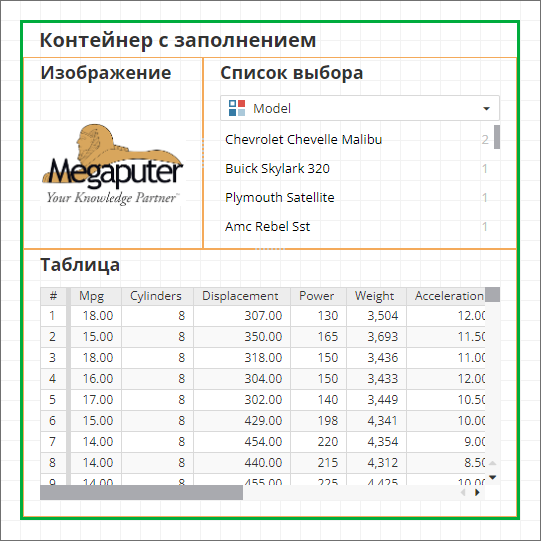
Контейнер с заполнением – компоненты прилегают друг к другу и заполняют всю площадь контейнера:
-
Контейнер с вкладками – компоненты оформляются в виде вкладок и отображаются по одному:
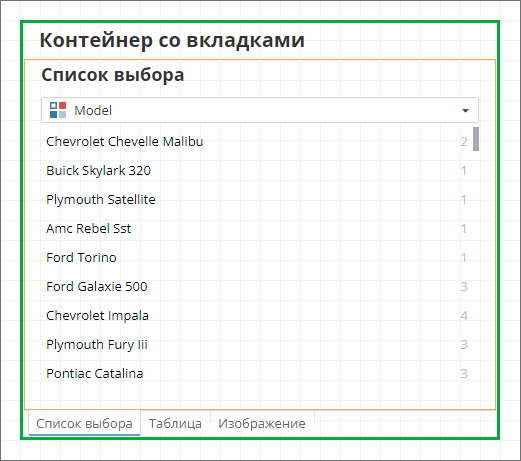
Обратите внимание, что при работе с Контейнером с вкладками вы можете перетащить виджет или узел в контейнер, чтобы создать вкладку автоматически.
Объединение компонентов в контейнеры и исключение из них
Объединение компонентов в контейнер:
Способ 1:
-
Нажмите и удерживайте Ctrl при выборе на полотне компонентов, которые хотите сгруппировать в контейнер.
-
Нажмите правой кнопкой мыши на один из выделенных объектов и выберите соответствующую опцию в контекстном меню (Сгруппировать в контейнере с заполнением или Сгруппировать в контейнере с вкладками).
Способ 2:
-
На левой панели переключитесь на вкладку
 .
-
В списке виджетов выберите контейнер, который хотите использовать в отчете.
-
Перетащите выбранный элемент на полотно.
-
На полотне перетащите в контейнер компоненты, которые хотите сгруппировать.
Расформирование группы компонентов:
Способ 1:
-
На полотне нажмите правой кнопкой мыши на контейнер, который хотите расформировать.
-
В контекстном меню выберите Разгруппировать компоненты. Если контекстное меню было открыто для одного из компонентов контейнера, сначала перейдите в раздел Родительский контейнер.
Способ 2:
-
Контейнер с заполнением:
-
На полотне наведите курсор на компонент, который хотите исключить из группы, и перетащите его за маркер перемещения (
 ) за пределы контейнера.
-
-
Контейнер с вкладками:
-
На полотне перетащите вкладку компонента за пределы контейнера для исключения соответствующего компонента из группы.
-
Управление контейнерами
Управление контейнерами осуществляется аналогично другим объектам отчета. Подробная информация представлена в специальном разделе.
| При открытии контекстного меню для компонента, который является частью группы, все относящиеся к контейнеру опции и команды будут представлены в разделе Родительский контейнер. |
Перемещение компонентов в контейнере:
-
Контейнер с заполнением:
-
Наведите курсор на компонент и перетащите его за маркер перемещения (
) на новое место.
-
-
Контейнер с вкладками:
-
Для изменения порядка следования компонентов в контейнере перетащите соответствующие вкладки на новые позиции.
-
Изменение размера компонентов в контейнере:
-
Контейнер с заполнением:
-
Наведите курсор на границу компонента до появления двунаправленной горизонтальной или вертикальной стрелки, после чего перетащите границу компонента в соответствующем направлении.
-
Перемещение контейнера на холсте:
Наведите курсор на контейнер и перетащите его за маркер перемещения () на новое место.
В качестве альтернативы, удерживайте кнопки Alt + Shift и используйте левую кнопку мыши, чтобы перетащить компонент.
Настройка контейнеров
Для настройки свойств контейнера выберите его или один из его компонентов на полотне и переключитесь на вкладку  на левой панели. В последнем случае в области заголовка необходимо дополнительно переключиться на настройки контейнера:
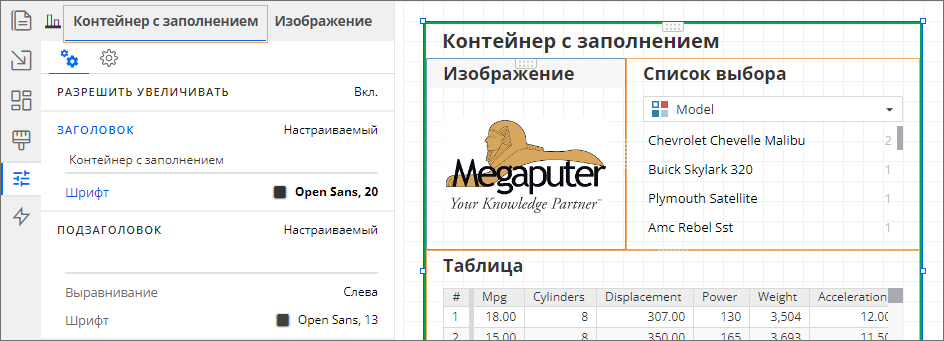
Доступные опции распределены по следующим категориям:
-
 – общие свойства контейнера. Данная категория опций похожа на общие свойства компонентов и используется для редактирования заголовка и подзаголовка контейнера, изменения фона, настройки границ и полей и т.д. Подробное описание соответствующих параметров представлено в специальном разделе.
-
 – определите настройки по умолчанию для сгруппированных компонентов (стиль шрифта, границы, поля и т.д.), а также определите уникальные свойства контейнера.
| В процессе настройки свойств контейнера имена групп опций или отдельных параметров, значения которых были изменены, выделяются синим цветом. Для восстановления значений по умолчанию нажмите правой кнопкой мыши на соответствующую позицию и выберите Восстановить настройки по умолчанию в контекстном меню. |
| Для отображения допустимого диапазона значений для конкретного поля ввода наведите на него курсор. |
Настройки компонентов по умолчанию
Изменение оформления заголовков компонентов:
-
Выберите контейнер или один из его компонентов на полотне.
-
На левой панели переключитесь на вкладку
. -
Обратите внимание на заголовок панели и убедитесь, что представленные опции относятся к контейнеру, а не к одному из его компонентов. При необходимости переключитесь на соответствующую вкладку.
-
Выберите категорию
и найдите группу Компоненты. -
В разделе Шрифт заголовка:
-
Нажмите на цветной прямоугольник для изменения цвета шрифта. Подберите пользовательский цвет (
 ) или выберите цвет на палитре (
 ), добавляйте цвета в Избранное (
 );
-
Нажмите на текущее значение для изменения шрифта, его размера и начертания (
 – полужирный,
 – курсив,
 – подчеркнутый).
-
Настройка границ компонентов:
-
Выберите контейнер или один из его компонентов на полотне.
-
На левой панели переключитесь на вкладку
. -
Обратите внимание на заголовок панели и убедитесь, что представленные опции относятся к контейнеру, а не к одному из его компонентов. При необходимости переключитесь на соответствующую вкладку.
-
Выберите категорию
и найдите группу Компоненты. -
В разделе Граница нажмите на текущее значение для отображения или скрытия границ компонентов.
-
При переключении в режим отображения границ компонентов:
-
В подразделе Радиус используйте поле ввода для определения радиуса границ. Чем больше данное значение, тем сильнее будут закруглены углы компонентов в контейнере.
-
В подразделе Ширина используйте поле ввода для определения толщины границ.
-
В подразделе Цвет нажмите на цветной прямоугольник для изменения цвета границ. Подберите пользовательский цвет (
) или выберите цвет на палитре (), добавляйте цвета в Избранное ().
-
Настройка полей компонентов:
-
Выберите контейнер или один из его компонентов на полотне.
-
На левой панели переключитесь на вкладку
. -
Обратите внимание на заголовок панели и убедитесь, что представленные опции относятся к контейнеру, а не к одному из его компонентов. При необходимости переключитесь на соответствующую вкладку.
-
Выберите категорию
и найдите группу Компоненты. -
В разделе Поля используйте поле ввода для определения расстояния между компонентами и контейнером.
Уникальные свойства контейнеров
Контейнер с заполнением
Настройка отступов между компонентами:
-
Выберите контейнер или один из его компонентов на полотне.
-
На левой панели переключитесь на вкладку
. -
Обратите внимание на заголовок панели и убедитесь, что представленные опции относятся к контейнеру, а не к одному из его компонентов. При необходимости переключитесь на соответствующую вкладку.
-
Выберите категорию
. -
В группе Зазор используйте поле ввода для определения интервала между компонентами.
Чтобы иметь возможность изменять размеры компонентов в публикации, включите опцию Разделение.
Контейнер с вкладками
Изменение оформления вкладок компонентов:
-
Выберите контейнер или один из его компонентов на полотне.
-
На левой панели переключитесь на вкладку
. -
Обратите внимание на заголовок панели и убедитесь, что представленные опции относятся к контейнеру, а не к одному из его компонентов. При необходимости переключитесь на соответствующую вкладку.
-
Выберите категорию
и найдите группу Вкладки. -
В разделе Шрифт:
-
Нажмите на цветной прямоугольник для изменения цвета шрифта. Подберите пользовательский цвет (
) или выберите цвет на палитре (), добавляйте цвета в Избранное (); -
Нажмите на текущее значение для изменения шрифта, его размера и начертания (
– полужирный, – курсив, – подчеркнутый).
-
-
В разделе Позиция нажмите на текущее значение для изменения положения вкладок компонентов в контейнере.
Режим сквозной детализации
Для Контейнера с вкладками доступен режим сквозной детализации, который позволяет выполнять последовательную фильтрацию данных в компонентах в публикации.
Включение режима сквозной детализации:
-
Выберите Контейнер с вкладками или один из его компонентов на полотне.
-
На левой панели переключитесь на вкладку
. -
Обратите внимание на заголовок панели и убедитесь, что представленные опции относятся к контейнеру, а не к одному из его компонентов. При необходимости переключитесь на соответствующую вкладку.
-
Выберите категорию
. -
В группе Режим сквозной детализации нажмите на текущее значение для включения или отключения соответствующего режима.
-
При каждом включении режима сквозной детализации для Контейнера с вкладками вам будет предложено разрешить автоматическое создание соответствующих связей детализации между динамическими компонентами в контейнере. Рекомендуется подтвердить данное действие для обеспечения надлежащего выполнения детализации в публикации.
-
При включении режима сквозной детализации:
-
В разделе Навигационная цепочка нажмите на текущее значение для отображения или скрытия панели навигации для контейнера в публикации. Панель навигации содержит информацию о текущем пути, а также позволяет возвращаться на предыдущие вкладки компонентов.
-
В разделе Кнопка нажмите на текущее значение для отображения или скрытия кнопки Сквозная детализация для контейнера в публикации. Данная кнопка появляется только после выбора какого-либо значения на вкладке компонента и используется для выполнения фильтрации данных в на следующей вкладке компонента.
-
В публикации Контейнер с вкладками, настроенный на выполнение сквозной детализации, не имеет стандартных вкладок компонентов. Содержимое первой вкладки будет использоваться в качестве исходного представления компонента.
-
Для выполнения сквозной детализации, т.е. переключения на следующую вкладку компонента с последующей фильтрацией данных, нажмите дважды на одно из выбранных значений или элементов в контейнере. Если контейнер оснащен специальной кнопкой, выберите одного или несколько значений/элементов на текущей вкладке компонента и нажмите Сквозная детализация.
-
Для переключения на конкретную вкладку компонента нажмите
 в левом верхнем углу компонента и выберите соответствующую позицию в списке. При наличии панели навигации нажмите на имя компонента для возврата на соответствующую вкладку.
-
Для переключения между уровнями детализации используйте кнопки
 и
 для Cквозной детализации и Детализации вверх соответственно.