Управление объектами отчета
Большинство доступных для объекта опций и команд представлены в контекстном меню, которое открывается по нажатию правой кнопкой мыши на размещенный на полотне объект.
Заголовок объекта
Некоторые команды контекстного меню могут быть также представлены в виде специальных кнопок в области заголовка объекта.
| Помимо панели инструментов с общими и часто используемыми командами заголовок объекта также включает имя объекта. При отключении заголовка имя объекта также будет скрыто. |
Управление отображением заголовка объекта:
-
Нажмите правой кнопкой мыши на размещенный на полотне компонент.
-
В контекстном меню измените состояние опции с флажком Показать заголовок.
Выбор объектов
Для выбора объекта отчета нажмите на него на полотне. Для выбора нескольких объектов отчета нажмите и удерживайте клавишу Ctrl при выделении объектов на полотне.
Для обозначения выбранных объектов отчета используется синяя рамка.
Перемещение объектов в пределах страницы
-
Наведите курсор на объект отчета и рядом с его верхней границей найдите маркер перемещения:

-
Нажмите на маркер перемещения и перетащите объект на новое место.
| По умолчанию все объекты отчета выравниваются по сетке. Для более точного размещения объекта на полотне нажмите и удерживайте Alt при перемещении. |
Изменение размера объектов
-
Выберите размещенный на полотне объект отчета.
-
На вспомогательной рамке выделения нажмите на один из маркеров изменения размера (небольшой прямоугольник) и перетащите его в соответствующем направлении для получения желаемого размера:

| По умолчанию минимальный шаг изменения размера объекта соответствует одной ячейке сетки. Для более точного определения размера объекта нажмите и удерживайте Alt при перемещении соответствующего маркера. |
Перемещение объектов на передний и задний план
-
Нажмите правой кнопкой мыши на размещенный на полотне объект отчета.
-
В контекстном меню наведите курсор на раздел Изменить порядок и выберите одну из следующих опций:
-
Переместить наверх – разместить выбранный объект перед всеми остальными объектами отчета (на передний план);
-
Переместить вниз – разместить выбранный объект за всеми остальными объектами отчета (на задний план).
-
Создание копий объектов
-
Нажмите правой кнопкой мыши на размещенный на полотне объект отчета.
-
В контекстном меню наведите курсор на раздел Клонировать в и выберите страницу отчета, куда будет добавлена копия объекта.
-
После выполнения операции пользователь будет автоматически перенаправлен на соответствующую страницу отчета.
Добавление ссылок на объекты
-
Нажмите правой кнопкой мыши на размещенный на полотне объект отчета.
-
В контекстном меню наведите курсор на раздел Создать ссылку и выберите страницу отчета, где будет размещен новый экземпляр объекта.
-
Все изменения, внесенные в исходный объект или один из его экземпляров на других страницах, будут автоматически применены ко всем остальным связанным объектам.
На левой панели на вкладке  объекты, представленные в нескольких экземплярах на разных страницах с помощью ссылок, оснащаются кнопкой  . При нажатии на данную кнопку в списке будут подсвечены все связанные объекты. |
Перемещение объектов на другие страницы
-
Нажмите правой кнопкой мыши на размещенный на полотне объект отчета.
-
В контекстном меню наведите курсор на раздел Переместить в и выберите страницу отчета, куда будет перемещен объект.
-
После выполнения операции пользователь будет автоматически перенаправлен на соответствующую страницу отчета.
Замена объектов
| Данная функциональная возможность недоступна для контейнеров. |
| Данная операция является окончательной и необратимой. Исходный объект и все его настройки будут безвозвратно удалены! |
-
Нажмите правой кнопкой мыши на размещенный на полотне объект отчета.
-
В контекстном меню выберите Заменить на.
-
В открывшемся окне:
-
Для использования статического компонента в качестве объекта замены раскройте категорию Статические виджеты и выберите соответствующую позицию.
-
Для замены исходного объекта на динамический компонент найдите в списке подходящий исходный узел, раскройте список доступных типов отображения и выберите соответствующую позицию.
-
-
Нажмите дважды на выбранную позицию для выполнения замены. Новый компонент будет иметь тот же размер, что и исходный объект.
Удаление объектов
| Данная операция является окончательной и необратимой. Соответствующий объект и все его настройки будут безвозвратно удалены! |
Способ 1:
-
Нажмите правой кнопкой мыши на размещенный на полотне объект отчета.
-
В контекстном меню выберите Удалить.
Способ 2:
-
Включите отображение заголовка для соответствующего объекта отчета в соответствии с указаниями выше.
-
На полотне наведите курсор на объект и нажмите
 в правом верхнем углу.
Управление форматированием объектов
Копирование форматирования:
-
Нажмите правой кнопкой мыши на размещенный на полотне объект отчета.
-
В контекстном меню наведите курсор на раздел Отображение и выберите одну из следующих опций:
-
Копировать настройки отображения компонента – сохранить характерное для компонента форматирование в буфер обмена. Данное форматирование может быть применено только к объектам такого же типа.
-
Копировать настройки отображения контейнера – сохранить общие свойства (
 ) объекта отчета в буфер обмена. Данное форматирование может быть применено к любым объектам отчета.
-
Применение форматирования:
-
Нажмите правой кнопкой мыши на размещенный на полотне объект отчета.
-
В контекстном меню наведите курсор на раздел Отображение и выберите одну из следующих опций:
-
Применить настройки отображения компонента – применить характерное для компонента форматирование к объекту отчета из буфера обмена.
-
Применить настройки отображения контейнера – обновить общие свойства объекта отчета из буфера обмена.
-
Применение форматирования исходного узла к динамическому компоненту:
При работе с динамическими компонентами пользователи могут быстро переключаться к исходному узлу с помощью опции контекстного меню Показать узел в проекте. Альтернативный способ: включите отображение заголовка объекта и нажмите  в правом верхнем углу компонента. |
-
Нажмите правой кнопкой мыши на размещенный на полотне динамический компонент.
-
В контекстном меню наведите курсор на раздел Отображение и выберите Загрузить настройки отображения из узла. Форматирование объекта отчета будет приведено в соответствие с текущим форматированием исходного узла в проекте.
Восстановление исходного форматирования для объекта:
-
Нажмите правой кнопкой мыши на размещенный на полотне объект отчета.
-
В контекстном меню наведите курсор на раздел Отображение и выберите одну из следующих опций:
-
Сбросить настройки отображения компонента – восстановить исходное характерное для компонента форматирование в объекте отчета.
-
Сбросить настройки отображения контейнера – восстановить значения по умолчанию для общих свойств объекта отчета.
-
Горячие клавиши
Чтобы просмотреть полный список сочетаний горячих клавиш Редактора отчетов, откройте главное меню и выберите соответствующую опцию:
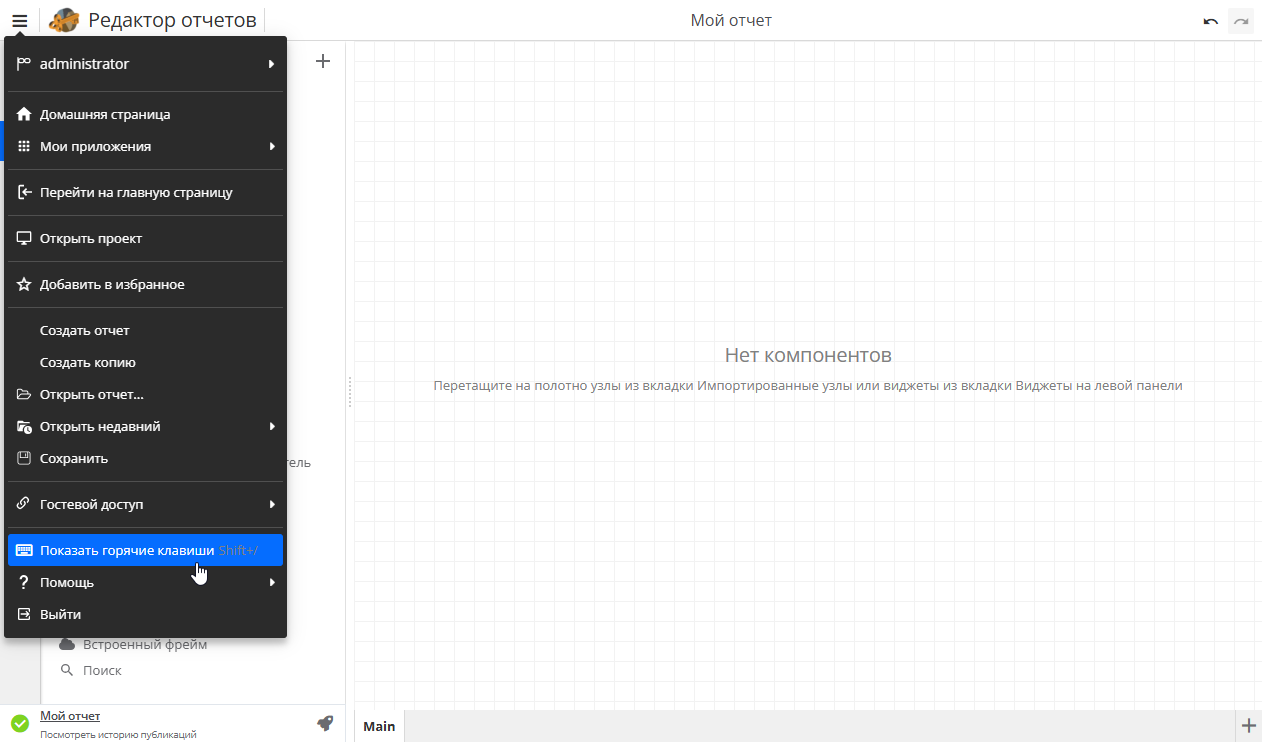
Доступные сочетания отображаются в отдельном окне.
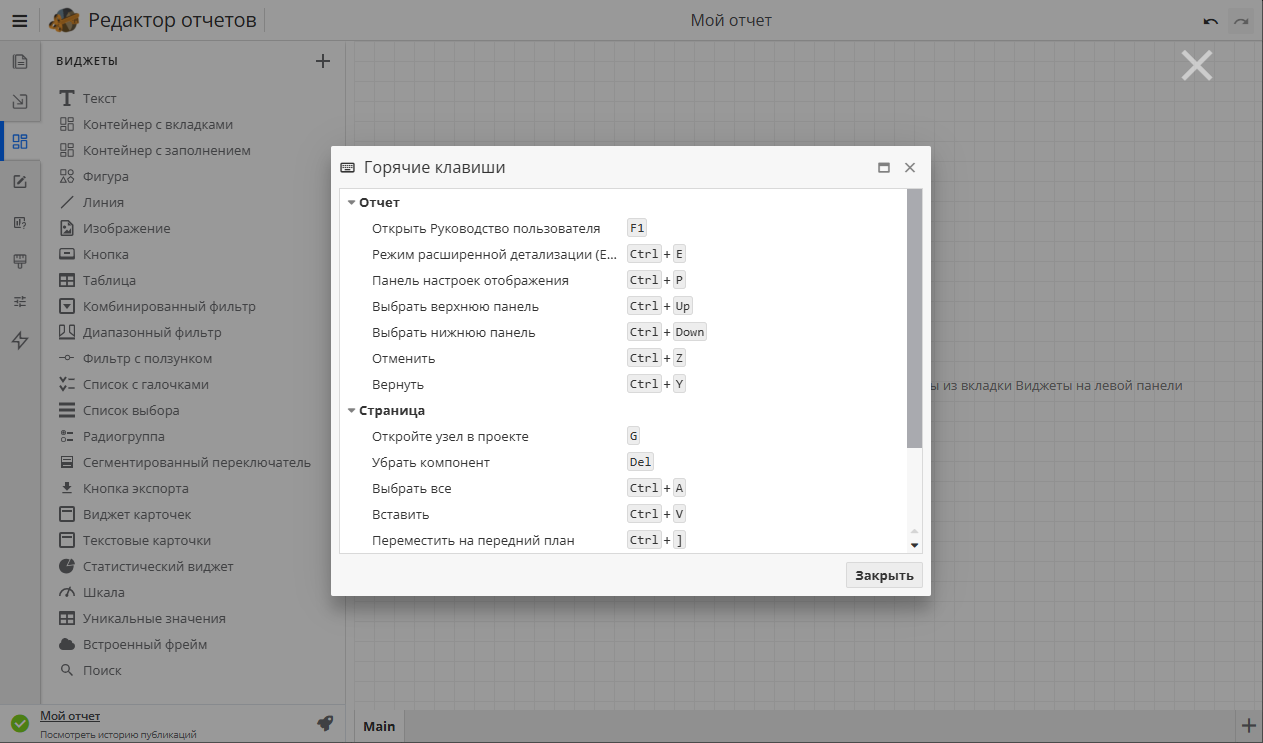
Ниже приведен список сочетаний горячих клавиш для Редактора отчетов:
| Действие | Горячие клавиши |
|---|---|
Отчет |
|
Открыть Руководство пользователя |
|
Режим расширенной детализации (EDD) |
|
Панель настроек отображения |
|
Выбрать верхнюю панель |
|
Выбрать нижнюю панель |
|
Отменить |
|
Вернуть |
|
Страница |
|
Откройте узел в проекте |
|
Переместить выбранные компоненты |
|
Переместить выбранные компоненты (на 1 пиксель) |
|
Дублировать компонет |
|
Убрать компонент |
|
Выбрать все |
|
Вставить |
|
Переместить на передний план |
|
Переместить на задний план |
|
Переместить на вверх |
|
Переместить вниз |
|
Перетащить контейнер компоненты |
|
Переместить полотно |
|
Панель настроек отображения |
|
Переключить вкладки |
|