Страницы отчета
Каждый отчет состоит как минимум из одной страницы. В процессе подготовки отчета вы можете создавать новые страницы для равномерного распределения компонентов в отчете. Не рекомендуется размещать большое количество объектов на одной странице.
Все страницы отчета оснащены специальной сеткой для более удобного и точного размещения компонентов на полотне. Вспомогательные линии отображаются только в Редакторе отчетов и не видны в публикации. Для отключения линий сетки в Редакторе отчетов переключитесь на вкладку  на левой панели и найдите опцию Показать сетку в группе Настройки отчета.
|
Если ваш отчет был создан в PolyAnalyst версии 2623 или ранее, вы можете выполнить конвертацию страниц в новый формат. Данная операция не сопряжена с риском потери объектов или их настроек, поскольку исходная страница сохраняется в неизменном виде. Как и в случае с операцией Создать копию, описанной ниже, в отчет будет добавлена точная копия выбранной страницы, а все ее компоненты будут сгруппированы в Контейнер с заполнением. Конвертация страницы в новый формат:
|
По умолчанию доступные страницы отчета отображаются в виде вкладок на специальной панели под полотном. С ее помощью пользователи могут быстро переключаться между страницами как в Редакторе отчетов, так и в публикациях.
Управление отображением панели со вкладками страниц:
-
На левой панели переключитесь на вкладку
. -
Найдите группу опций Настройки отчета.
-
В разделе Отображать вкладки страниц нажмите на текущее значение и измените его на следующее:
-
Сверху – расположить панель со вкладками страниц над полотном;
-
Снизу – расположить панель со вкладками страниц под полотном;
-
Нет – отключить панель со вкладками страниц.
-
Панель страниц
Панель страниц ( ) содержит полный список страниц отчета с информацией о размещенных на них компонентах. В большинстве случаев одна из позиций списка подсвечена: она представляет либо выбранный на полотне объект отчета, либо активную страницу отчета.
| Если имя динамического компонента на панели страниц представлено в сером цвете, соответствующий исходный узел был удален в Аналитическом клиенте. |
Управление позициями списка:
-
В правом верхнем углу панели страниц нажмите на кнопку
 .
-
Используйте флажки для настройки текущего представления списка:
-
Показать узлы – сгруппировать все динамические компоненты по исходным узлам;
-
Показать структуру – включить в список информацию о контейнерах и их структуре;
-
Показать страницы – сгруппировать все компоненты отчета по страницам.
-
Сортировка списка:
-
На панели страниц найдите панель инструментов над списком.
-
На панели инструментов нажмите на значение, которое представляет текущий критерий сортировки, и измените его на следующее:
-
Без сортировки – отсортировать компоненты, контейнеры и импортированные узлы по времени добавления в отчет;
-
Имя – отсортировать компоненты, контейнеры и импортированные узлы по именам.
-
-
Для изменения порядка сортировки нажмите на соответствующую кнопку на панели инструментов для переключения между сортировкой по возрастанию (
 ) и по убыванию (
 ).
Выполнение поиска:
-
В правом верхнем углу панели страниц нажмите на кнопку
 .
-
Для определения области поиска нажмите на кнопку
 рядом с полем ввода и выберите один из следующих вариантов:
-
Компоненты – поиск компонентов отчета;
-
Узлы – поиск импортированных узлов. Данный режим доступен при условии, что соответствующие узлы представлены в списке (опция Показать узлы отмечена галочкой).
-
-
Введите имя компонента или узла в поле поиска.
Панель Страницы позволяет выполнять следующие операции:
-
Для перехода к определенной странице или объекту отчета нажмите на соответствующую позицию в списке.
-
Для управления страницей или объектом отчета нажмите правой кнопкой мыши на соответствующую позицию списка и выберите подходящую опцию в контекстном меню.
-
Компоненты отчета, имеющие ссылки на другие страницы, оснащены кнопкой
 . При нажатии на нее все связанные позиции списка окрасятся в синий цвет.
Управление страницами отчета
Управление страницами отчета осуществляется с панели страниц (), либо через панель со вкладками страниц (при наличии).
Создание новой страницы отчета:
На панели страниц нажмите на кнопку  в правом верхнем углу для добавления пустой страницы. Аналогичная кнопка также доступна в правом углу панели со вкладками страниц:
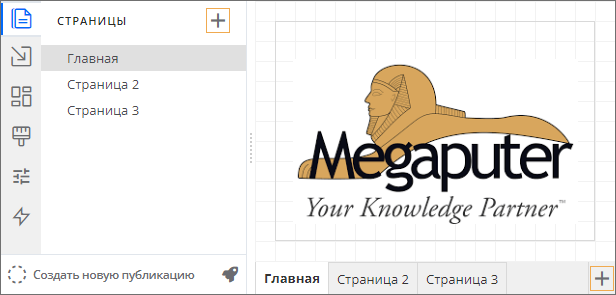
Новая страница всегда размещается рядом с той, которая была выбрана на момент выполнения операции. Вы можете сразу изменить имя добавленной страницы или сделать это позже.
Изменение имени страницы отчета:
-
На панели страниц нажмите правой кнопкой мыши на позицию списка, которая представляет соответствующую страницу отчета. Альтернативный способ: нажмите правой кнопкой мыши на соответствующую вкладку на панели со вкладками страниц.
-
В контекстном меню выберите Переименовать и измените текущее значение.
-
Для сохранения изменений нажмите клавишу Enter или переключитесь на любую другую область вне поля ввода.
Добавление цветного ярлыка для страницы отчета:
-
На панели страниц нажмите правой кнопкой мыши на позицию списка, которая представляет соответствующую страницу отчета. Альтернативный способ: нажмите правой кнопкой мыши на соответствующую вкладку на панели со вкладками страниц.
-
В контекстном меню наведите курсор на раздел Выделить цветом и выберите цвет ярлыка.
Изменение порядка следования страниц отчета:
На панели страниц перетащите соответствующие позиции списка на новые места. Альтернативный способ: выполните аналогичное действие со вкладками на панели со вкладками страниц.
Добавление в отчет копии существующей страницы:
-
На панели страниц нажмите правой кнопкой мыши на позицию списка, которая представляет соответствующую страницу отчета. Альтернативный способ: нажмите правой кнопкой мыши на соответствующую вкладку на панели со вкладками страниц.
-
В контекстном меню выберите Создать копию для добавления в отчет точной копии выбранной страницы.
Управление отображением страниц отчета:
При необходимости вы можете исключить страницу отчета из списка доступных страниц, на которые могут переключаться пользователи в публикации, сохранив при этом содержимое и функциональные возможности соответствующей страницы.
Способ 1:
-
На панели страниц наведите курсор на позицию списка, которая представляет соответствующую страницу отчета.
-
Нажмите на кнопку
 для переключения между режимами отображения страницы.
Способ 2:
-
На панели страниц нажмите правой кнопкой мыши на позицию списка, которая представляет соответствующую страницу отчета. Альтернативный способ: нажмите правой кнопкой мыши на соответствующую вкладку на панели со вкладками страниц.
-
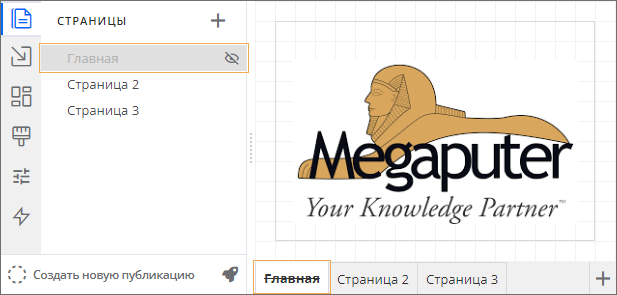
В контекстном меню выберите Скрыть для скрытия страницы отчета в публикации. Для восстановления страницы выберите опцию Показать в контекстном меню.
| Для удобства пользователей в контекстном меню также представлены две дополнительных опции – Показать все и Скрыть прочие, которые позволяют изменить состояние сразу всех страниц отчета. |
На панели страниц позиции списка, которые представляют скрытые страницы, окрашены в серый цвет. На панели со вкладками страниц имена соответствующих вкладок будут зачеркнуты:
Ограничение доступа к странице отчета в публикации для определенных групп пользователей:
| Изменение настроек данного параметра доступно только администраторам и владельцам отчета. |
-
На панели страниц нажмите правой кнопкой мыши на позицию списка, которая представляет соответствующую страницу отчета. Альтернативный метод: нажмите правой кнопкой мыши на соответствующую вкладку на панели со вкладками страниц.
-
В контекстном меню выберите Видимый для.
-
В открывшемся окне используйте флажки для определения групп пользователей, которым будет предоставлен доступ к странице в публикации. Если ни одна из позиций не отмечена галочкой, страница отчета и ее содержимое будут доступны всем пользователям.
| Если отчет предназначен для демонстрации незарегистрированным пользователям, помните о необходимости включения группы Guests в список разрешенных групп пользователей при явной настройке прав доступа к страницам отчета. В противном случае в публикации будут отсутствовать какие-либо данные для представления. |
Удаление страницы отчета:
| Данная операция является окончательной и необратимой. Все размещенные на странице объекты и их настройки будут безвозвратно удалены! |
-
На панели страниц нажмите правой кнопкой мыши на позицию списка, которая представляет соответствующую страницу отчета. Альтернативный метод: нажмите правой кнопкой мыши на соответствующую вкладку на панели со вкладками страниц.
-
В контекстном меню выберите Удалить.
Страница как панель с глобальными фильтрами детализации
Владелец отчета может преобразовать одну из страниц в специальную панель, которая будет выступать в качестве источника выражений детализации для фильтрации данных в объектах на уровне всего отчета.
Конвертация страницы в панель с глобальными фильтрами детализации:
-
На левой панели переключитесь на вкладку
. -
В группе Страница с глобальными фильтрами нажмите на текущее значение и выберите необходимую страницу отчета.
-
В разделе Расположение нажмите на текущее значение и выберите предпочтительный способ отображения панели в публикации:
-
Рядом со страницей – рассматривать панель как часть страницы, сместив тем самым содержимое отчета;
-
Над страницей – разместить панель над страницей, перекрыв некоторые объекты отчета;
-
В модальном окне – отображать содержимое преобразованной страницы в отдельном окне.
-
-
При размещении панели рядом или над страницей вы можете дополнительно настроить следующие параметры:
-
В разделе Показывать по умолчанию нажмите на текущее значение для изменения режима отображения по умолчанию.
-
В разделе Позиция нажмите на текущее значение для изменения положения панели в публикации.
-
В разделе Максимальная ширина установите ограничение на максимальный размер панели в публикации. Минимальная ширина панели подбирается автоматически с учетом того, чтобы все компоненты исходной страницы отображались в полном объеме.
-
В Редакторе отчетов на вкладке и на панели со вкладками страниц для обозначения страниц, которые были выбраны в качестве панелей с глобальными фильтрами детализации, используется иконка  . |
В публикации:
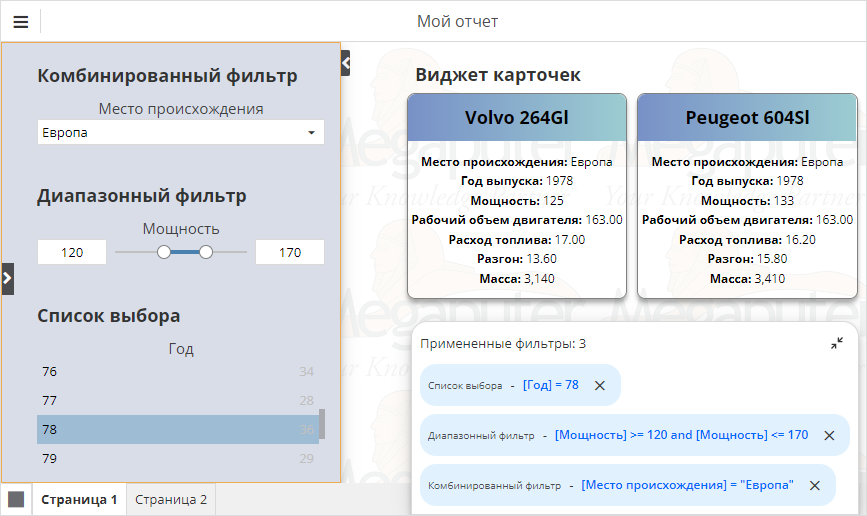
Страница, которая была преобразована в панель с глобальными фильтрами, в публикации не будет представлена ни на панели страниц, ни на панели с вкладками страниц.
-
Управление отображением панели с глобальными фильтрами осуществляется через меню (Показать/Скрыть панель глобальных фильтров). Если панель размещена над страницей, нажмите на стрелку в правом или левом верхнем углу (в зависимости от положения панели в публикации) для отображения или скрытия панели.
-
Для изменения ширины панели наведите курсор на границу панели до появления двунаправленной горизонтальной стрелки, после чего перетащите границу в соответствующем направлении. Для восстановления размера по умолчанию нажмите дважды на границу панели.
-
При выборе значения или элемента в одном из компонентов на панели с глобальными фильтрами будет создано выражение детализации, которое будет применено ко всем динамическим компонентам в отчете (при условии, что оба компонента имеют хотя бы одну пару соответствующих колонок).
Настройки по умолчанию для страницы
Для каждой страницы отчета вы можете определить настройки по умолчанию. Набор доступных опций позволяет установить пользовательский фон, выполнить форматирование заголовков, а также настроить поля и границы компонентов.
Определение настроек по умолчанию для страницы:
-
На левой панели переключитесь на вкладку
. -
Найдите группу опций Стиль страницы.
-
Измените текущее значение для соответствующего раздела в пределах группы. Доступные опции аналогичны тем, что описаны для компонентов в специальном разделе.
|
В отчетах настройки по умолчанию могут быть определены на разных уровнях:
|

Настройки производительности
Если ваш отчет состоит из большого количества страниц, рекомендуется выбрать подходящий метод загрузки страниц в публикации в зависимости от текущих целей и доступных ресурсов сервера:
Изменение режима загрузки страниц:
-
На левой панели переключитесь на вкладку
. -
Найдите группу опций Настройки отчета.
-
В разделе Метод загрузки страниц нажмите на текущее значение и измените его на следующее:
-
Параллельный – при открытии публикации запускается процесс загрузки сразу всех доступных страниц отчета. Для данного режима характерно максимальное потребление ресурсов сервера.
-
Последовательный – при открытии публикации запускается процесс последовательной загрузки страниц отчета, начиная с текущей. Для данного режима характерно умеренное потребление ресурсов сервера.
-
Отложенный – при открытии публикации запускается процесс загрузки только текущей страницы отчета, а все остальные страницы загружаются по мере перехода к ним. Для данного режима характерно оптимальное потребление ресурсов сервера.
-