Публикации отчетов
После завершения работы над отчетом опубликуйте его для представления результатов. Каждая публикация является демонстрационной версией отчета без возможности редактирования. При внесении каких-либо изменений в отчет помните о необходимости создания новой публикации – именно в ней будет отражено актуальное состояние отчета.
Создание публикаций
Создание новой публикации отчета:
-
На панели публикаций нажмите
 .
-
Дождитесь завершения процесса.
-
При успешном выполнении операции на панели отобразится имя соответствующей публикации со значком
 . По умолчанию всем новым публикациям присваивается имя, которое соответствует текущему имени отчета.
| На панели публикаций всегда отображается имя публикации по умолчанию (которая не обязательно является последней успешной публикацией). Данное имя также содержит ссылку для доступа к соответствующей демонстрационной версии отчета. |
Предварительный просмотр публикаций
Система PolyAnalyst автоматически создает превью для каждой созданной публикации. Данная операция выполняется в фоновом режиме и занимает некоторое время в зависимости от размера и сложности отчета. Готовое превью включает миниатюры для каждой из доступных страниц отчета.
Обращение к превью публикаций:
-
В Редакторе отчетов нажмите
 и выберите Перейти на главную страницу в меню. Альтернативный способ: в меню любого из приложений PolyAnalyst перейдите в раздел Мои приложения и выберите Публикации.
-
На странице Публикации нажмите
 для переключения в режим сетки.
-
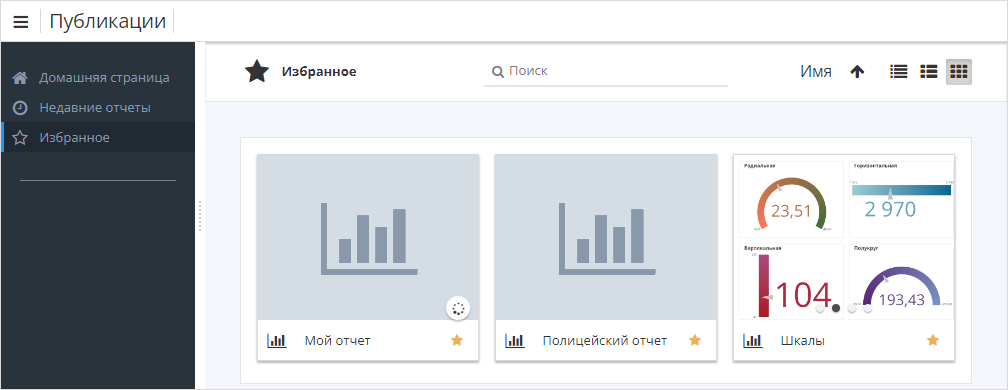
Для всех публикаций автоматически отобразятся доступные превью:
-
Для переключения между миниатюрами в превью наведите курсор на круглые маркеры в нижней части области предварительного просмотра.
-
Наличие кругового индикатора выполнения в правом нижнем углу области предварительного просмотра указывает на то, что в настоящее время осуществляется подготовка превью для соответствующей публикации.
-
Если для публикации не отображаются ни индикатор выполнения, ни миниатюры, создайте новую публикацию соответствующего отчета в Редакторе отчетов.
-
При предоставлении гостевого доступа к отчету посредством размещения специальной ссылки на стороннем ресурсе (в т.ч. в социальных сетях) система PolyAnalyst может направлять дополнительные метаданные для обработки вышеуказанным ресурсом для отображения превью отчета. При этом обязательным является выполнение следующих условий:
-
Целевая страница поддерживает протокол Open Graph;
-
Администратором PolyAnalyst указано надлежащее доменное имя встроенного сервера HTTP в соответствии с указаниями, представленными в специальном разделе;
-
На момент размещения гостевой ссылки для соответствующего отчета уже было подготовлено превью.
Управление публикациями отчета
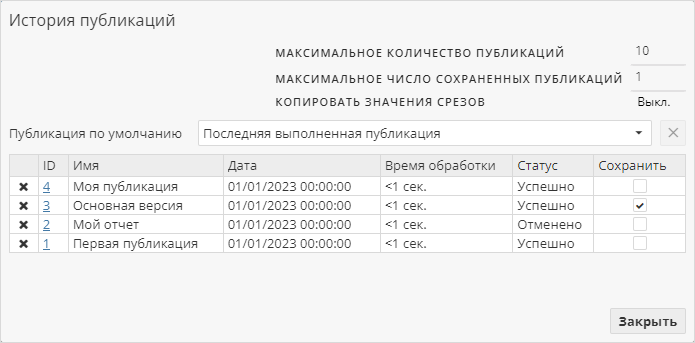
Для просмотра и управления текущими версиями отчета нажмите Посмотреть историю публикаций на панели публикаций. Окно История публикаций содержит полный список всех сохраненных публикаций и общую информацию о них, а также предоставляет доступ к отдельными версиям отчета:
| При внесении изменений в окне История публикаций имена некоторых разделов могут окраситься в синий цвет, что указывает на возможность восстановления значений по умолчанию. Для выполнения данной операции нажмите правой кнопкой мыши на соответствующую позицию и выберите Восстановить настройки по умолчанию в контекстном меню. |
| Для получения информации о допустимом диапазоне значений для конкретного поля ввода наведите на него курсор. |
Просмотр определенной публикации:
-
В списке публикаций найдите версию отчета, к которой хотите обратиться, и нажмите на ссылку в колонке ID.
-
Соответствующая версия отчета будет открыта на новой вкладке браузера.
Изменение имени публикации:
-
В списке публикаций найдите версию отчета, имя которой хотите изменить, и нажмите на текущее значение в колонке Имя.
-
Укажите новое имя, после чего нажмите Enter, либо переключитесь на любую другую область вне поля ввода для сохранения изменений.
Удаление публикации:
| Данная операция является окончательной и необратимой. Соответствующая версия отчета будет безвозвратно удалена! |
-
В списке публикаций найдите версию отчета, которую хотите безвозвратно удалить.
-
В крайней левой колонке нажмите
 для соответствующей позиции списка.
Управление общим количеством доступных публикаций отчета:
По умолчанию вы можете хранить до десяти разных версий отчета. При достижении установленного лимита каждая новая публикация заменит наиболее раннюю версию отчета.
-
В окне История публикаций в правом верхнем углу найдите раздел Максимальное количество публикаций.
-
Измените текущее значение, после чего переключитесь на любую другую область вне поля ввода для сохранения изменений.
Установление запрета на автоматическое удаление отдельных публикаций:
При необходимости вы можете защитить отдельные публикаций от автоматического удаления, обусловленного замещением старых версий отчета новыми после достижения установленного лимита.
-
В окне История публикаций в правом верхнем углу найдите раздел Максимальное число сохраненных публикаций.
-
Укажите общее количество зарезервированных версий отчета.
-
В списке публикаций используйте флажки в колонке Сохранить для выбора версий, которые не подлежат автоматическому замещению.
Выбор основной демонстрационной версии отчета:
По умолчанию последняя успешная публикация используется в качестве основной версии отчета. При необходимости вы можете указать конкретную публикацию отчета для демонстрации.
-
В окне История публикаций над списком публикаций найдите раздел Публикация по умолчанию.
-
Выберите необходимую версию отчета в выпадающем списке.
Для сброса текущего пользовательского значения нажмите  рядом с полем списка. |
Копирование пользовательских настроек отображения в новые публикации:
По умолчанию большинство изменений, которые вносят зарегистрированные пользователи в текущее отображение объектов отчета в публикации, сохраняются для соответствующего среза данных. Управление подобным поведением осуществляется с помощью опции Сохранять настройки отображения срезов на вкладке  . Вся информация о предпочтительных настройках отображения относится к конкретной публикации, но при необходимости может быть скопирована в новые демонстрационные версии отчета.
-
В окне История публикаций в правом верхнем углу найдите раздел Копировать значения срезов.
-
Нажмите на текущее значение для включения или отключения соответствующего режима. При активации данного режима каждая новая публикация будет копировать все накопленные предпочтительные настройки отображения из последней успешной публикации.
Предоставление доступа к публикациям отчета
По умолчанию доступ к отчетам и их публикациям имеют активные пользователи, которые отвечают следующим требованиям:
-
пользователь зарегистрирован на том же сервере PolyAnalyst;
-
пользователь имеет соответствующие лицензии лицензии (Отчеты и Публикации), выделенные администратором;
-
пользователь имеет достаточные права доступа для соответствующего отчета, настроить которые может владелец отчета или администратор.
Настройка прав доступа для отчета
Управление правами доступа к отчету:
-
В меню выберите Открыть отчет….
-
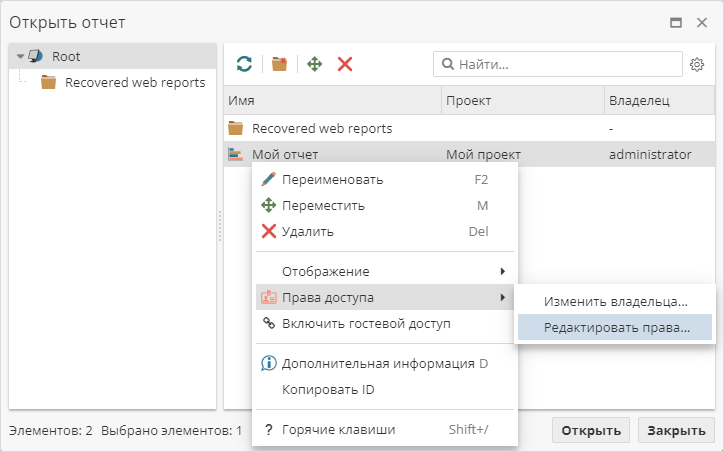
В окне Открыть отчет в списке найдите свой отчет и нажмите правой кнопкой мыши на его имя. В контекстном меню наведите курсор на раздел Права доступа и выберите Редактировать права…:
-
Дальнейший процесс настройки прав доступа к отчету аналогичен тому, что описан для проектов и папок в специальном разделе.
Предоставление доступа к отчету зарегистрированным пользователям
Предоставление доступа к отчету активным пользователям PolyAnalyst:
-
Убедитесь, что пользователи, с которыми вы хотите поделиться отчетом, отвечают вышеуказанным требованиям.
-
Выберите один из следующих сценариев:
-
Для предоставления доступа к публикации по умолчанию нажмите правой кнопкой мыши на ее имя на панели публикаций и скопируйте адрес ссылки в буфер обмена. Альтернативный способ: нажмите на имя публикации для открытия соответствующей демонстрационной версии отчета на новой вкладке браузера, после чего скопируйте текущий URL публикации из адресной строки.
-
Для предоставления доступа к конкретной публикации отчета нажмите Посмотреть историю публикаций на панели публикаций. В окне История публикаций найдите версию отчета, которой хотите поделиться, нажмите правой кнопкой мыши на текущее значение в колонке ID для соответствующей позиции списка и скопируйте адрес ссылки в буфер обмена. Альтернативный способ: нажмите на текущее значение в колонке ID для открытия соответствующей демонстрационной версии отчета на новой вкладке браузера, после чего скопируйте текущий URL публикации из адресной строки.
-
-
Отправьте ссылку пользователям, которым хотите представить свой отчет. Для просмотра публикации им потребуется войти в систему PolyAnalyst.
Предоставление доступа к отчету незарегистрированным пользователям
| В специальном разделе настоящего Руководства представлена дополнительная информация о предоставлении общего доступа к отчетам для административных пользователей, которая может оказаться полезной при анализе и решении возникающих проблем. |
Предоставление общего доступа к отчету:
-
В окне История публикаций укажите публикацию по умолчанию. Выбранная версия отчета будет использована в качестве основной при демонстрации результатов.
-
В меню наведите курсор на раздел Гостевой доступ и выберите Включить гостевой доступ:
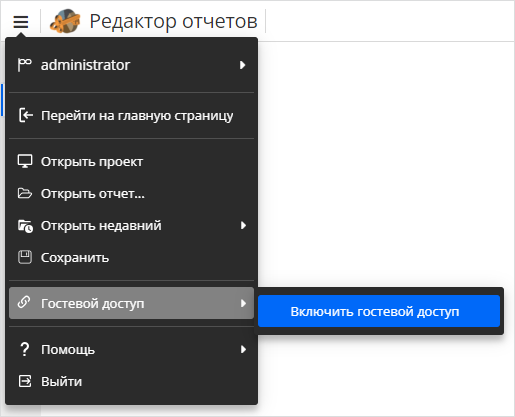
Если отчет содержит страницы с ограниченным доступом, вам будет предложено включить группу Guests в список разрешенных групп пользователей для каждой из подобных страниц. В случае подтверждения соответствующей операции необходимо создать новую публикацию отчета. Альтернативный способ: в меню выберите Открыт отчет…. В окне Открыть отчет найдите в списке свой отчет, нажмите правой кнопкой мыши на его имя и выберите Включить гостевой доступ в контекстном меню:
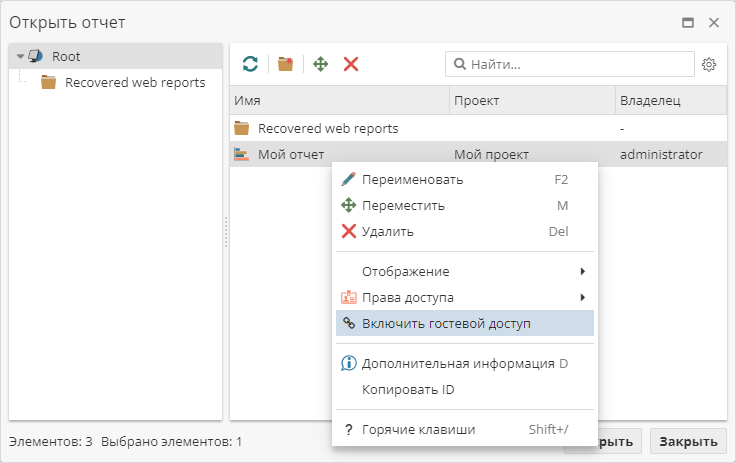
Если для отчета включен режим общего доступа, в списке рядом с его именем появится иконка  .
-
В окне Гостевой доступ скопируйте в буфер обмена содержимое поля Ссылка. Для этого вы можете использовать классическое сочетание клавиш, соответствующую опцию контекстного меню или нажать кнопку
 рядом с полем Ссылка:
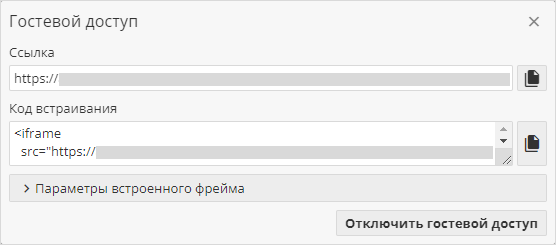
При необходимости повторного обращения к данному окну с информацией в меню в разделе Гостевой доступ выберите Настройки гостевого доступа…. -
Поделитесь ссылкой на отчет любом удобным способом. Данная ссылка будет действительна до отключения режима общего доступа.
В некоторых случаях при предоставлении гостевого доступа к отчету, в котором используется узел Ссылка, может потребоваться редактирование прав доступа к связанным проектам-источникам. Подробная информация доступна в разделе Диагностика и устранение неисправностей узла Ссылка.
Для обработки сессий, которые создаются при обращении к публикациям отчетов в общем доступе, определяется специальный пользователь – sharing guest. Если данный пользователь отключен администратором или не обладает достаточными правами доступа, внешние пользователи не смогут просматривать соответствующие публикации.
Разрешения, предоставляемые гостевым пользователям:
После доступа к публикации по соответствующей ссылке гостевые пользователи могут выполнять следующие действия:
-
Изменять язык интерфейса через меню.
-
Взаимодействовать с объектами отчета.
-
Обращаться к специфическим для компонента опциям контекстного меню (при условии, что для параметра Включить контекстное меню на вкладке
 установлено значение Вкл.). Несмотря на то, что у гостевых пользователей отсутствует возможность выполнять экспорт публикаций в файл, они могут сохранять отдельные объекты отчета как изображение.
-
Применять представления, которые были созданы зарегистрированными пользователями и определены как общие (при условии, что для параметра Предоставить гостям доступ к представлениям на вкладке
установлено значение Вкл.).
Отключение режима общего доступа для отчета:
-
В меню наведите курсор на раздел Гостевой доступ и выберите Отключить гостевой доступ. Альтернативный способ: выберите Настройки гостевого доступа… и в окне Гостевой доступ нажмите на кнопку Отключить гостевой доступ в правом нижнем углу.
-
После отключения режима общего доступа пользователям потребуется войти в систему PolyAnalyst для просмотра публикации отчета.
Встраивание отчетов
| В специальном разделе настоящего Руководства представлена дополнительная информация о встраивании отчетов для административных пользователей, которая может оказаться полезной при анализе и решении возникающих проблем. |
Отчеты с включенным гостевым доступом могут быть встроены на сторонние сайты с помощью специальных элементов – фреймов, код которых предоставляет владельцы соответствующих отчетов.
Создание кода для встраивания отчета:
-
В меню наведите курсор на раздел Гостевой доступ и выберите Настройки гостевого доступа….
-
В окне Гостевой доступ скопируйте содержимое поля Код встраивания, используя классическое сочетание клавиш, соответствующую опцию контекстного меню или нажав на кнопку
рядом с текстовым полем.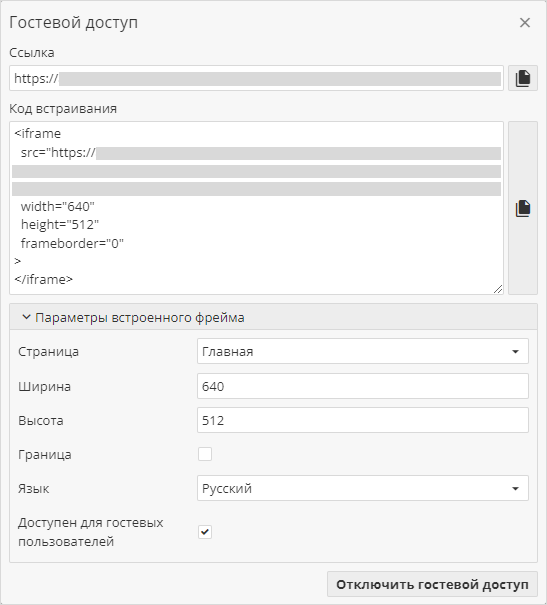
-
Для редактирования кода встраивания раскройте раздел Параметры встроенного фрейма:
-
В разделе Страница укажите стартовую страницу отчета.
-
Установите желаемый размер фрейма, указав соответствующие значения в разделах Ширина и Высота.
-
Для управления отображением границ фрейма используйте флажок в разделе Граница.
-
В разделе Язык выберите язык интерфейса, который будет использоваться в отчете по умолчанию.
-
Для предоставления или отключения общего доступа к содержимому отчета на стороннем сайте используйте флажок в разделе Доступен для гостевых пользователей.
-
-
Поделитесь готовым кодом с администраторами сторонних сайтов, с помощью которого они смогут встроить отчет в отдельные веб-страницы.
Внешняя аналитика
| Управление данной функциональной возможностью доступно только администраторам. |
Администраторы могут настроить взаимодействие отчета со сторонними сервисами веб-аналитики для отслеживания статистики посещения и анализа поведения пользователей в публикации.
Организация сбора информации об активности пользователей в публикации:
-
Создайте аккаунт на стороннем сервисе веб-аналитики и настройте его надлежащим образом.
-
Откройте отчет, который будет выступать в качестве объекта анализа, в Редакторе отчетов.
-
На левой панели переключитесь на вкладку
. -
В группе Внешняя аналитика выберите подходящий внешний сервис и нажмите
 .
-
В открывшемся окне:
-
Для создания нового шаблона нажмите
на панели инструментов. Укажите ID потока данных или тега, который был предоставлен соответствующим сервисом, после чего переключитесь на любую другую область вне поля ввода для сохранения изменений. -
Для включения или отключения шаблона используйте специальный флажок рядом с именем позиции списка.
-
Для редактирования шаблона нажмите на его текущее значение.
-
Для создания копии шаблона выберите соответствующую позицию в списке и нажмите
 на панели инструментов.
-
Для перемещения шаблона вверх или вниз по списку выберите соответствующую позицию и используйте кнопки со стрелками на панели инструментов.
-
Для удаления шаблона выберите соответствующую позицию в списке и нажмите
 на панели инструментов.
-
-
Нажмите OK для закрытия окна. Подтвердите применение всех внесенных изменений.
-
Выполните перезагрузку сервера PolyAnalyst.
Для отправки информации об отчете на сервисы веб-аналитики, которые не представлены в списке на левой панели, перейдите в Административный клиент и следуйте указаниям, приведенным в специальном разделе.