Исследование результатов узла Анализ связей
| Данный узел или опция доступны, только если они включены в лицензии PolyAnalyst Server. |
Отчет узла Анализ связей обновляется динамически по мере изменения настроек узла, что облегчает работу с ним.
Отчет состоит из состоит из четырех вкладок: Связи, Таблица, Детализация и Настройки.
Вкладка Связи
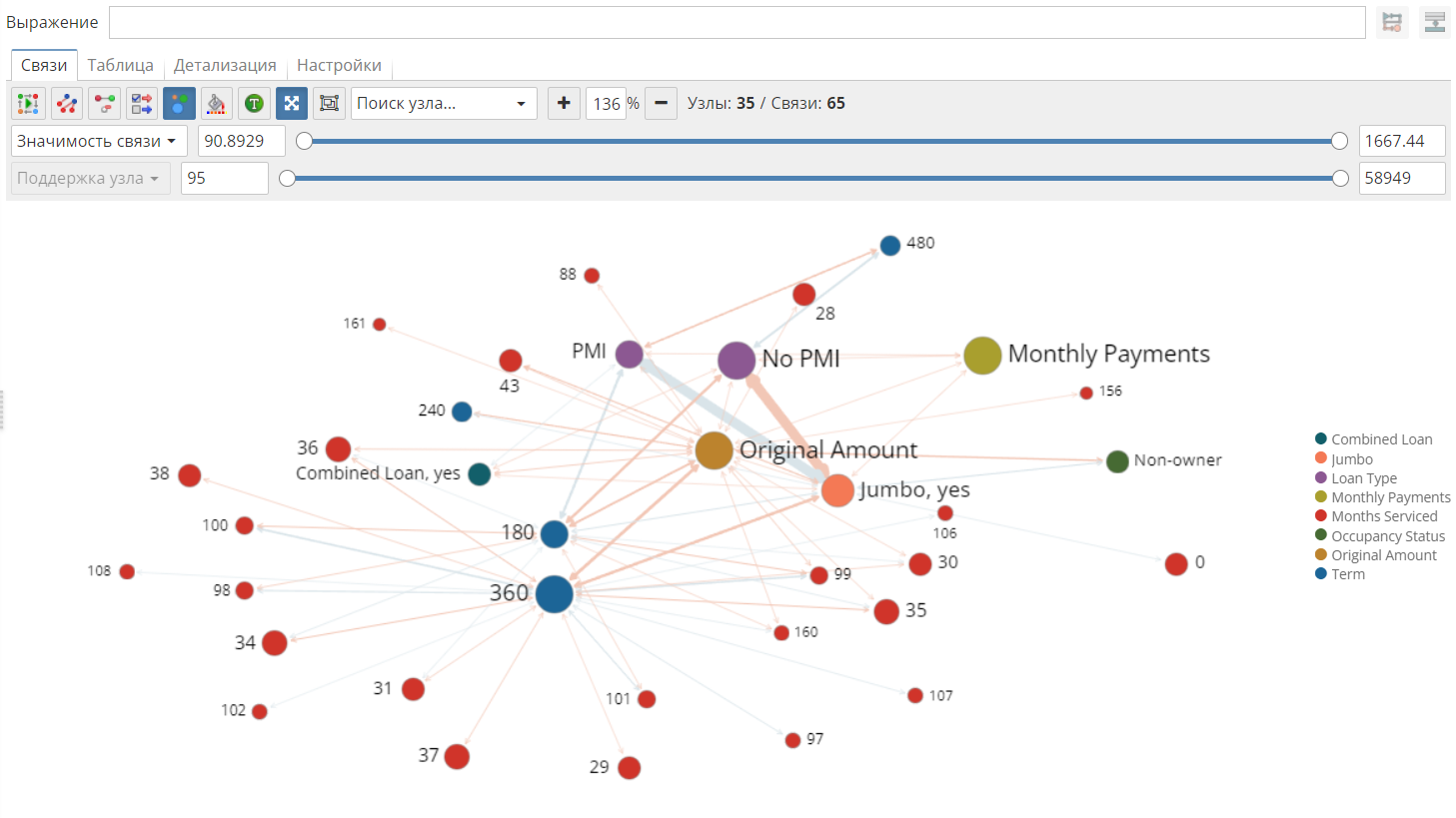
Для каждого истинного значения булевых колонок и каждого значения категориальных колонок алгоритм вычисляет значимость парных положительных или отрицательных корреляций. Пары объектов со значимостью выше указанного порога, независимо от того, является ли корреляция "положительной" или "отрицательной", представлены направленными связями на итоговом графике.
Результирующий граф является интерактивным. Используя панель инструментов, вы можете скрыть отдельные связи, изменить цветовые решения, выполнить распределение, скрыть или отобразить метки и выполнить ряд других операций. Нажмите дважды на интересующий вас элемент графа для отображения дополнительной информации на вкладке Детализация.
Интерпретация цветов линий
По умолчанию красные линии на графе указывают на положительные корреляции между значениями атрибутов, а синие – на отрицательные. Интенсивность цвета и толщина каждой линии визуально отображает силу связи, то есть наиболее темные и толстые линии означают более высокий уровень корреляции.
Интерпретация цветов узлов
Цвета узлов указывают, к какой колонке принадлежит узел. Узлы имеют вид цельных цветных кругов и представляют собой значения колонок. Имена колонок и значения отображаются в виде текстовых меток рядом с узлами.
Всплывающие подсказки
При наведении курсора мыши на связи отображаются всплывающие подсказки со информацией о поддержке и значимости. Корреляции показывают силу связи узлов.
При наведении курсора мыши на узлы всплывающие подсказки будут содержать сведения о поддержке (число записей в узле), метке и колонке.
Выбор и перемещение узлов
При необходимости вы можете перемещать узлы по графу. Нажмите на узел и, не отпуская левую кнопку мыши, перетащите его в другое место. Для выбора сразу нескольких узлов удерживайте клавишу Ctrl во время выделения.
Опции панели инструментов
Панель инструментов на вкладке Связи позволяет оптимизировать визуализацию узлов и связей. Здесь есть инструменты, позволяющие выбрать различные типы визуального представления.
Кнопка  (Распределить) используется для автоматического распределения узлов по области графа. Чаще всего данную опцию используют после изменения масштаба или размера окна просмотра результатов.
Нажмите на кнопку  (Расположение) для того, чтобы выбрать шаблон визуализации графа из списка: распределение по кругу, по строкам, по колонкам или по сетке.
Если вы не можете найти какой-то конкретный узел, нажмите на кнопку  (Показать несвязанные узлы). Зачастую узлы становятся несвязанными при невыполнении условий заданных фильтров.
Кнопка  (Тип фильтра связей) позволяет задавать фильтры корреляций. При необходимости вы можете отобразить на графе только положительные или только отрицательные связи. Данная кнопка появляется на панели инструментов при условии надлежащей конфигурации опции Показать связи (выбран параметр Все) на вкладке Настройки в окне настроек узла, а также если оба вида корреляций могут быть представлены для родительской таблицы данных.
При нажатой кнопке  (Поддержка по размеру узла) размер узлов на графе зависит от параметра поддержки. Чем больше значение, тем больше размер круга.
Кнопка  (Раскрасить подграфы) позволяет установить единый цвет для всех узлов одного подграфа. Например, вы можете использовать данную опцию для разграничения активных и несвязанных узлов.
Нажмите на кнопку  (Показать метки внутри узлов) для размещения текстовых меток внутри узлов на графе. В этом случае форма узлов поменяется с круглой на прямоугольную.
Функциональность кнопки  (Подогнать по размеру) в некоторой степени повторяет функциональность кнопки .
Как уже отмечалось ранее, вы можете выбрать сразу несколько узлов на графе. Кнопка  (Выделение) предоставляет дополнительные возможности выделения: выделение с помощью прямоугольной или произвольной области. Вы также можете нажать и удерживать клавишу Alt для выделения с использованием произвольной области и клавишу Ctrl – для прямоугольной области.
Для перехода к конкретному узлу на графе используйте поле Поиск узла…. Вы можете как ввести имя узла вручную, так и выбрать его из выпадающего списка.
Рядом с полем поиска расположены инструменты для изменения масштаба отображения, а также статистическая информация о количестве узлов и связей.
Ниже расположены дополнительные инструменты фильтрации, которые накладывают ограничения как на узлы, так и на связи. Ползунки позволяют пользователю отобразить узлы в пределах установленного диапазона значений. В качестве альтернативы вы можете вручную ввести конкретные значения в поля справа и слева.
Вкладка Таблица
Вкладка Таблица отображает связи между узлами, их значимость и поддержку в табличной форме.
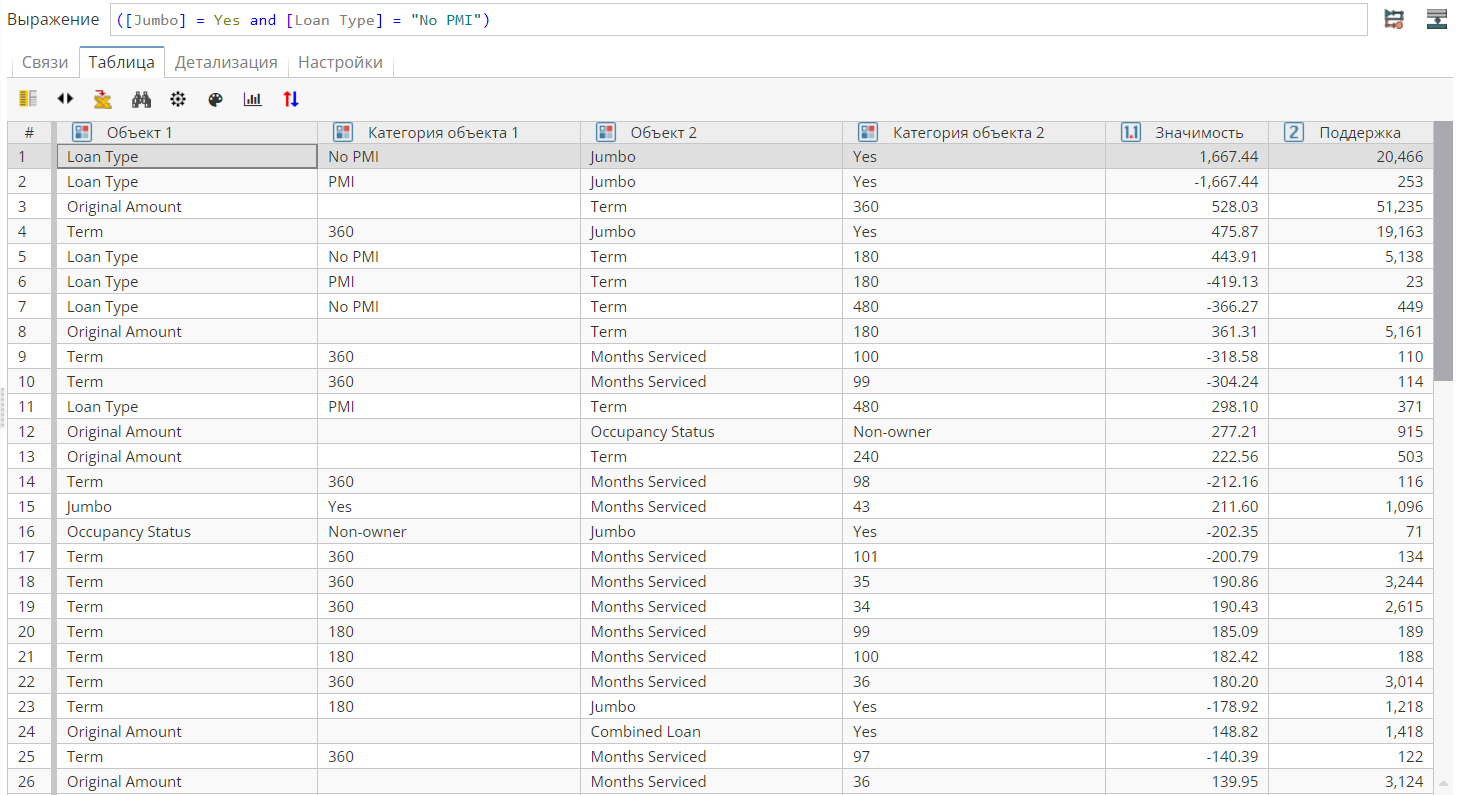
Если навести курсор на интересующую строку в таблице и дважды щелкнуть по ней левой кнопкой мыши, можно выполнить детализацию (при этом откроется следующая вкладка).
Вкладка Детализация
Вкладка Детализация позволяет подробно рассмотреть записи, которые вошли в состав узлов или образовали связи.
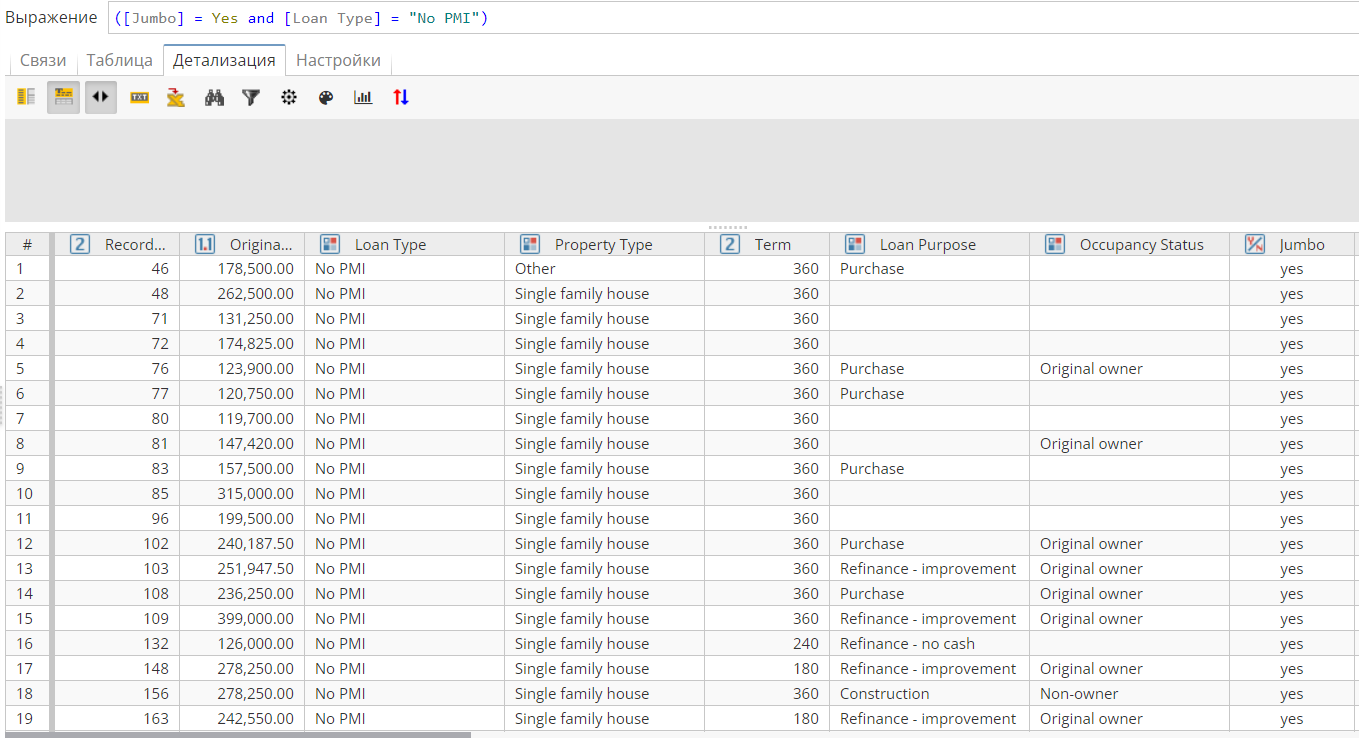
SRL-выражение, которое используется для генерирования отчетов, отображается над названиями вкладок в верхней части окна. Для получения более подробной информации об интерактивных возможностях окна с результатами узла см. раздел по просмотру данных.
Пользователь также может создать узел Производные колонки или узел Фильтрация строк на основе данных, полученных в ходе детализации. Это можно сделать с помощью специальных кнопок с иконками узлов ( и
и  соответственно) в правом верхнем углу окна просмотра результатов узла.
Настройка связи
Для настройки связи нажмите на кнопку в виде стрелки, расположенную на левой границе окна просмотра результатов. Панель настройки внешнего вида имеет несколько вкладок:
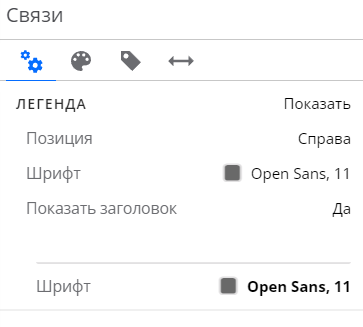
На вкладке  (Общие) вы можете настроить легенду, ее положение, заголовок, а также шрифт.
Вкладка  (Цвет) используется для выбора общего цветового шаблона и назначения конкретного цвета для отдельных колонок.
Текстовые подписи и дополнительные критерии поддержки для узлов настраиваются на вкладке  (Метка данных). Некоторые опции, например Раскрасить подграфы и Поддержка по размеру узла, дублируют функциональность соответствующих кнопок на панели инструментов.
Последняя вкладка  (Связи) используется для конфигурации связей, их ширины, непрозрачности и цвета.
На вкладке Настройки отображена статистика узла: имя набора данных, время расчета узла и время окончания.