Просмотр результатов узла Граф
| Данный узел или опция доступны, только если они включены в лицензии PolyAnalyst Server. |
Отчет узла Граф включает четыре вкладки: Граф, Таблица, Детализация и Настройки. На первой вкладке представлен результирующий график, а вторая вкладка содержит информацию о каждой паре узлов в табличном виде. Оставшиеся две вкладки доступны в отчетах большинства узлов детализации и описаны в специальном разделе.
Граф
Вкладка Граф содержит интерактивный график, состоящий из узлов (вершин) и связей (ребер), для представления взаимосвязанных данных. Все отсутствующие значения, а также рекурсивные ссылки, которые были обнаружены в исходной таблице данных, не отображаются на графе.
Базовые операции с графом:
-
При нажатии на узел будут подсвечены все узлы, которые с ним связаны.
-
При нажатии на связь будут подсвечены узлы, которые она соединяет, а также следующие узлы в цепи.
-
Для выбора нескольких объектов на графе:
-
Нажмите и удерживайте клавишу Ctrl при выборе элементов на графике (режим последовательного выделения), либо
-
Включите панель инструментов для графа, следуя нижеприведенным указаниям, нажмите на кнопку
 и выберите один из доступных инструментов выделения.
-
-
Для изменения положения узла на графе, перетащите соответствующий элемент на новое место.
-
Для отображения всплывающей подсказки наведите курсор на узел или связь.
Настройка внешнего вида графа
Для настройки внешнего вида графа переключитесь на вкладку  на левой панели. Доступные опции распределены по следующим категориями:
-
 – настройте легенду, управляйте отображением одинаковых значений, установите ограничение на общее количество связей;
 -
 – настройте цвета элементов графа;
 -
 – измените оформление текстовых меток, определите свойства узлов;
 -
 – установите значения по умолчанию для связей (непрозрачность, толщина, цвет и т.д.);
 -
 – настройте пользовательские всплывающие подсказки для узлов и связей.
| В процессе настройки внешнего вида графа имена групп опций или отдельных параметров, значения которых были изменены, выделяются синим цветом. Для восстановления значений по умолчанию нажмите правой кнопкой мыши на соответствующую позицию и выберите Восстановить настройки по умолчанию в контекстном меню. |
| Для отображения допустимого диапазона значений для конкретного поля ввода наведите на него курсор. |
Панель инструментов графа
Панель инструментов содержит дополнительные средства настройки внешнего вида графа. Некоторые опции панели инструментов позволяют быстро переключаться между различными режимами, управление которыми изначально осуществляется через панель настроек отображения ():

Управление отображением панели инструментов:
-
На вкладке Граф нажмите правой кнопкой мыши на область графика для доступа к опциям контекстного меню.
-
В контекстном меню выберите Показать панель инструментов для переключения между режимами отображения панели инструментов.
Изменение порядка расположения узлов на графе:
-
Включите панель инструментов для графа, следуя вышеприведенным указаниям.
-
На панели инструментов:
-
Нажмите
 для автоматического распределения узлов;
 -
Нажмите
 для выбора альтернативной схемы размещения.
-
Увеличение и уменьшение масштаба:
Способ 1:
Установите курсор в пределах области графика, после чего прокрутите колесо мыши вверх или вниз для увеличения или уменьшения масштаба.
Способ 2:
-
Включите панель инструментов для графа, следуя вышеприведенным указаниям.
-
На панели инструментов найдите поле ввода с процентным значением, по обеим сторонам от которого расположены знаки \(+\) и \(-\).
-
Измените текущее значение в поле ввода, либо нажмите на соответствующую кнопку для увеличения или уменьшения масштаба.
| По мере уменьшения масштаба более крупные узлы могут перекрывать остальные объекты. При необходимости сохранить все элементы графа различимыми нажмите правой кнопкой мыши на область графика и в контекстном меню отметьте галочкой опцию Масштабировать как изображение. |
Распределение графа по области просмотра:
-
Включите панель инструментов для графа, следуя вышеприведенным указаниям.
-
На панели инструментов переведите кнопку
 в активное состояние для изменения размеров графа с учетом того, чтобы все его элементы уместились в текущей области просмотра.
Управлением отображением одиночных узлов:
-
Включите панель инструментов для графа, следуя вышеприведенным указаниям.
-
На панели инструментов измените состояние кнопки
 для переключения между режимами отображения узлов, которые не связаны с другими.
Поиск узлов на графе:
Способ 1:
-
Включите панель инструментов для графа, следуя вышеприведенным указаниям.
-
На панели инструментов найдите поле Поиск узла…. При отсутствии данного поля нажмите правой кнопкой мыши на область графика, наведите курсор на раздел Показать интерфейс и отметьте галочкой опцию Показать инструменты поиска.
-
На панели инструментов нажмите на поле Поиск узла… для отображения списка доступных узлов графа. По мере ввода пользователем значения в поле Фильтр… в списке отобразятся соответствующие позиции.
-
В результатах поиска нажмите на имя узла для подсветки соответствующего объекта узла на графе.
Способ 2:
-
Нажмите правой кнопкой мыши на область графика для доступа к опциям контекстного меню.
-
В контекстном меню наведите курсор на раздел Показать интерфейс и отметьте галочкой опцию Показать панель поиска.
-
На панели поиска, которая отобразится справа от графа, в поле Фильтр введите имя узла для обновления списка соответствующих узлов.
Для изменения критерия сортировки позиций списка нажмите правой кнопкой мыши на заголовок списка под полем Фильтр, наведите курсор на раздел Поле сортировки и выберите соответствующую позицию. Для изменения порядка сортировки нажмите на заголовок списка. -
В списке нажмите на имя узла для подсветки соответствующего объекта на графе.
Фильтрация узлов на графе:
-
Включите панель инструментов для графа, следуя вышеприведенным указаниям.
-
На панели инструментов найдите две шкалы (Поддержка связи и Поддержка узла). При отсутствии данных инструментов нажмите правой кнопкой мыши на область графика, наведите курсор на раздел Показать интерфейс, выберите Панель инструментов и отметьте галочкой соответствующие опции.
-
На панели инструментов измените текущие значения в полях ввода, либо используйте ползунки для определения пользовательского диапазона.
Управление отображением информации о текущем количестве узлов и/или связей:
-
Включите панель инструментов для графа, следуя вышеприведенным указаниям.
-
Нажмите правой кнопкой мыши на область графика, наведите курсор на раздел Показать интерфейс, после чего отметьте галочкой или снимите галочку с опции Показать количество узлов/связей. В активном состоянии соответствующие данные отображаются в правой части панели инструментов.
Легенда графа
Управление отображением легенды:
Способ 1:
-
На левой панели переключитесь на вкладку
. -
Выберите категорию
. -
В группе Легенда нажмите на текущее значение для включения или отключения легенды графа.
Способ 2:
-
Нажмите правой кнопкой мыши на область графика для доступа к опциям контекстного меню.
-
В контекстном меню наведите курсор на раздел Показать интерфейс и выберите Положение легенды:
-
Отметьте галочкой опцию Скрыть для отключения легенды;
-
Отметьте галочкой одну из оставшихся опций для включения легенды, которая будет размещена в указанном месте.
-
Изменение оформления легенды:
-
Включите легенду для графа, следуя вышеприведенным указаниям.
-
На левой панели выберите категорию
и найдите группу Легенда. -
В разделе Позиция нажмите на текущее значение для изменения положения легенды.
Пользователи также могут управлять положением легенды через контекстное меню, как описано выше. -
В разделе Шрифт:
-
Нажмите на цветной прямоугольник для изменения цвета шрифта. Используйте набор стандартных цветов (
 ), выберите цвет на палитре (
 ) или подберите пользовательский цвет (
 ).
). -
Нажмите на текущее значение для изменения шрифта, его размера и начертания (
 – полужирный,
  – курсив,
  – подчеркнутый).
Стиль и цвет шрифта легенды также могут быть изменены непосредственно через панель легенды. Нажмите на любой объект легенды для открытия диалогового окна Настройки и найдите раздел Шрифт легенды.
-
-
В разделе Объекты легенды нажмите на текущее значение для определения объектов, которые будут отображаться на панели легенды.
Управление отображением заголовка легенды:
-
Включите легенду для графа, следуя вышеприведенным указаниям.
-
На левой панели выберите категорию
и найдите группу Легенда. -
В разделе Показать заголовок нажмите на текущее значение для переключения между режимами отображения заголовка легенды.
Изменение оформления заголовка легенды:
-
Включите легенду и заголовок легенды для графа, следуя вышеприведенным указаниям.
-
На левой панели выберите категорию
и найдите группу Легенда. -
В разделе Показать заголовок используйте поле ввода для редактирования текста заголовка.
-
В подразделе Шрифт:
-
Нажмите на цветной прямоугольник для изменения цвета шрифта. Используйте набор стандартных цветов (
), выберите цвет на палитре () или подберите пользовательский цвет (). -
Нажмите на текущее значение для изменения шрифта, его размера и начертания (
– полужирный, – курсив, – подчеркнутый).
-
Узлы графа
Управление отображением узлов на графе:
| При отображении или скрытии узлов через контекстное меню или панель поиска соответствующее действие не распространяется на узлы, которые были отфильтрованы через панель инструментов. |
Способ 1:
-
Выберите узлы на графе.
-
Нажмите правой кнопкой мыши на один из выбранных узлов для доступа к опциям контекстного меню.
-
В контекстном меню:
-
В разделе Скрыть узлы выберите подходящую позицию списка.
-
Для скрытия всех узлов выберите Скрыть все.
-
Для восстановления всех скрытых узлов выберите Показать все.
-
Способ 2:
-
Нажмите правой кнопкой мыши на область графика для доступа к опциям контекстного меню.
-
В контекстном меню наведите курсор на раздел Показать интерфейс и отметьте галочкой опцию Показать панель поиска.
-
На панели поиска справа от графа нажмите правой кнопкой мыши на заголовок списка под полем Фильтр, наведите курсор на раздел Режим и выберите Контроль видимости.
-
В списке Видимые узлы:
-
Используйте флажки для управления отображением соответствующих узлов на графе.
-
Для добавления или снятия галочки для всех позиций списка используйте флажок в заголовке списка.
-
Управление отображением узлов подграфа:
-
Выберите один из узлов подграфа.
-
Нажмите правой кнопкой мыши на выделенный узел и выберите опцию Свернуть узел в контекстном меню. При этом все другие узлы соответствующего подграфа будут скрыты, а единственный оставшийся узел будет отмечен специальной обводкой.
-
Для отображения свернутых узлов подграфа нажмите правой кнопкой мыши на узел, имеющий специальную обводку, и выберите опцию Развернуть узел в контекстном меню.
Изменение способа представления подграфа:
|
Данная функциональная возможность доступна только в режиме автоматического распределения узлов на графе ().
|
-
Выберите один из узлов подграфа.
-
Нажмите правой кнопкой мыши на выделенный узел и выберите опцию Свернуть подграф узла в контекстном меню. При этом все другие узлы соответствующего подграфа будут уменьшены и сгруппированы внутри выделенного узла.
-
Для восстановления исходного вида подграфа нажмите правой кнопкой мыши на узел, в котором сгруппированы все связанные узлы, и выберите опцию Развернуть узел в контекстном меню.
Определение приоритетных узлов на графе:
Способ 1:
-
Выберите узлы на графе.
-
Нажмите правой кнопкой мыши на один из выбранных узлов для доступа к опциям контекстного меню.
-
В контекстном меню:
-
В разделе Важные узлы выберите подходящую позицию списка.
-
Для очистки списка узлов, которые ранее были определены как приоритетные, выберите Очистить список важных узлов.
-
Способ 2:
-
Нажмите правой кнопкой мыши на область графика для доступа к опциям контекстного меню.
-
В контекстном меню наведите курсор на раздел Показать интерфейс и отметьте галочкой опцию Показать панель поиска.
-
На панели поиска справа от графа нажмите правой кнопкой мыши на заголовок списка под полем Фильтр, наведите курсор на раздел Режим и выберите Контроль важности.
-
В обновленном списке:
-
Используйте флажки для включения или исключения узлов графа из соответствующей группы.
-
Для указания всех узлов в качестве важных/обычных используйте флажок в заголовке списка.
-
Настройка размеров узлов:
-
На левой панели переключитесь на вкладку
. -
Выберите категорию
. -
В группе Размер узла по нажмите на текущее значение и измените его на следующее:
-
Поддержка – размер узлов графа будет определяться их значением поддержки. Используйте поля ввода Минимум и Максимум для указания диапазона размеров. Для переключения между логарифмической и линейной шкалой нажмите на текущее значение в разделе Нормализация.
-
Нет – укажите размер по умолчанию для всех узлов графа в группе Размер узла по умолчанию.
-
Для быстрого переключения между режимами, определяющими размер узлов, включите панель инструментов для графа, следуя вышеприведенным указаниям, и нажмите  . Если кнопка находится в активном состоянии, размер узлов определяется значением поддержки, в противном случае все узлы будут иметь одинаковый размер. . Если кнопка находится в активном состоянии, размер узлов определяется значением поддержки, в противном случае все узлы будут иметь одинаковый размер.
|
Объединение узлов с одинаковыми значениями на графе:
-
На левой панели переключитесь на вкладку
 .
. -
На панели конфигуратора найдите раздел Объединить одинаковые значения в колонках.
-
Раскройте список доступных колонок графа и используйте флажки для определения колонок для сопоставления. Все идентичные значения в выбранных колонках будут объединены в отдельную категорию.
Использование единого цвета для обозначения принадлежности узлов к подграфу:
Способ 1:
-
На левой панели переключитесь на вкладку
. -
Выберите категорию
. -
В группе Раскрасить подграфы нажмите на текущее значение для включения или отключения соответствующего режима.
Способ 2:
-
Включите панель инструментов для графа, следуя вышеприведенным указаниям.
-
На панели инструментов измените состояние кнопки
 на активное для окрашивания узлов каждого из подграфов в единый цвет.
Метки узлов
Управление отображением меток узлов:
-
На левой панели переключитесь на вкладку
. -
Выберите категорию
. -
В группе Текстовая метка нажмите на текущее значение и измените его на следующее:
-
Автоматически – отображать как можно больше меток узлов, не перегружая граф;
-
Все – отображать метки для всех узлов вне зависимости от их расположения;
-
Нет – отключить метки узлов.
-
Управление отображением меток приоритетных узлов:
-
Включите метки узлов, следуя вышеприведенным указаниям.
-
На левой панели выберите категорию
. -
В группе Показывать метки для важных узлов нажмите на текущее значение и измените его на следующее:
-
Всегда – отображать метки всех приоритетных узлов без ограничений;
-
Без пересечения меток – отображать только те метки приоритетных узлов, которые не будут перекрывать друг друга на графе;
-
Без пересечения узлов и меток – отображать только те метки приоритетных узлов, которые не будут перекрывать друг друга, а также приоритетные узлы на графе.
-
Изменение оформления меток узлов:
-
Включите метки узлов, следуя вышеприведенным указаниям.
-
На левой панели выберите категорию
и найдите группу Текстовая метка. -
В разделе Шрифт:
-
Нажмите на цветной прямоугольник для изменения цвета шрифта по умолчанию. Используйте набор стандартных цветов (
), выберите цвет на палитре () или подберите пользовательский цвет (). -
Нажмите на текущее значение для изменения шрифта по умолчанию, его размера и начертания (
– полужирный, – курсив, – подчеркнутый).Для применения размера шрифта по умолчанию измените текущее значение в группе Размер шрифта по на Нет.
-
-
В разделе Показать имя колонки нажмите на текущее значение для включения или исключения информации об исходной колонке из меток узлов.
-
В разделе Метки внутри узлов нажмите на текущее значение для отображения меток данных внутри или рядом с узлами графа.
Для быстрого изменения положения текстовых меток относительно узлов включите панель инструментов для графа, следуя вышеприведенным указаниям, и нажмите  . Если кнопка находится в активном состоянии, метки отображаются внутри узлов, в противном случае – рядом с ними.
Настройка размера текста в метках узлов:
-
Включите метки узлов, следуя вышеприведенным указаниям.
-
На левой панели выберите категорию
. -
В группе Размер шрифта по нажмите на текущее значение и измените его на следующее:
-
Поддержка – размер шрифта в метках данных будет определяться значением поддержки соответствующих узлов. Используйте поля ввода Минимум и Максимум для указания диапазона размеров. Для переключения между логарифмической и линейной шкалой нажмите на текущее значение в разделе Нормализация.
-
Нет – укажите размер шрифта по умолчанию для использования во всех метках узлов в разделе Шрифт группы Текстовая метка.
-
Настройка внешнего вида узлов по категориям
Помимо общих настроек по умолчанию пользователи могут определить свойства отдельных категорий.
Доступ к настройкам категории:
-
Включите легенду для графа, следуя вышеприведенным указаниям.
-
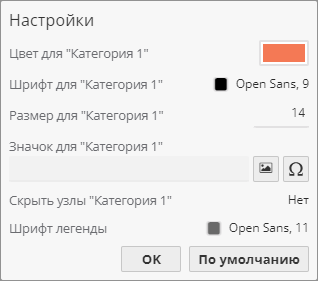
На панели легенды нажмите на категорию, свойства которой хотите изменить, для открытия окна настроек:
Изменение цвета узлов:
В окне настроек категории найдите раздел Цвет для "[Имя категории]" и нажмите на цветной прямоугольник для перехода в редактор цветов. Используйте набор стандартных цветов (), выберите цвет на палитре () или подберите пользовательский цвет ().
Изменение оформления меток узлов:
В окне настроек категории найдите раздел Шрифт для "[Имя категории]":
-
Нажмите на цветной прямоугольник для изменения цвета шрифта. Используйте набор стандартных цветов (
), выберите цвет на палитре () или подберите пользовательский цвет (). -
Нажмите на текущее значение для изменения шрифта, его размера и начертания (
– полужирный, – курсив, – подчеркнутый).Для успешного применения определенного для категории размера шрифта убедитесь, что на левой панели в категории опций для группы Размер шрифта по выбрано значение Нет.
Настройка размера узлов:
В окне настроек категории найдите раздел Размер для "[Имя категории]" и измените текущее значение в поле ввода.
|
Для успешного применения определенного для категории размера узлов убедитесь, что на левой панели в категории опций для группы Размер узлов по выбрано значение Нет.
|
Замена узлов по умолчанию пользовательским изображением или специальным символом:
-
В окне настроек категории найдите раздел Значок для "[Имя категории]" и выберите одно из следующих действий:
-
Для загрузки изображения нажмите
 и укажите соответствующий исходный файл.
 -
Для вставки специального символа нажмите
 и выберите подходящий значок в галерее.
-
-
Для управления отображением исходной формы узлов нажмите на текущее значение в подразделе Скрыть исходную форму узла. При скрытии исходной формы вы по-прежнему можете использовать цвет узлов в качестве фона для изображения или специального символа, выбрав соответствующее значение в подразделе Использовать цвет узла как фон.
-
При замене узлов по умолчанию на специальный символ вы можете дополнительно настроить его цвет, нажав на цветной прямоугольник в подразделе Цвет значка. Используйте набор стандартных цветов (
), выберите цвет на палитре () или подберите пользовательский цвет ().
Для удаления пользовательского изображения или специального символа, используемого для узлов соответствующей категории, нажмите правой кнопкой мыши на имя раздела Значок для "[Имя категории]" и в контекстном меню выберите Восстановить настройки по умолчанию.
Отображение или скрытие узлов на графе:
В окне настроек категории найдите раздел Скрыть узлы "[Имя категории]" и нажмите на текущее значение для отображения или скрытия узлов текущей категории.
| При скрытии узлов через окно настроек категории указатель цвета соответствующий позиции на панели легенды будет отображаться без заливки. Использование опции Показать все в контекстном меню графа позволяет восстановить скрытые узлы для всех категорий. |
Связи графа
|
Свойства связей, настроенные для пары колонок через панель конфигуратора (), имеют больший приоритет по сравнению с аналогичными параметрами, размещенными на панели настроек отображения ().
|
Настройка непрозрачности связей графа:
-
На левой панели переключитесь на вкладку
. -
Выберите категорию
. -
В группе Непрозрачность используйте ползунок для изменения непрозрачности связей графа.
Определение диапазона размеров по умолчанию для связей графа:
-
На левой панели переключитесь на вкладку
. -
Выберите категорию
. -
В группах Минимальная ширина и Максимальная ширина используйте ползунки для определения пользовательского диапазона размеров, который будет применяться по умолчанию.
Определение диапазона цветов по умолчанию для связей графа:
-
На левой панели переключитесь на вкладку
. -
Выберите категорию
. -
В группах Цвет максимального значения связи и Цвет максимального значения связи нажмите на цветной прямоугольник для определения цветов в начальной и конечной точках цветового диапазона. Используйте набор стандартных цветов (
), выберите цвет на палитре () или подберите пользовательский цвет ().
Установка ограничения на общее количество отображаемых на графе связей:
-
На левой панели переключитесь на вкладку
. -
Выберите категорию
. -
В группе Показать первые N связей используйте поле ввода для указания максимального количества связей, которые будут представлены на графе.
Всплывающие подсказки на графе
Для настройки всплывающих подсказок к узлам и связям переключитесь на вкладку на левой панели и выберите категорию . Процесс создания и редактирования пользовательских всплывающих подсказок подробно описан в специальном разделе.
Цвета графа
Для изменения цвета элементов графа переключитесь на вкладку на левой панели и выберите категорию . Соответствующий процесс подробно описан в специальном разделе.
Прочие функциональные возможности
Режим свободного перемещения по графу:
-
Нажмите правой кнопкой мыши на область графика для доступа к опциям контекстного меню.
-
В контекстном меню отметьте галочкой опцию Плавающий график. При включении данного режима пользователи могут свободно перемещать текущую область просмотра в любом направлении.