Настройка узла Диаграмма рассеяния
| Данный узел или опция доступны, только если они включены в лицензии PolyAnalyst Server. |
Окно свойств узла Диаграмма рассеяния состоит из 4 вкладок: Выбор колонок, Оверлеи, Срезы и Общие. Выберите, данные каких колонок должны быть отображены в диаграмме на вкладке Выбор колонок.
Настройка вкладки Выбор колонок
Список колонок слева (Доступные колонки) поступает из выходных данных предшествующего узла. Выберите колонки из этого списка, используя кнопку [>] для перемещения выбранной колонки в поле одной из трех осей. После того, как вы переместите колонку в одно из полей, она больше не будет отражена в списке доступных колонок. Чтобы переместить колонку обратно в список слева, нажмите кнопку [<]. Отсортировать список доступных колонок можно, щелкнув по заголовкам колонок Тип или Имя. Щелкните по заголовкам второй раз, чтобы отсортировать список в обратном порядке, от восходящего к нисходящему, или наоборот. Чтобы найти колонки по их названию, используйте текстовое поле Фильтр, находящееся над списком доступных колонок. Очистите окно фильтра для того, чтобы в списке снова отображались все колонки.
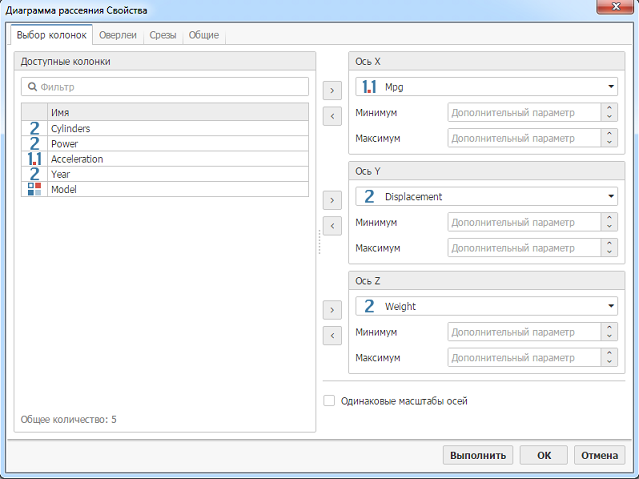
Помните, что некоторые типы данных не могут использоваться в качестве осей, поэтому колонки со строковыми или текстовыми данными не будут отображаться в списке доступных колонок.
Для каждой оси PolyAnalyst автоматически выбирает масштаб на основе значений колонки, выбранной для этой оси. Чтобы установить масштаб вручную, введите вещественные числа (Минимум и Максимум) в соответствующие окна. При необходимости подключите опцию Одинаковые масштабы осей.
При выборе переменной оси Z PolyAnalyst создаст трехмерный график; в противном случае узел создаст простой двухмерный график.
Настройка вкладки Оверлеи
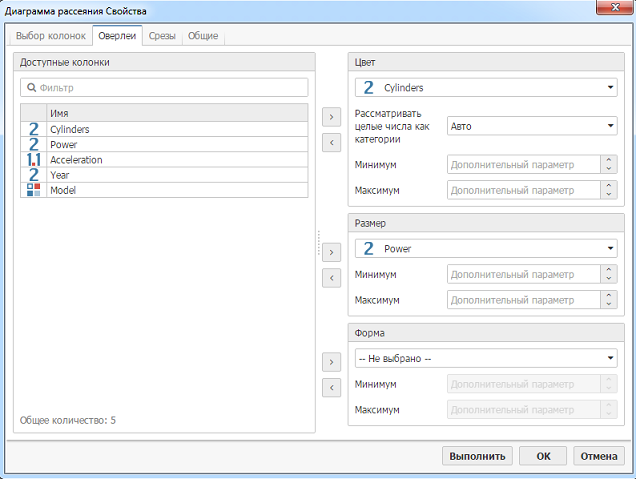
По желанию выберите от 1 до 3 налагаемых переменных на вкладке Оверлеи. PolyAnalyst может добавлять на график дополнительные измерения с помощью цвета, размера и формы точек на графике. Цвет влияет на цвет маркера в каждой точке. Размер влияет на площадь, занимаемую каждой точкой, а форма влияет на отображаемый тип маркера (круг/квадрат и др.).
Настройка вкладки Срезы
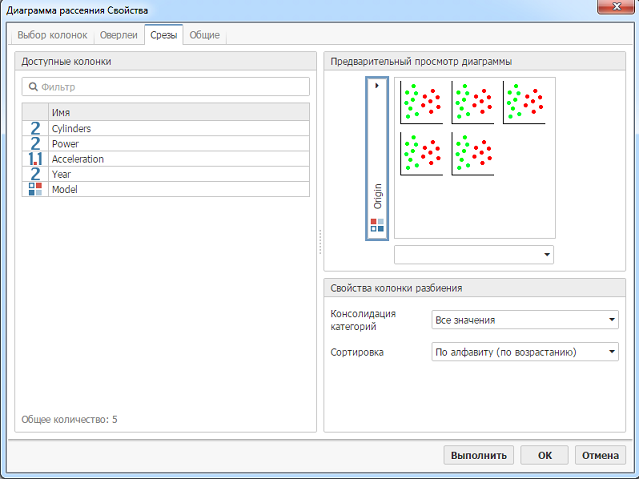
На вкладке Срезы при необходимости выберите колонку для разбиения данных. Например, выбрав колонку Origin при работе с файлом CarData.csv (см. Тренировочные таблицы данных), можно получить три диаграммы рассеяния — один для каждого производителя (Europe, USA, Japan).
Настройка вкладки Общие
См. раздел Настройка вкладки Общие.