Шаг 5: Исследование коррелирующих друг с другом ключевых слов
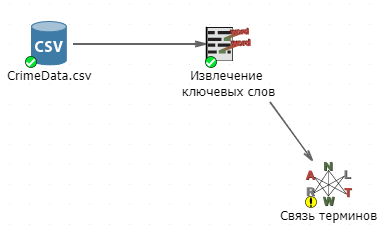
Откройте выпадающее меню Сгенерировать на панели инструментов вкладки Таблица ключевых слов в окне просмотра результатов узла Извлечение ключевых слов, выберите Связь терминов, а затем вернитесь на скрипт. Вы увидите, что узел Извлечение ключевых слов соединен с узлом Связь терминов, который выявляет связи между терминами на основе извлеченных ключевых слов.
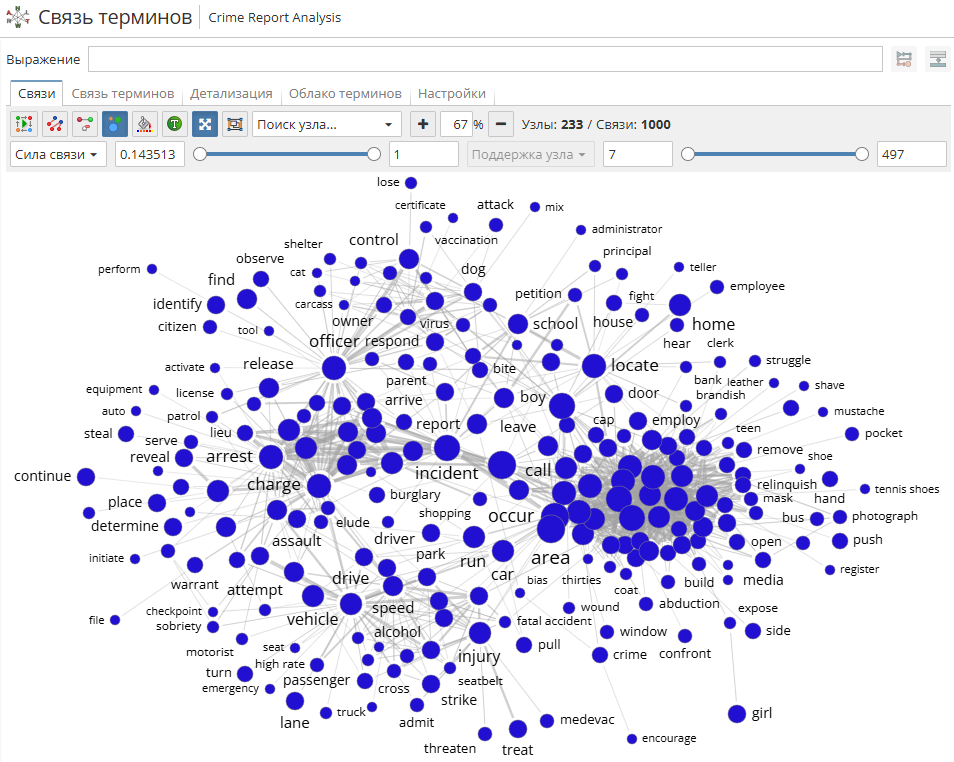
Выполните узел и откройте окно просмотра его результатов. На вкладке Связи вы увидите график коррелирующих друг с другом ключевых слов и фраз. Ваш график может отличаться от представленного ниже графика.
Давайте настроим график так, чтобы он выглядел более понятно и его можно было интерпретировать. На панели инструментов графика увеличьте минимальное значение силы связи, перетащив левый бегунок направо, пока Сила связи не будет равна, например, 0,25. После того, как мы изменим минимальное пороговое значение силы связи, отношения со слабой связью будут скрыты, и на графике останутся только более сильные связи. Перетащите правый бегунок влево до отметки 0,85. Затем нажмите кнопку Распределить на панели инструментов, чтобы выделить кластеры коррелирующих слов. Теперь вы можете увидеть различные группы слов, которые встречаются вместе в записях, описывающих отдельные виды происшествий.
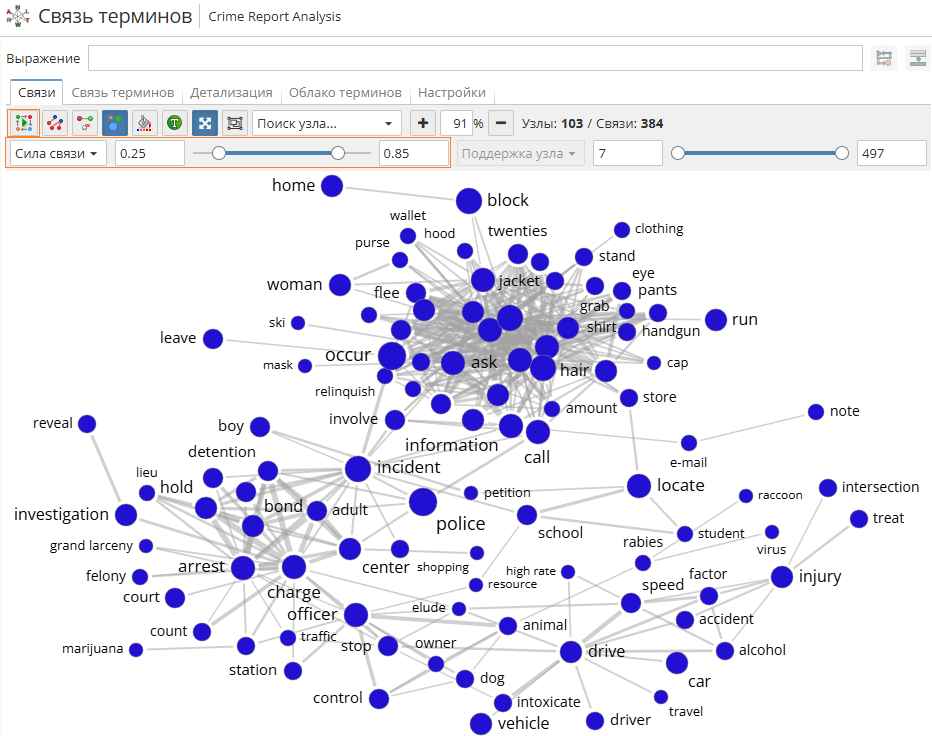
При увеличении минимального порога, мы фильтруем отношения, которые имеют очень низкую поддержку (т.е. число записей, в которых используются оба слова, в таблице невелико). При уменьшении максимального порога, мы фильтруем некоторые очевидные отношения (например, слова, которые образуют словосочетания и всегда упоминаются вместе). Во время анализа вам придется часто настраивать график так, чтобы он отображал только необходимую информацию, поскольку график, созданный по умолчанию, может быть сложным для восприятия из-за большого количества элементов. Помните, что в нашей тренировочной таблице лишь 535 записей, а это очень небольшой объем данных. На практике вы будете работать с большими наборами данных, от нескольких сотен до нескольких сотен тысяч описаний, чтобы выявить как можно больше действительных корреляций.
Существуют и другие настройки, которые позволяют оптимизировать информацию, представленную на графике. При необходимости обратитесь к разделу о настройке узла Связь терминов. Вы узнаете, как перемещать слова, выделять нужным цветом отдельные кластеры слов, выбирать расположение элементов на графике и др.
Наведите курсор на линию, соединяющую любые два слова. Эта связь будет подсвечена желтым цветом. В нашем анализе мы выбираем связь между словами suspect и hair.
Если вам сложно найти слово suspect на графике, вы можете использовать окно поиска, расположенное на панели инструментов. Затем выберите слово suspect на графике и увеличьте масштаб подграфа со словом suspect в центре:
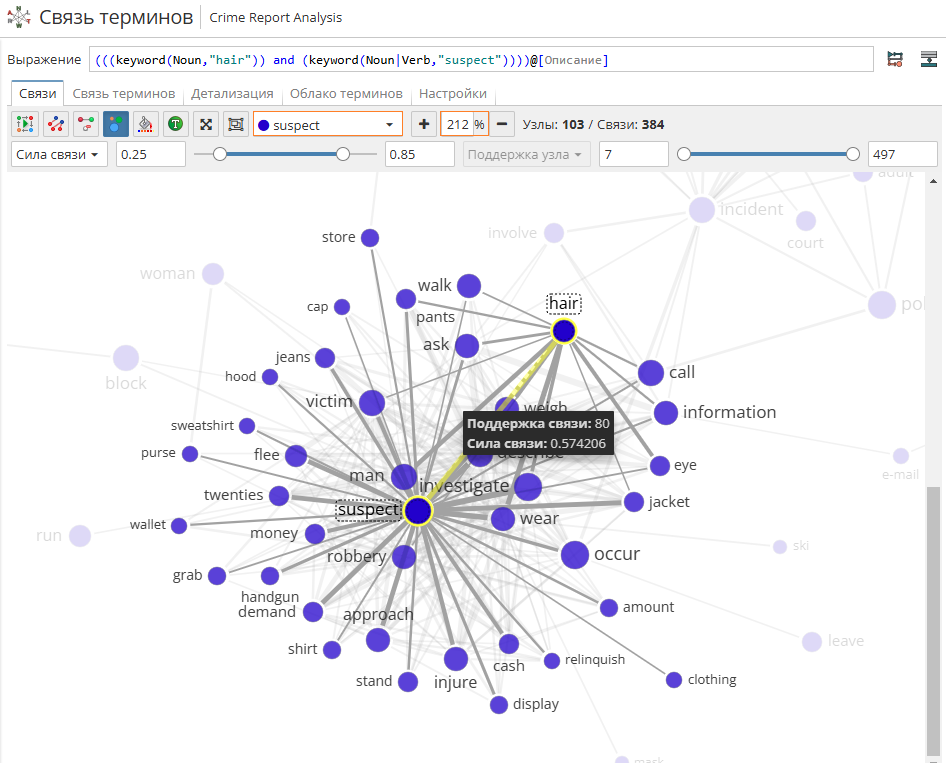
Щелкните по выбранной линии дважды. При этом выполняется автоматический переход на вкладку Детализация. На ней представлена таблица, в которой отображены все записи, содержащие данную связь (80 записей).
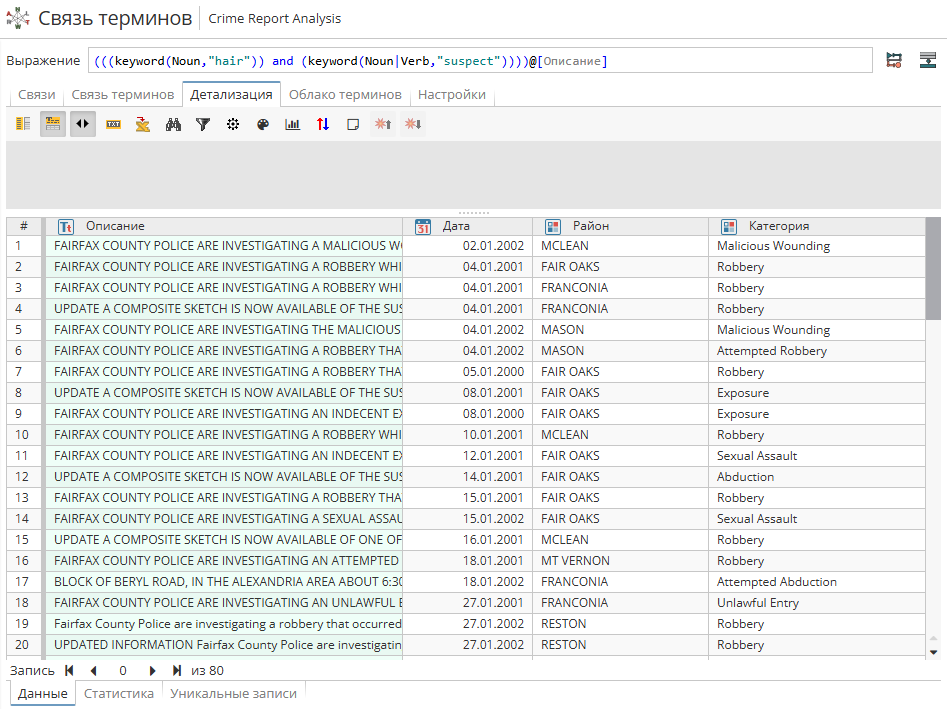
Похоже, некоторые жертвы преступления смогли приблизительно описать подозреваемых, в частности, многие обратили внимание на цвет волос предполагаемых преступников. Мы можем использовать эту информацию, чтобы собрать данные о подозреваемых и сохранить особые приметы каждого из них. Возможно, существуют и другие приметы, такие как вес, цвет кожи или стиль одежды. Вернитесь на вкладку Связи и проверьте их наличие. Хотя описание подозреваемых не всегда имеется, можно найти информацию, которая будет очень полезна в ходе их поиска. Если человек, подходящий под описание подозреваемого, был замечен недалеко от места преступления, возможно, есть основание допросить этого человека. Вы можете использовать другие аналитические инструменты, чтобы извлечь дополнительную информацию (например, узлы Таксономия или Многомерная матрица).