Шаг 9: Просмотр таксономии
Щелкните правой кнопкой мыши по узлу Таксономия и выберите Показать. Откроется следующее окно.
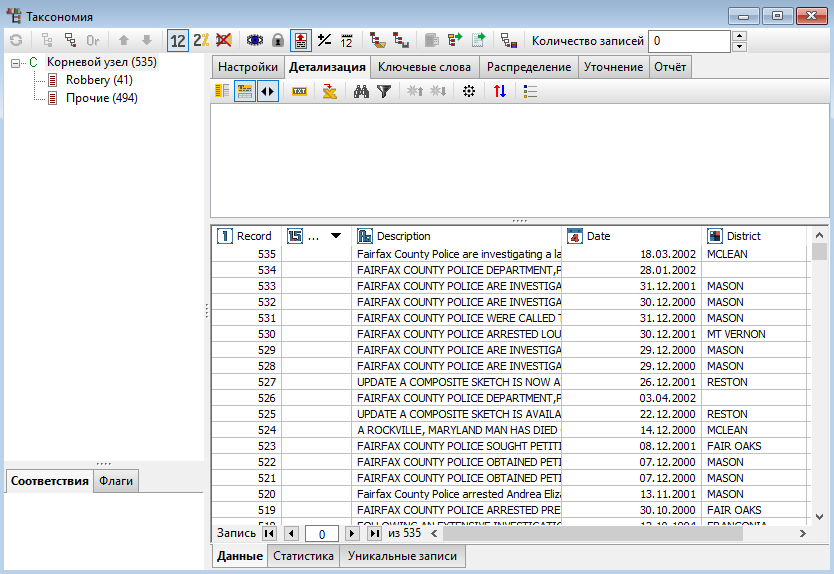
Окно просмотра таксономии выглядит так же, как и окно редактора таксономии, за исключением нескольких дополнительных элементов. Во-первых, обратите внимание на то, что справа от названия нашей категории Robbery имеет в дереве категорий в левой части окна отображено значение 41. Это значит, что поисковому запросу соответствует 41 запись в таблице. Корневой узел содержит 535 записей - все записи таблицы. Другими словами, все записи автоматически входят в состав корневой категории, и только 41 запись входит в созданную нами категорию Robbery.
Под категорией Robbery находится новая категория Прочие. PolyAnalyst автоматически создает такую категорию под каждой категорией, которая имеет подкатегории. В данном случае категория Прочие отображает число 494, это значит, что 494 записи из 535 не были классифицированы. Теперь мы можем использовать дерево категорий в левой части окна, чтобы переходить от одной категории к другой и просматривать записи, которые отвечают условию поискового запроса, а какие - нет. Мы также можем изучить категорию Прочие и узнать, какие записи не отвечают условию нашего запроса (это позволит понять, как сделать так, чтобы в следующий раз эти записи были категоризованы).
Справа от дерева категорий расположены вкладки, которые отображают более подробную информацию о выбранной категории. Мы видим, что в данном случае выбрана категория Корневой узел и открыта вкладка Детализация. Она похожа на список результатов поиска. Данная вкладка отображает все записи из исходной таблицы данных, которые попали в выбранную категорию таксономии. На вкладке Детализация к исходной таблице добавляется колонка Релевантность. В данный момент колонка Релевантность пуста, но как только мы выберем другую категорию (кроме категории Корневой узел и Прочие), колонка заполнится, поскольку эти типы категорий выявляются автоматически, т.е. нет необходимости рассчитывать релевантность.
Выберите категорию Robbery, щелкнув по ней левой кнопкой мыши. Вкладка Детализация отобразит 41 запись, которые попали в данную категорию.
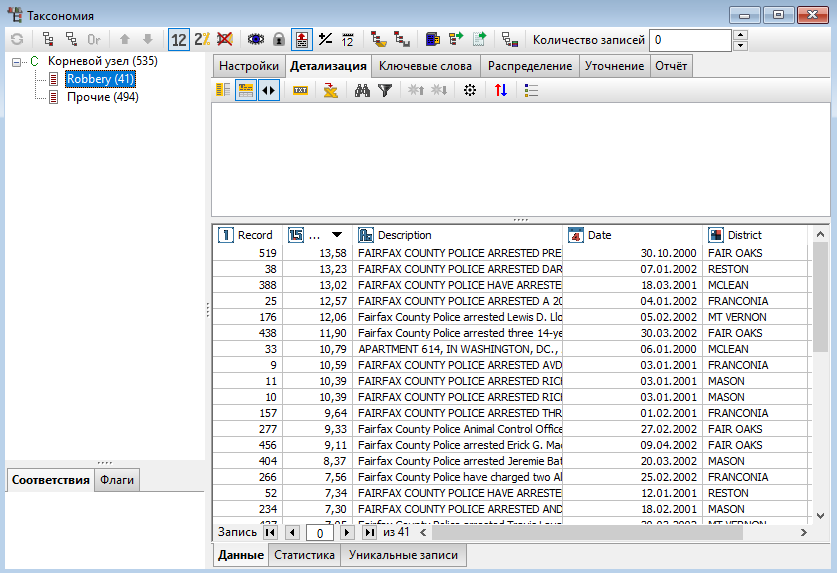
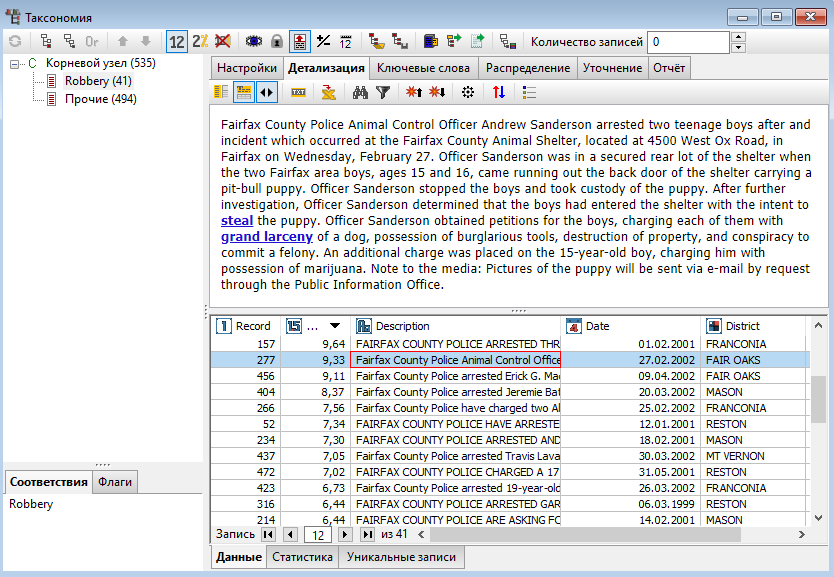
Обратите внимание, что колонка Description, которая была выбрана в качестве колонки по умолчанию для категории Robbery, переместилась из крайней правой позиции в исходной таблице данных ближе к началу таблицы: теперь она следует за колонкой Релевантность. Теперь вы можете выполнить детализацию всех записей, чтобы убедиться, что выбранные узлом записи соответствуют условиям поискового запроса. Чтобы сделать это, нажмите на любую ячейку в колонке Description. Полное текстовое значение записи появится в текстовой панели в верхней части вкладки. Слова, благодаря которым запись попала в данную категорию, будут подсвечиваться: