Управление связями детализации
Создание связей детализации
Создание связи в режиме расширенной детализации:
-
На левой панели переведите кнопку
 в активное состояние. При этом для всех размещенных на полотне динамических компонентов отобразятся иконки соответствующих исходных узлов: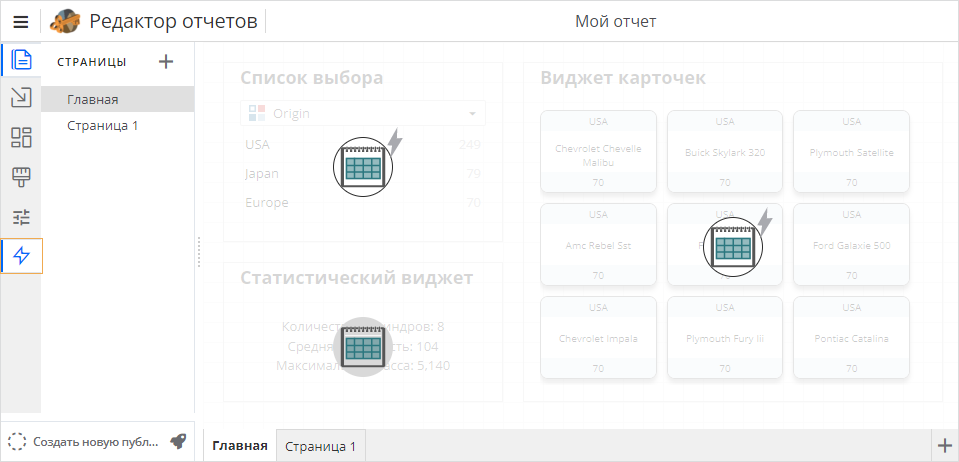
-
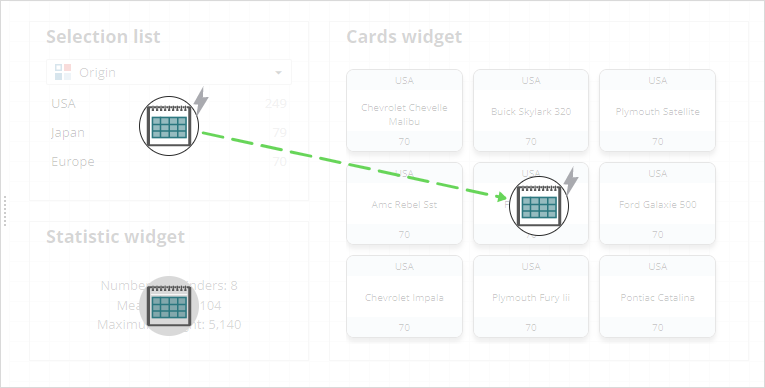
На полотне нажмите на иконку компонента, который будет выступать в качестве компонента-источника, и переместите стрелку в сторону принимающего компонента. Отпустите кнопку мыши для создания связи:
-
Повторите предыдущий шаг для определения дополнительных принимающих компонентов.
Каждый динамический компонент может одновременно выступать и в качестве компонента-источника (см. исключения в примечании), и в качестве принимающего компонента для других компонентов на текущей и других страницах отчета. Это позволяет создавать сложную схему связей, которая не допускает наличия циклической зависимости между компонентами.
| Следующие динамические компоненты быть использованы только в качестве принимающих компонентов в режиме расширенной детализации: Кнопка экспорта и Встроенный фрейм. |
| В режиме настройки расширенной детализации при нажатии на иконку компонента будут подсвечены все его исходящие связи. |
Универсальные компоненты-источники
Выбор компонента в качестве общего источника для всех других компонентов на текущей странице:
-
На левой панели переведите кнопку
в активное состояние. -
На полотне найдите иконку компонента, который хотите использовать в качестве универсального источника, и переведите кнопку
 в активное состояние. Альтернативный вариант: нажмите правой кнопкой мыши на иконку компонента и в контекстном меню отметьте галочкой опцию Обновить все компоненты на странице: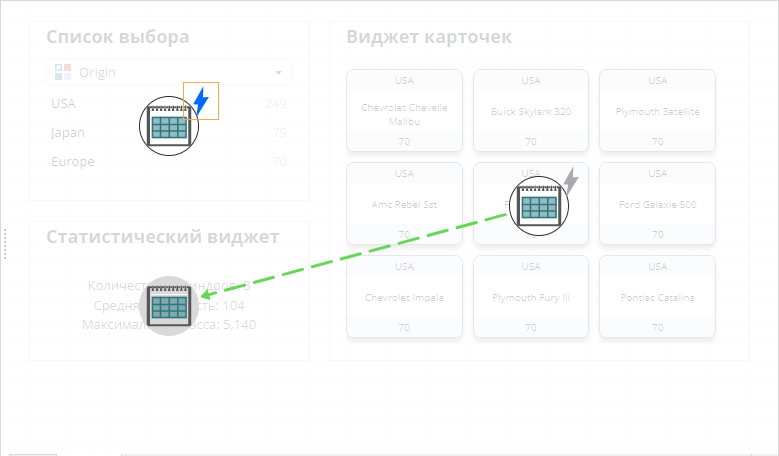
При включении режима универсального источника для компонента не будут отображаться исходящие связи. Создаваемое компонентом выражение детализации будет автоматически применяться ко всем другим компонентам на текущей странице.
| При наличии нескольких универсальных компонентов-источников на странице соответствующие фильтры детализации будут применяться последовательно. По умолчанию в серии подобных фильтров сброс одного фильтра автоматически отключает все последующие фильтры детализации. Для сохранения фильтров детализации последующих уровней нажмите правой кнопкой мыши на соответствующий компонент и отметьте галочкой опцию Очистить вспомогательные фильтры при сбросе. |
Удаление связей
Удаление связи детализации:
Способ 1:
-
На левой панели переведите кнопку
в активное состояние. -
На полотне нажмите правой кнопкой мыши на связь, которую хотите удалить, и выберите соответствующую опцию в контекстном меню. Альтернативный вариант: нажмите на связь для перехода в редактор и используйте кнопку Удалить в левом нижнем углу.
Способ 2:
-
На левой панели переведите кнопку
в активное состояние. -
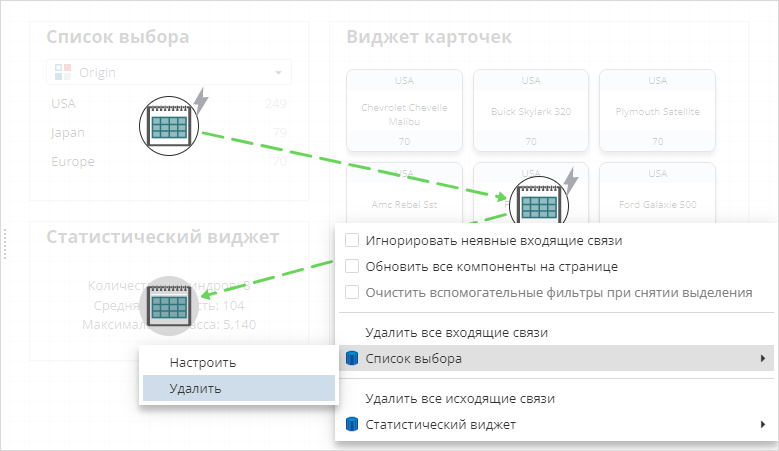
На полотне нажмите правой кнопкой мыши на иконку компонента, для которого хотите удалить связь, и выберите Удалить для соответствующей позиции в списке текущих компонентов-источников и принимающих компонентов:
Групповое удаление связей для компонента:
-
На левой панели переведите кнопку
в активное состояние. -
На полотне нажмите правой кнопкой мыши на иконку компонента и выберите соответствующую опцию в контекстном меню:
-
Удалить все входящие связи – удалить все связи с компонентами-источниками;
-
Удалить все исходящие связи – удалить все связи с принимающими компонентами.
-
Переключение в режим обработки только явных связей:
-
На левой панели переведите кнопку
в активное состояние. -
На полотне нажмите правой кнопкой мыши на иконку компонента и в контекстном меню отметьте галочкой опцию Игнорировать неявные входящие.
При включении данного режима компонент будет игнорировать все фильтры детализации, создаваемые универсальными компонентами-источниками ( ).
).
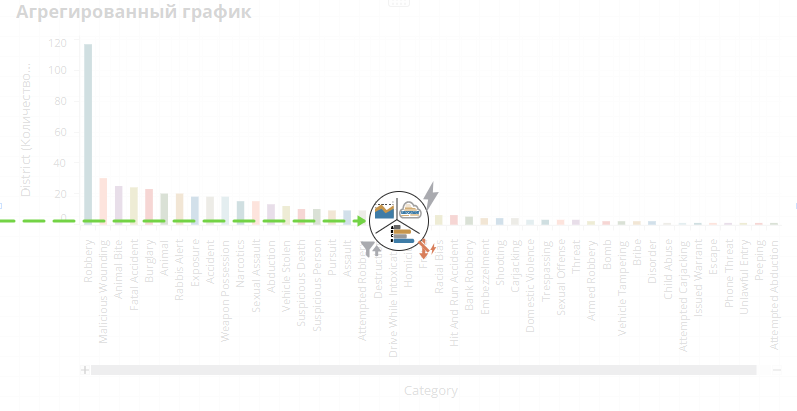
Обратите внимание, что в этом случае такой компонент будет отмечен оранжевой стрелкой, как показано на скриншоте выше.
Цвет связей
После создания связи обратите внимание на ее цвет: он указывает на соответствие между колонками таблицы данных в компоненте-источнике и принимающем компоненте. Для получения корректных результатов детализации необходимо должным образом организовать сопоставление колонок в [редакторе связей].
В режиме настройки расширенной детализации связи могут быть представлены в следующих цветах:
-
Зеленый цвет свидетельствует об отсутствии конфликтов между колонками компонента-источника и принимающего компонента. Расширенная детализация будет выполнена успешно и в полном объеме.
-
Желтый цвет указывает на наличие определенных несоответствий, связанных с сопоставлением колонок (некоторые пары не могут быть созданы автоматически). При создании выражения детализации будут использованы только те колонки, которые были настроены надлежащим образом. Рекомендуется дополнительная настройка со стороны пользователя.
-
Красный цвет указывает на то, что попытка автоматического сопоставления колонок оказалась безуспешной, или что все колонки компонента-источника были отключены вручную. В данном случае расширенная детализация будет невозможна, а в публикации для принимающих компонентов отобразится соответствующее сообщение об ошибке. Необходима дополнительная настройка со стороны пользователя.
-
Фиолетовый цвет указывает на то, что связь была настроена на создание пользовательского выражения детализации для принимающих компонентов. Подробная информация о преобразовании выражений представлена в специальном подразделе.
Отображение текущих ошибок для связи (при наличии):
-
На левой панели переведите кнопку
в активное состояние. -
На полотне нажмите правой кнопкой мыши на связь и выберите Предупреждения в контекстном меню. Альтернативный вариант: нажмите на связь для открытия редактора и используйте кнопку
 рядом с именем колонки в списке.