Поле ввода и текстовое поле
Поле ввода и Текстовое поле – это виджеты, которые не связаны с какой-либо таблицей данных и используются для ввода пользовательского значения в публикации.
Внешний вид виджетов
Основное отличие между Полем ввода и Текстовым полем заключается в том, что последний может быть дополнительно настроен по высоте для отображения текста на нескольких строках в публикации:
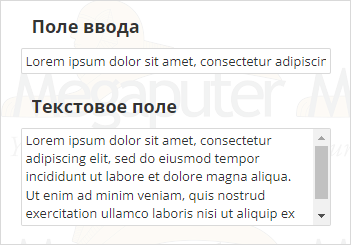
Настройка виджетов
Для настройки свойств Поля ввода или Текстового поля выберите соответствующий виджет на полотне и переключитесь на вкладку  на левой панели.
Доступные опции распределены по двум категориям:
-
 – общие свойства. Данная категория опций представлена во всех объектах отчета и используется для редактирования заголовка и подзаголовка виджета, изменения фона, настройки полей и отступов, и т.д. Подробное описание соответствующих параметров доступно в специальном разделе.
 -
 – укажите значение, которое будет изначально отображаться для виджета в публикации.
| В процессе настройки свойств виджетов имена групп опций или отдельных параметров, значения которых были изменены, выделяются синим цветом. Для восстановления значений по умолчанию нажмите правой кнопкой мыши на соответствующую позицию и выберите Восстановить настройки по умолчанию в контекстном меню. |
| Для отображения допустимого диапазона значений для конкретного поля ввода наведите на него курсор. |
Исходное значение
Редактирование исходного значения:
-
Выберите виджет на полотне и переключитесь на вкладку
на левой панели. -
На панели настроек отображения выберите категорию
. -
В группе По умолчанию укажите значение, которое будет изначально отображаться для виджета в публикации. Данное значение может быть отредактировано или полностью заменено пользователями в публикации.
Обратите внимание, что существуют дополнительные Булевые настройки формы ввода:
-
Пустые значения – позволяет пользователю оставить поле ввода пустым.
-
Выделять при нажатии – автоматически выделяет весь текст после нажатия мышкой на поле ввода.
-
Выключен – включает/выключает поле ввода.