Установка PolyAnalyst (Linux)
| Для успешной установки PolyAnalyst на Linux требуется Docker Engine. В настоящем руководстве не описан процесс установки данного программного обеспечения: соответствующая инструкция доступна на официальном сайте. |
| В данной главе описывается установка PolyAnalyst 6.5 на Linux. Процесс резервного копирования сервера описан в данном разделе. |
Установочный образ PolyAnalyst располагается в соответствующем Docker Registry по адресу pa6.registry.docker.megaputer.ru, где вам будет необходимо авторизироваться. После установки Docker Engine откройте командную строку Linux и выполните следующую команду:
docker login pa6.registry.docker.megaputer.ru
В полях Username и Password вам нужно будет указать данные, которые будут переданы вам компанией Мегапьютер.
Вы также можете воспользоваться Bash. Если при авторизации через Bash процесс авторизации не завершился успехом, воспользуйтесь флагами --username и --password, после которых вместо значений USERNAME и PASSWORD укажите ваш логин и пароль.
$ docker login --username USERNAME --password PASSWORD pa6.registry.docker.megaputer.ru
В некоторых случаях использование флагов --username и --password может быть небезопасным. Рекомендуется брать учетные данные из заранее созданного файла и использовать флаг --password-stdin. См. здесь для получения дополнительной информации.
|
Дальнейшие примеры приведены с использованием Bash.
Затем вам будет необходимо создать рабочую папку для сервера PolyAnalyst, например, ~/PolyAnalyst/, где /PolyAnalyst это имя новой папки. В новой папке создайте документ с названием compose.yaml, а также папку /volumes.
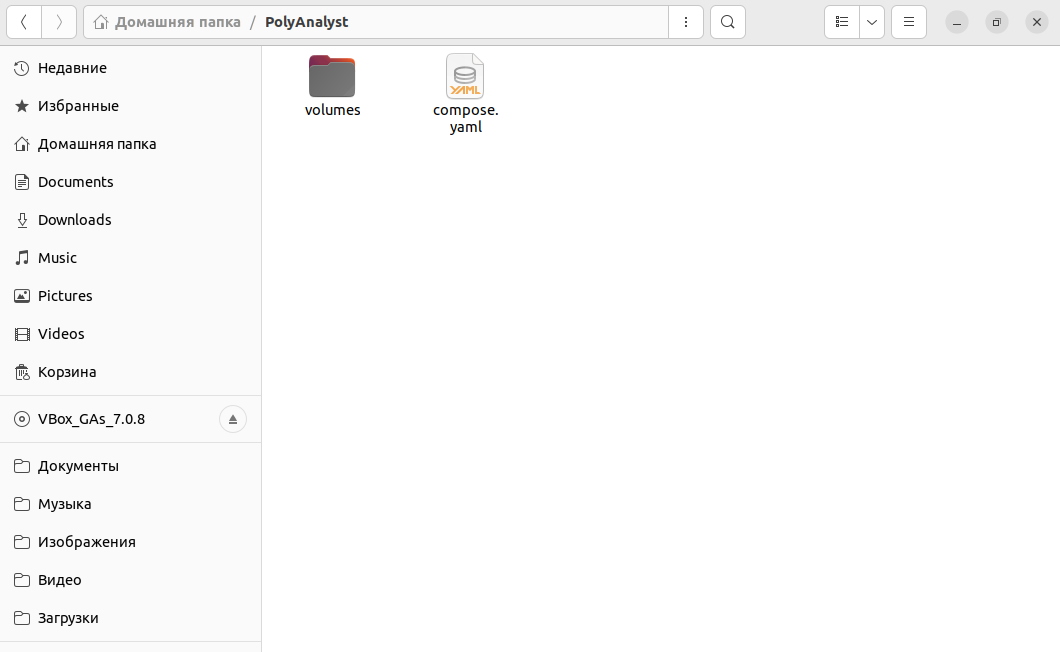
Откройте файл compose.yaml и поместите туда следующий текст:
services:
  server:
    image: 'pa6.registry.docker.megaputer.ru/pa6:latest'
    # restart: 'unless-stopped'
    environment:
      TZ: 'Europe/Moscow'
    # user: '1000:1000'
    ports:
      - '5043:5043'
      # - '5064:5064'
    volumes:
      - ./volumes:/var/polyanalyst/data
Сохраните файл и выполните команду:
$ docker compose up -d
| Команда должна быть выполнена внутри созданной папки. |
Если возникнает ошибка типа "permission-denied", то необходимо установить соответствующие права для Docker. В качестве альтернативы вы можете раскомментировать и изменить значения в поле user: '1000:1000' в файле compose.yaml. После этого снова выполните команду docker compose up -d.
Другими словами, права доступа к папке /volumes настроены некорректно: процесс сервера не может получить доступ к папке. Владельцем папки /volumes должен быть пользователь с uid и gid равными 1000.
|
Сервер PolyAnalyst будет запущен. Чтобы получить доступ к Административному клиенту сервера и продолжить его настройку, введите следующий адрес в адресной строке вашего браузера:
https://localhost:5043
где localhost это IP-адрес компьютера, на котором установлен сервер PolyAnalyst, например, в качестве IP-адреса вы можете использовать 127.0.0.1:5043 (если сервер установлен на вашем же компьютере). Введите другой адрес, если сервер установлен на удаленном компьютере.
После того как сервер был запущен успешно, предлагается остановить Docker и раскомментировать строку # restart: 'unless-stopped' для автоматического перезапуска контейнера в случае перезагрузки компьютера. Подробнее о политике перезапуска контейнеров см. здесь.
|
Установка PolyAnalyst на Linux в закрытом контуре
| При установке PolyAnalyst в закрытом контуре необходимо установить Docker Engine на компьютер с доступом в Интернет, а затем заархивировать загруженный образ для дальнейшего его использования на другом компьютере, на котором также должен быть установлен Docker Engine. |
| При установке PolyAnalyst в закрытом контуре лицензия на PolyAnalyst предоставляется в отдельном файле. Обратитесь в службу поддержки компании Мегапьютер по вопросу получения лицензии. |
После установки Docker Engine откройте командную строку Linux и выполните следующую команду:
docker login pa6.registry.docker.megaputer.ru
В полях Username и Password вам нужно будет указать данные, которые будут переданы вам компанией Мегапьютер.
Вы также можете воспользоваться Bash. Если при авторизации через Bash процесс авторизации не завершился успехом, воспользуйтесь флагами --username и --password, после которых вместо значений USERNAME и PASSWORD укажите ваш логин и пароль.
$ docker login --username USERNAME --password PASSWORD pa6.registry.docker.megaputer.ru
В некоторых случаях использование флагов --username и --password может быть небезопасным. Рекомендуется брать учетные данные из заранее созданного файла и использовать флаг --password-stdin. См. здесь для получения дополнительной информации.
|
Дальнейшие примеры приведены с использованием Bash.
После этого необходимо загрузить образ. Для этого воспользуйтесь следующей командой:
$ docker pull pa6.registry.docker.megaputer.ru/pa6:latest
Затем образ необходимо сохранить в файл формата .tar. Чтобы заархивировать образ, используйте следующую команду:
$ docker image save --output ./pa6-latest.tar pa6.registry.docker.megaputer.ru/pa6:latest
| Чтобы сжать образ, используйте gzip. См. здесь для получения более подробной информации. |
| Представленные выше операции необходимо осуществлять на компьютере с доступом в Интернет. |
Затем переместите архив на компьютер, установленный в закрытом контуре, где предварительно необходимо создать рабочий каталог для сервера PolyAnalyst, например, ~/PolyAnalyst/, где /PolyAnalyst – это имя новой папки. Затем создайте файл compose.yaml и новую папку под названием volumes внутри папки /PolyAnalyst/.
Разархивируйте образ с помощью команды:
$ docker load --input ./pa6-latest.tar
| Команда должна быть выполнена внутри папки, где находится compose.yaml. |
Откройте файл compose.yaml и поместите туда следующий текст:
services:
  server:
    image: 'pa6.registry.docker.megaputer.ru/pa6:latest'
    restart: 'unless-stopped'
    environment:
      TZ: 'Europe/Moscow'
    # user: '1000:1000'
    ports:
      - '5043:5043'
      # - '5064:5064'
    # volumes:
    #   - ./volumes:/var/polyanalyst/data
Затем раскомментируйте значение в блоке volumes:
В блоке volumes: должен быть указан путь к созданному каталогу.
|
Затем выполните команду:
$ docker compose up -d
| Команда должна быть выполнена внутри папки, где находится compose.yaml. |
Обратитесь в службу поддержки компании Мегапьютер если у вас возникнут дополнительные вопросы по установке PolyAnalyst 6.5.