Управление проектами
Доступ к окну проектов
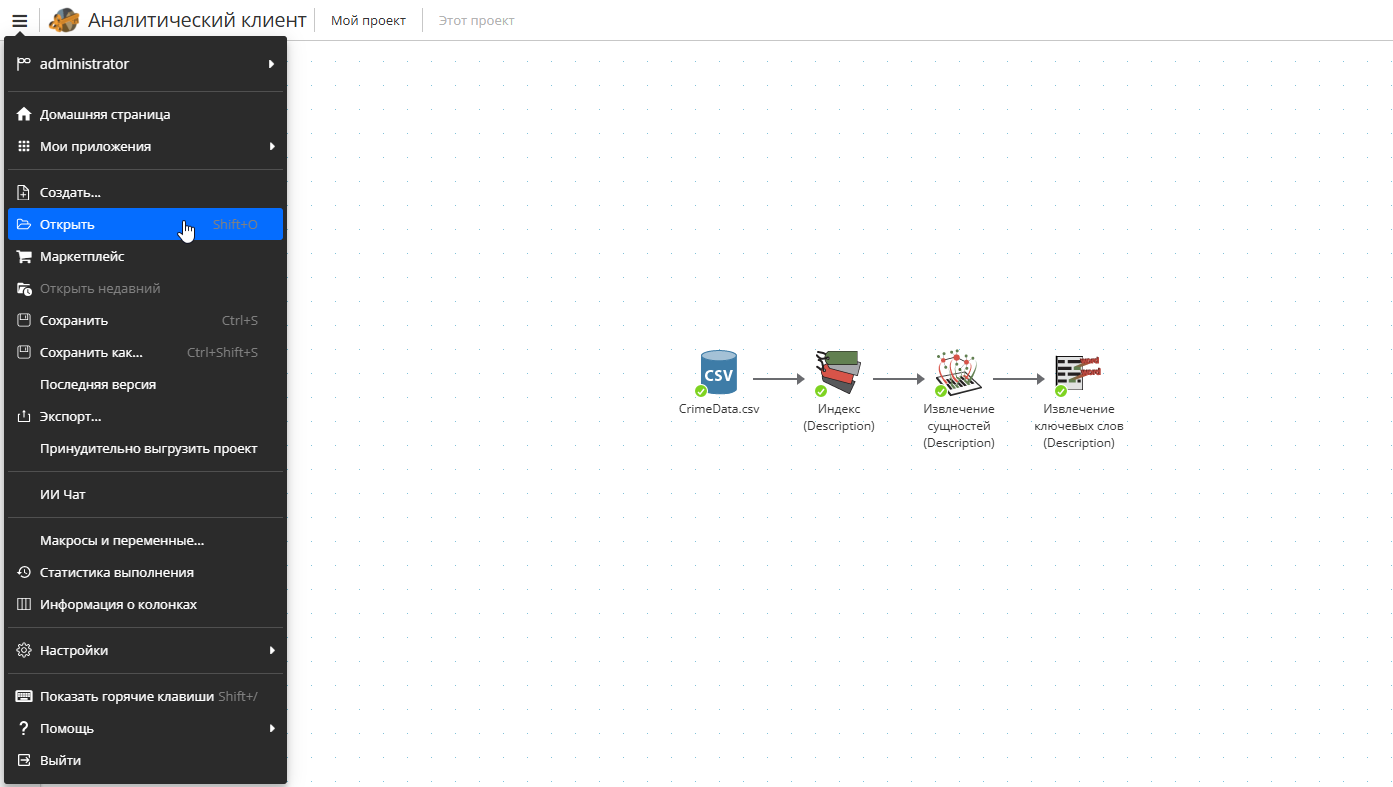
Доступ к файлам с проектами осуществляется с помощью окна проектов PolyAnalyst. Чтобы открыть окно проектов, выберите опцию Открыть в меню в Аналитическом клиенте.
Окно проектов выглядит следующим образом:
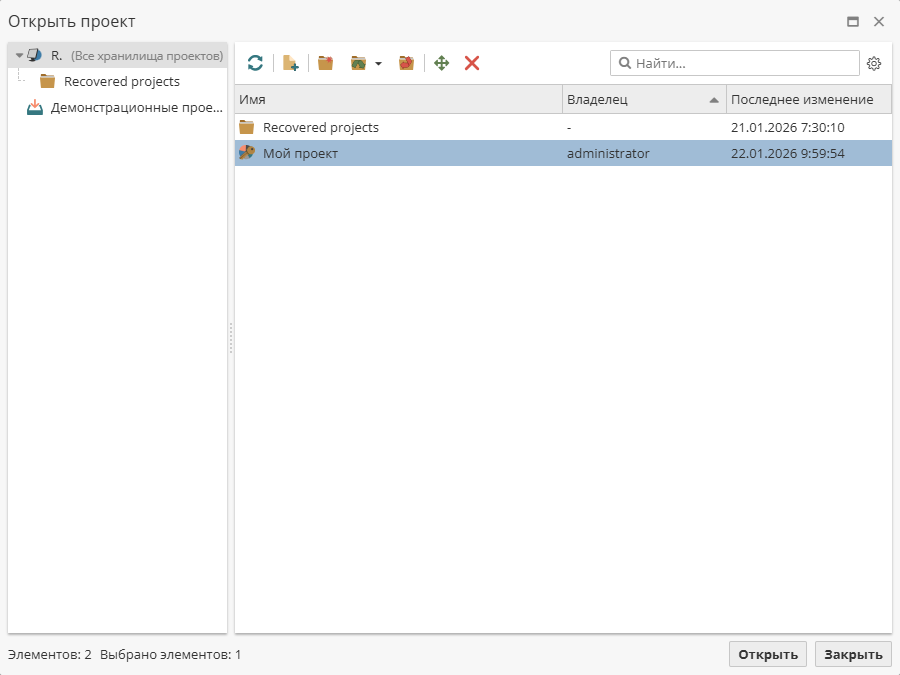
В левой части окна находятся папки, которые отображают логическую организацию проектов. Справа находится таблица с проектами, которые размещены в выбранной папке. Над таблицей расположена панель инструментов, предоставляющая дополнительные возможности при работе с проектами.
Нажмите правой кнопкой мыши на свободную область в поле таблицы для доступа к следующим опциям:
-
Управление колонками… – позволяет добавить дополнительные колонки с информацией по проектам.
-
Новая папка – позволяет создать новую папку для проектов.
-
Новый проект – позволяет создать новый проект.
-
Импорт – позволяет импортировать проект.
Окно управления колонками
Окно управления колонками выглядит следующим образом:
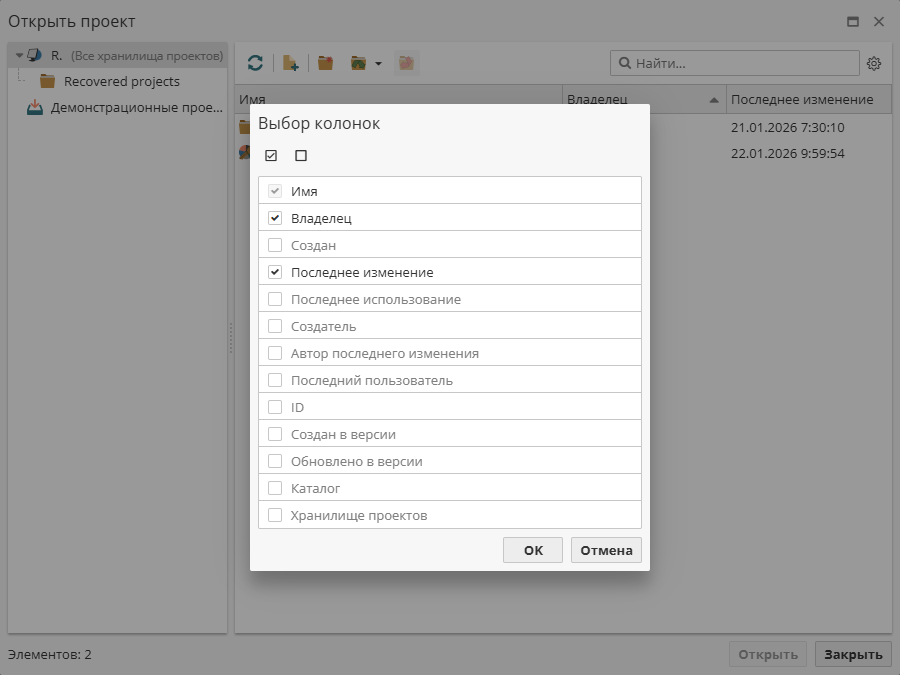
Чтобы добавить колонку, установите соответствующий флажок.
Создание новой папки
Щелкните правой кнопкой мыши на пустом месте, чтобы создать новую папку. Затем введите имя папки.
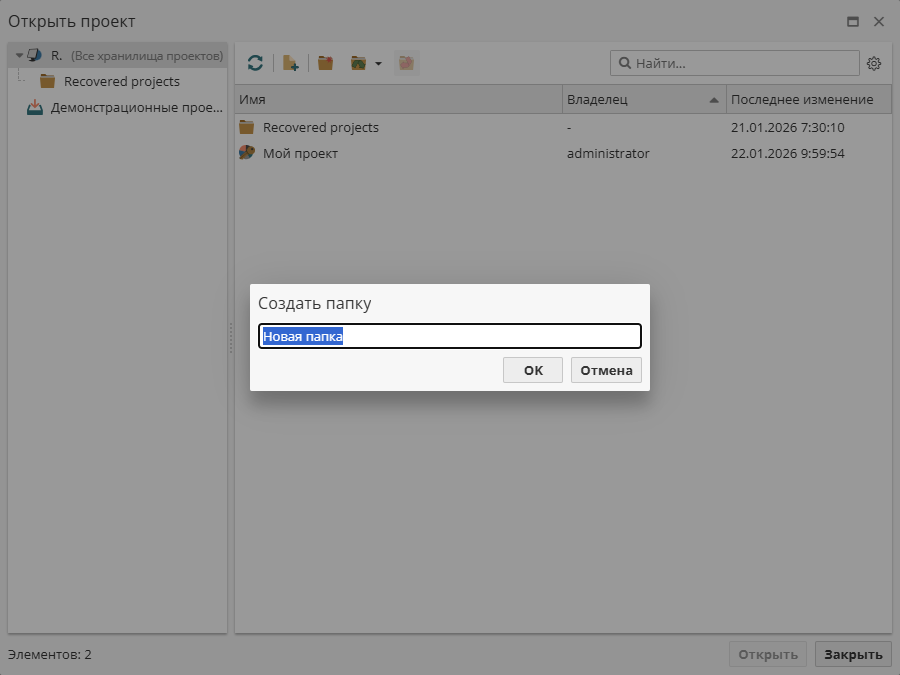
Щелкните правой кнопкой мыши новую папку, чтобы отредактировать созданную папку.
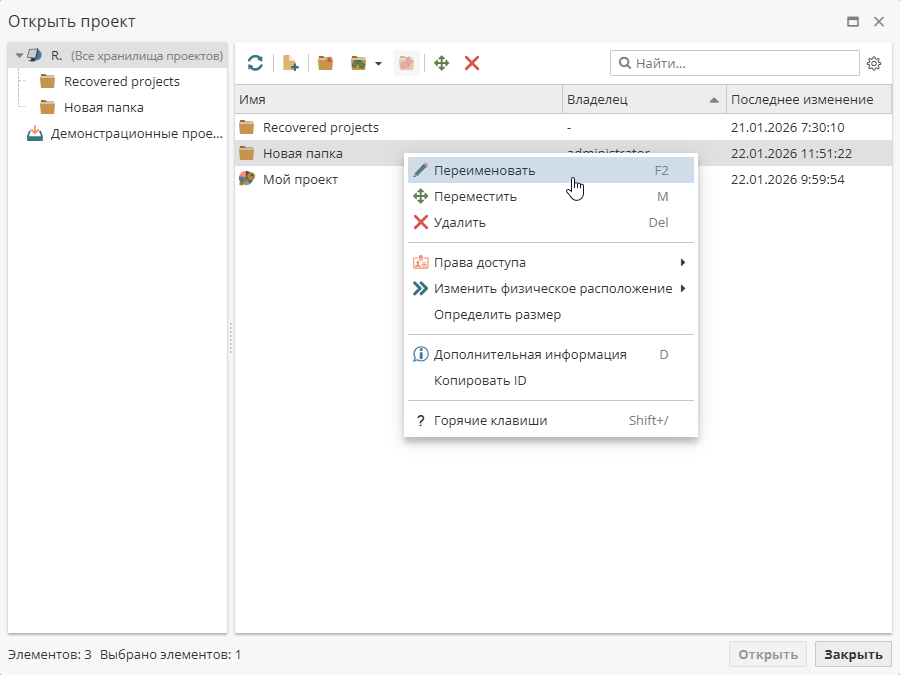
Доступны следующие опции:
-
Переименовать – переименовывает папку.
-
Переместить – перемещает папку в другие папки или в корневую папку.
-
Удалить – удаляет папку.
-
Права доступа – позволяет устанавливать различные права доступа для папки.
-
Изменить физическое расположение – перемещает папку в другое физическое хранилище.
-
Определить размер – показывает размер папки.
-
Дополнительная информация – показывает окно с историей папки, например, с указанием ее местоположения, владельца и т.д.
-
Копировать ID – копирует идентификатор папки.
Создание нового проекта
Щелкните правой кнопкой мыши на пустом месте, чтобы создать новый проект. Затем введите имя проекта.
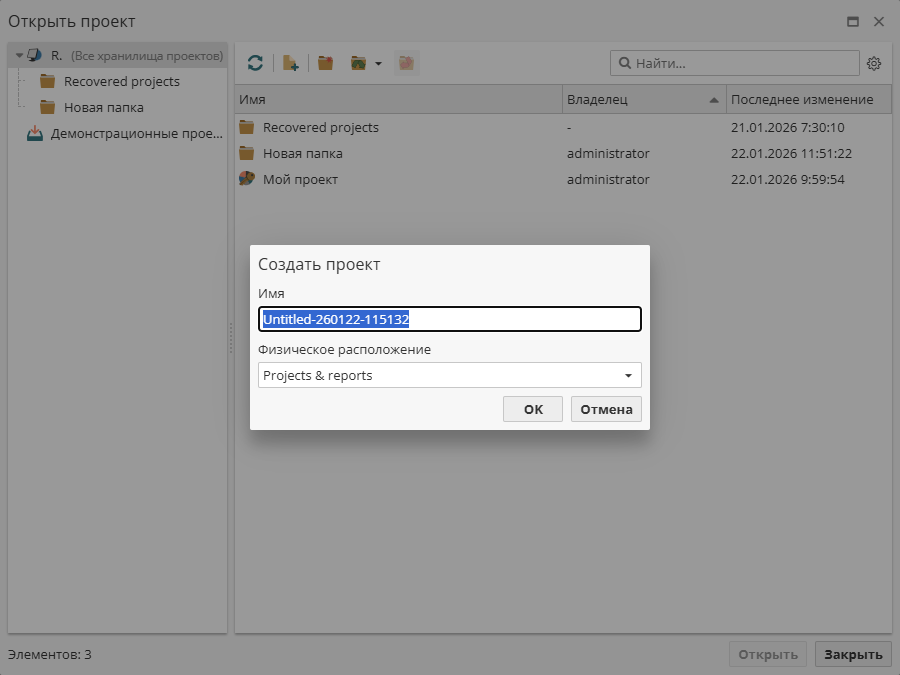
По умолчанию название проекта содержит дату и время его создания.
Можно также выбрать физическое местоположение проекта: Project & reports (проекты и отчеты) и Archived projects and reports (архивированные проекты и отчеты).
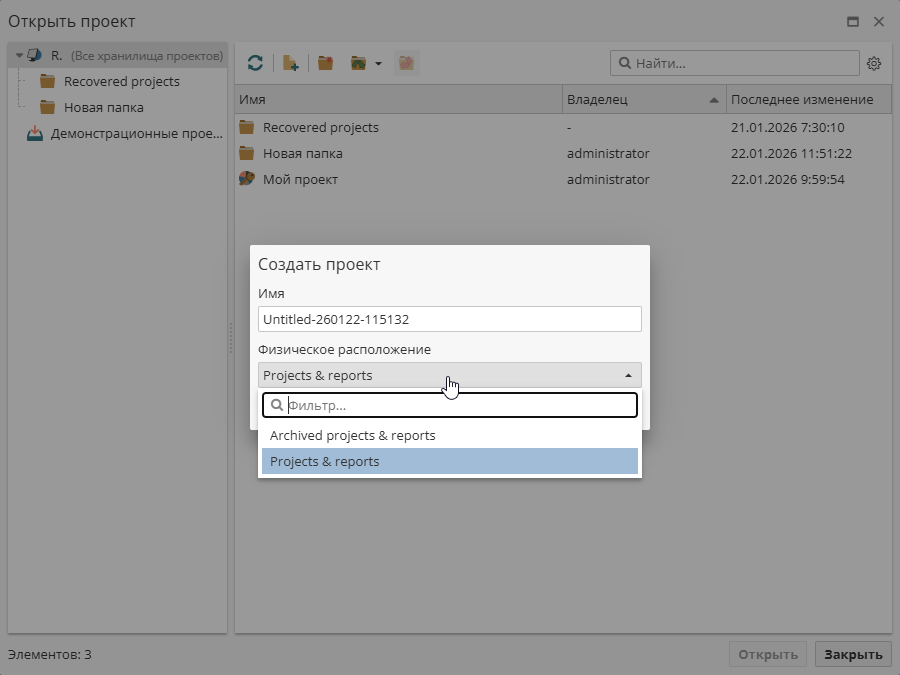
Обратите внимание, что только администратор сервера может создавать новые физические местоположения.
Импорт проекта
Щелкните правой кнопкой мыши на пустом месте, чтобы импортировать проект.
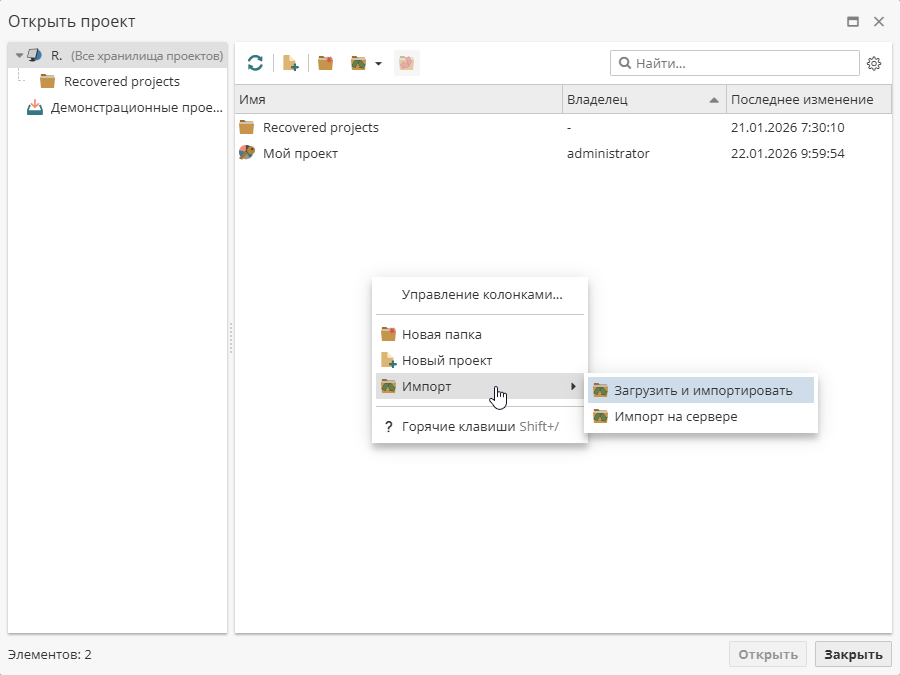
См. здесь для получения дополнительной информации об импорте проектов.
Обновление окна проектов
Для того, чтобы убедиться в том, что вы просматриваете актуальный список проектов, нажмите на соответствующую кнопку панели инструментов.
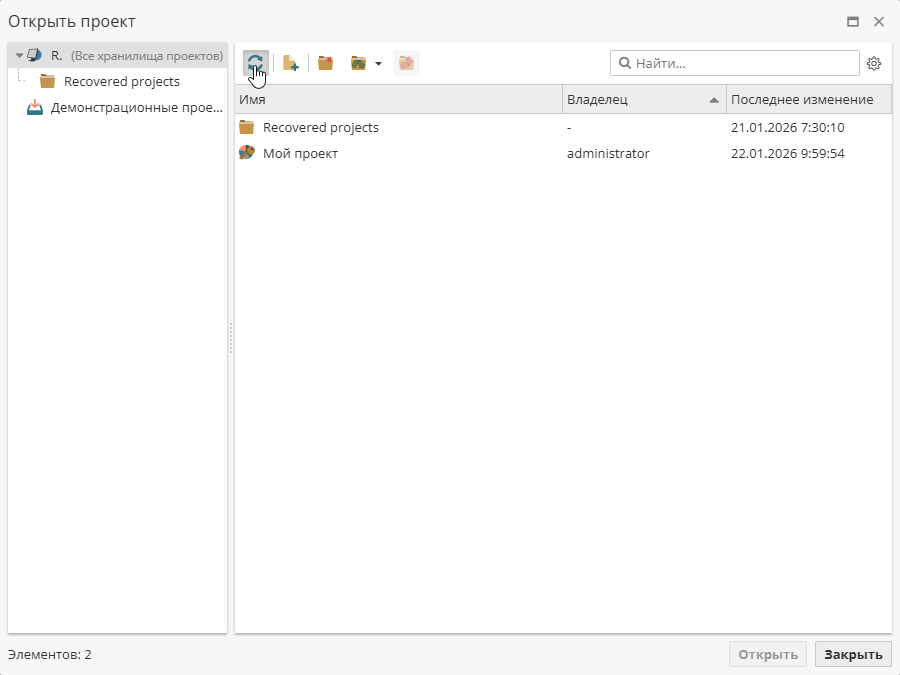
Окно проектов может содержать устаревшую информацию в том случае, когда на одном и том же сервере работают одновременно несколько пользователей. Отображаемая информация обновляется при первом открытии окна проектов или после выполнения какого-либо действия.
Сортировка списка проектов в папке
По умолчанию в окне менеджера проектов все проекты отсортированы по имени в алфавитном порядке. Для изменения порядка отображения, нажмите на заголовок нужной колонки.
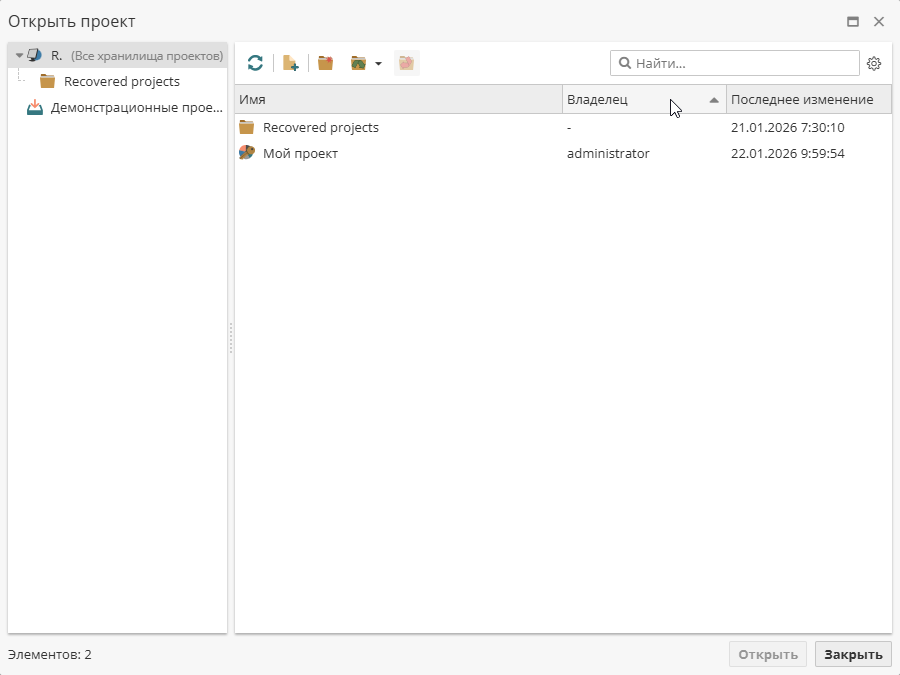
Появится стрелка, которая будет указывать на выбранный режим сортировки: по убыванию или по возрастанию. Исчезновение стрелки означает, что был восстановлен исходный порядок отображения.
Поиск проектов
Если вы не можете найти какой-то конкретный проект в списке, используйте поле поиска в правом верхнем углу окна:
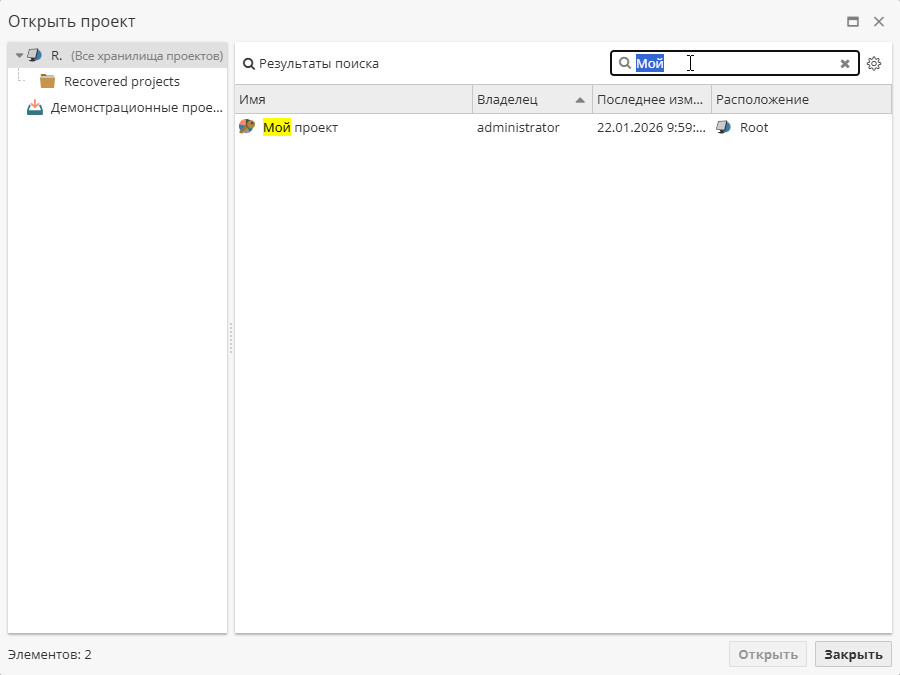
Введите любое строковое значение, которое содержится в имени искомого проекта в поле поиска. Список проектов будет автоматически отсортирован: в нем будут отображены только те проекты, которые отвечают условию фильтрации.
Для возврата к полному списку проектов очистите поле поиска.
Опции контекстного меню проектов
Нажмите правой кнопкой мыши на имя проекта для доступа к опциям контекстного меню:
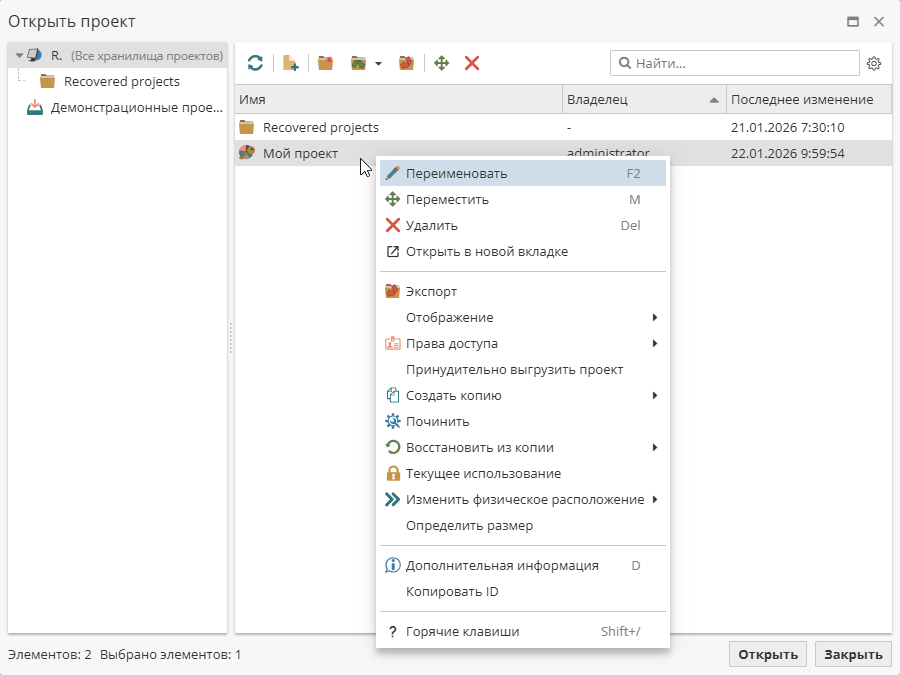
Доступны следующие опции:
-
Переименовать – позволяет переименовать проект.
-
Переместить – позволяет переместить проект из одной папки в другую. Помните, что это действие позволяет улучшить логическую организацию папок с проектами, но физическое расположение самих проектов при этом не изменяется.
-
Удалить – позволяет удалить выбранный проект.
-
Открыть в новой вкладке – позволяет открыть проект в новом окне браузера.
-
Экспорт – позволяет выполнить экспорт проекта.
-
Отображение – позволяет экспортировать/импортировать настройки отображения узлов проекта
-
Права доступа – позволяет изменить владельца проекта и редактировать права доступа.
-
Принудительно выгрузить проект – позволяет выгрузить проект с сервера в случае неудачного выполнения проекта или возникновения любых других проблем, препятствующих обычной выгрузке проекта.
-
Создать копию – позволяет создать точную копию выбранного проекта. По умолчанию к оригинальному имени добавляется числовой суффикс, который обозначает порядковый номер создаваемой копии исходного проекта. Нажмите ОК, чтобы сохранить изменения и закрыть окно. По умолчанию копия проекта будет сохранена в хранилище Project & reports (проекты и отчеты). При необходимости вы можете сохранить в хранилище Archived projects and reports (архивированные проекты и отчеты).
-
Починить – позволяет принудительно выгрузить проект из памяти с сохранением всех настроек узлв. Потребуется перевыполнение всего проекта.
-
Восстановить из копии – позволяет восстановить поврежденный проект из доступных резервных копий. В ходе выполнения этой операции используется одна из более ранних версий проекта. Из-за разницы в версиях результаты выполнения узлов могут быть сброшены, в связи с чем может понадобиться повторное выполнение проекта.
-
Текущее использование – позволяет отобразить информацию о текущем использовании выбранного проекта.
-
Изменить физическое расположение – позволяет изменить фактическое место хранения проекта. Изначально предлагается выбор между двумя хранилищами: Project & reports (проекты и отчеты) и Archived projects and reports (архивированные проекты и отчеты). Обычный пользователь PolyAnalyst может выбрать место фактического хранения проекта уже на этапе его создания или изменить его в любой момент с помощью менеджера проектов. Пользователи с правами администратора могут создавать новые хранилища проектов, выбрав для них нужное физическое расположение на сервере.
-
Определить размер – отображает размер выбранного проекта.
-
Дополнительная информация – позволяет просмотреть общую информацию о проекте, а также добавить описание проекта.
-
Копировать ID – позволяет скопировать уникальный ID проекта в буфер обмена для последующего использования в API-запросах или при обращении в службу технической поддержки компании Мегапьютер.
Более подробно опции контекстного меню проектов описаны в разделе Проекты и отчеты в Руководстве по работе с Административным клиентом.
Некоторые из опций доступны и для папок с проектами.
Горячие клавиши в окне проектов
Для удобства навигации в окне проектов PolyAnalyst используются горячие клавиши. Они разбиты на группы в зависимости от выделенной области:
| Общие | Горячие клавиши |
|---|---|
Показать горячие клавиши |
|
Переключиться на дерево |
|
Переключиться на список |
|
Переключиться на поле поиска |
|
| Дерево | |
|---|---|
Переименовать |
|
Переместить |
|
Удалить |
|
Дополнительная информация |
|
| Список | |
|---|---|
Переименовать |
|
Переместить |
|
Удалить |
|
Дополнительная информация |
|
Перейти к родительской папке |
|
Открыть |
|