Управление проектами
О разделе
Раздел Проекты позволяет административным пользователям просматривать основную информацию об аналитических проектах, изменять место их хранения на сервере и управлять доступом к проектам. Здесь используется тот же менеджер проектов, что и в Аналитическом клиенте.
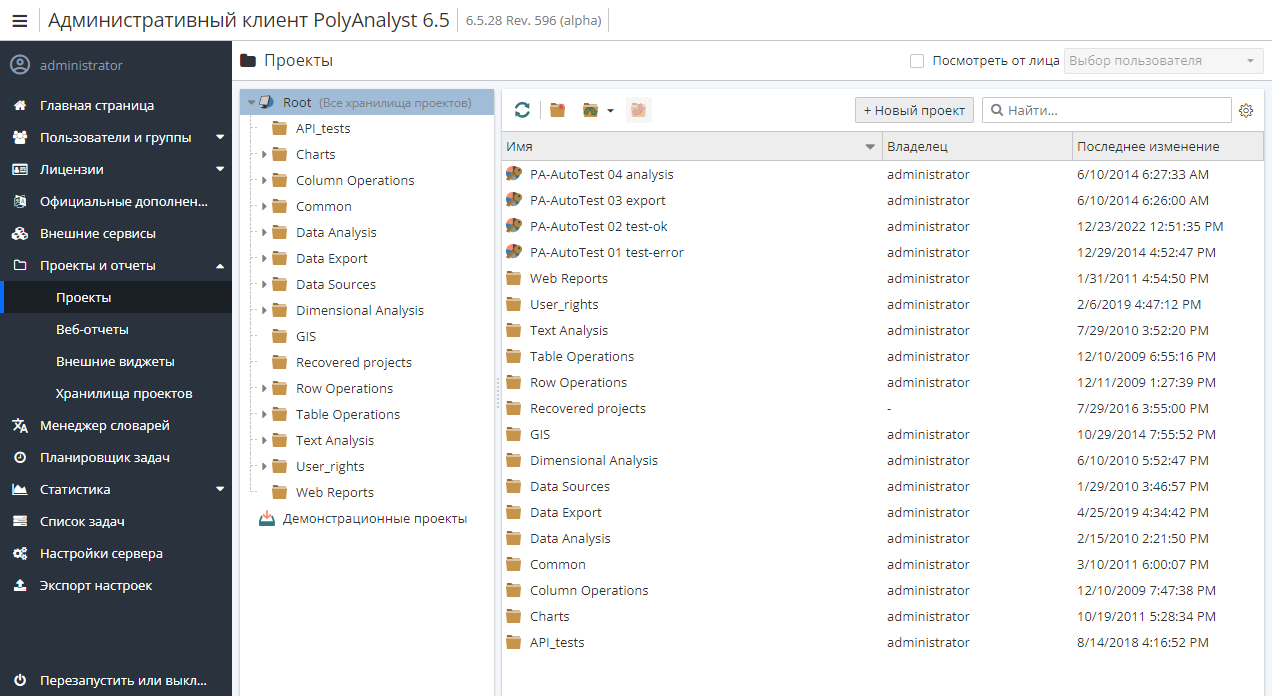
После установки PolyAnalyst по умолчанию будет создана папка Восстановленные проекты (Recovered projects). Сюда впоследствии будут автоматически попадать те проекты, которые по какой-то причине не удастся загрузить при запуске сервера.
Создание нового проекта
Для того, чтобы создать проект, выберите нужную папку в дереве, нажмите на кнопку Создать новый проект на панели инструментов справа. В открывшемся окне введите имя нового проекта:
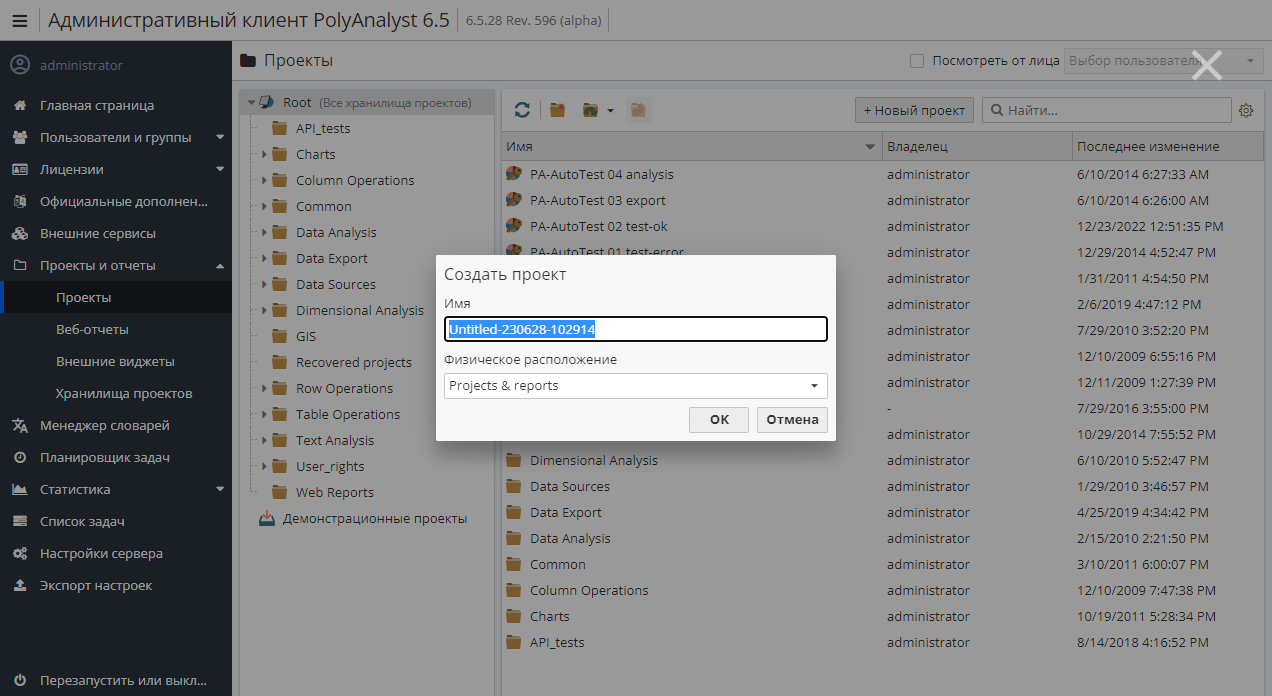
По умолчанию новый проект будет сохранен в хранилище Проекты и отчеты (Projects & reports). При необходимости вы можете сохранить его в архиве (Archived projects & reports). Для этого используйте выпадающее меню Физическое расположение, выберите Архив проектов и отчетов (Archived projects and reports) и нажмите ОК. Новый проект появится в списке проектов выбранной папки.
Создание новой папки для проектов
Для того, чтобы создать новую папку для проектов, нажмите на корневую папку правой кнопкой мыши и выберите в контекстном меню опцию Новая папка:
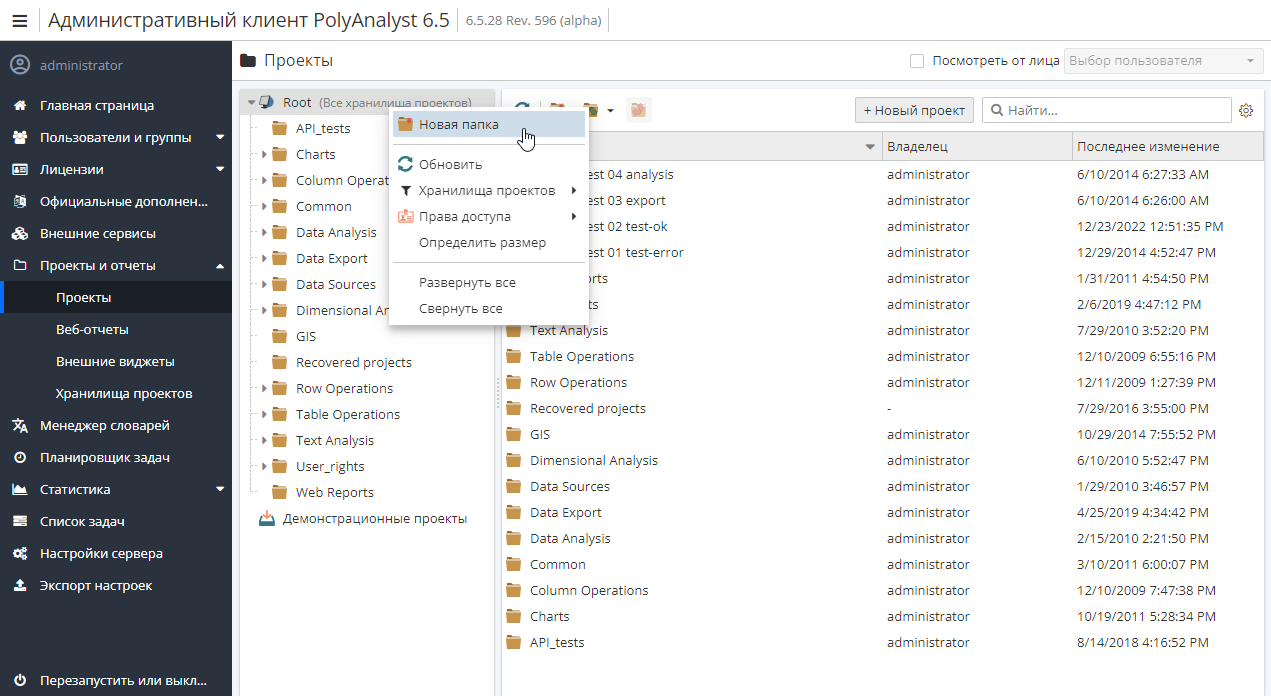
Вы также можете выбрать корневую папку в дереве и нажать на кнопку  на панели инструментов.
На экране появится новое окно для ввода имени новой папки. Укажите имя папки и нажмите ОК, чтобы сохранить изменения и закрыть окно. Новая папка появится в дереве.
Аналогичными способами внутри новой папки вы можете создать любое количество вложенных папок.
Переименование папок и проектов
Для того, чтобы переименовать папку с проектами, нажмите на нее правой кнопкой мыши, и выберите в контекстном меню опцию Переименовать.
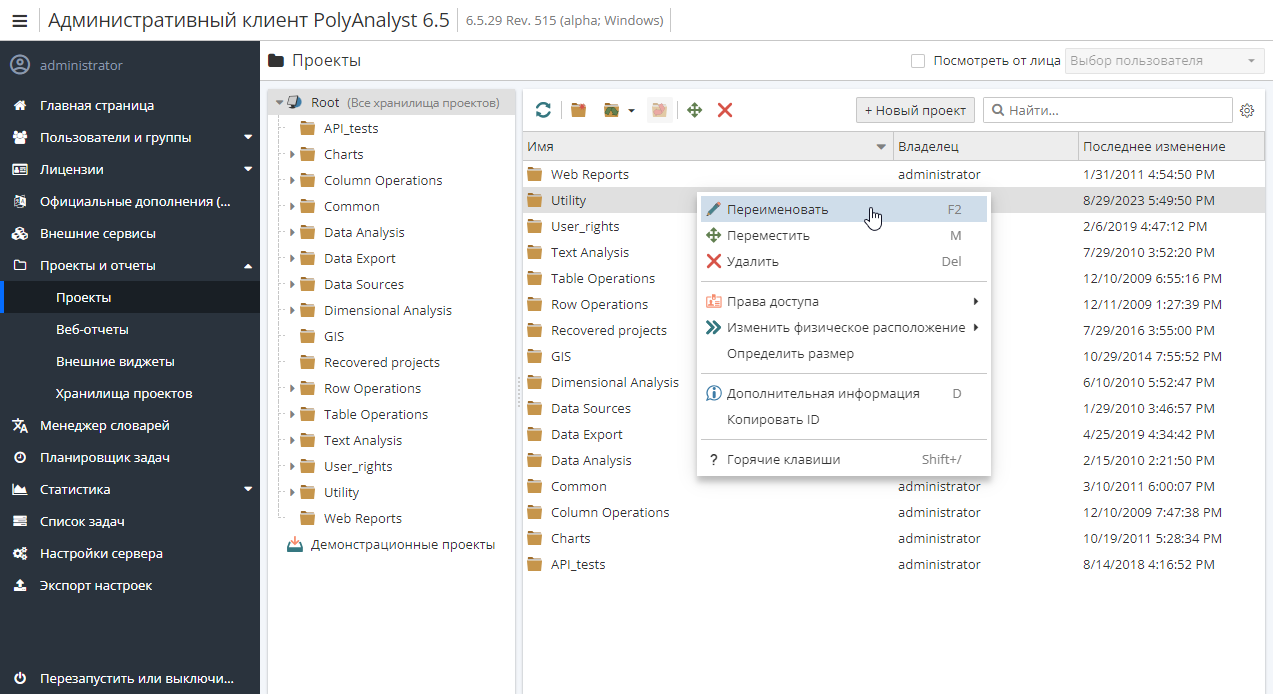
В открывшемся окне введите новое имя папки, затем нажмите ОК, чтобы сохранить изменения и закрыть окно.
Аналогичным образом можно переименовать выбранный проект.
Перемещение папок и проектов
Для того, чтобы переместить папку с проектами, нажмите на нее правой кнопкой мыши, и выберите в контекстном меню опцию Переместить.
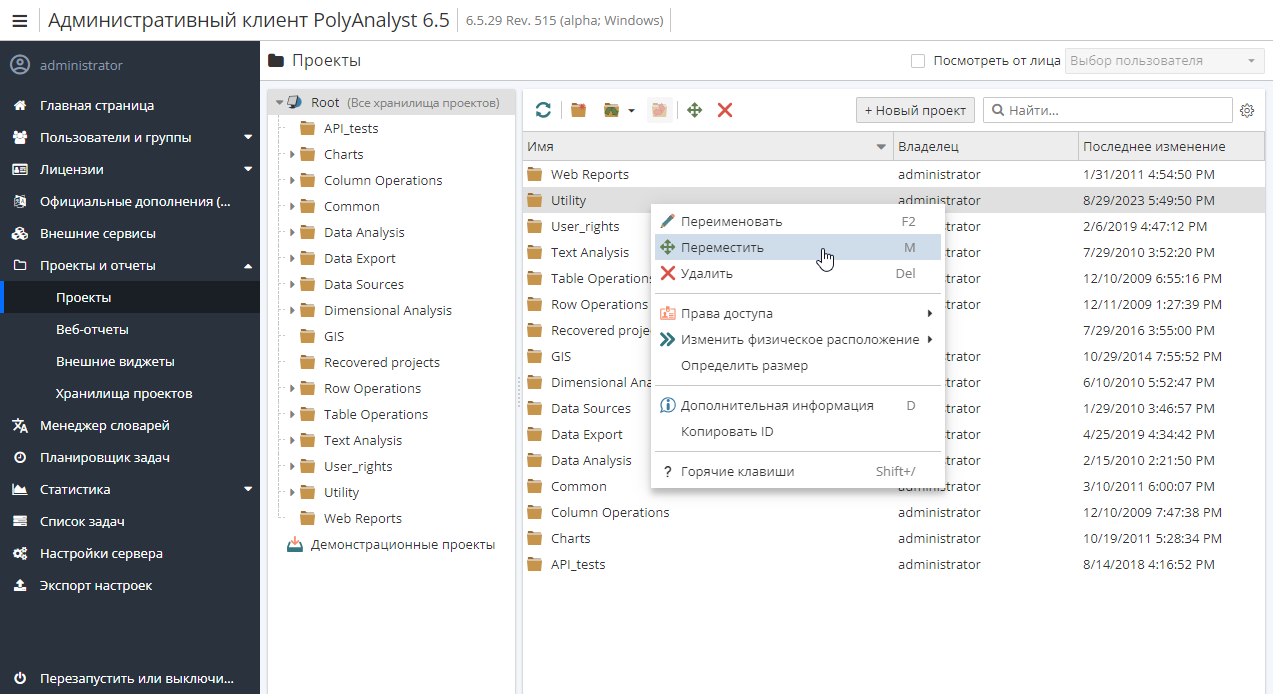
В открывшемся окне укажите папку, в которую хотите переместить выбранную папку с проектами, затем нажмите ОК, чтобы сохранить изменения и закрыть окно.
Аналогичным образом можно переместить выбранный проект.
Удаление папок и проектов
Для того, чтобы удалить папку с проектами, нажмите на нее правой кнопкой мыши, и выберите в контекстном меню опцию Удалить. Вы можете также использовать клавишу Delete.
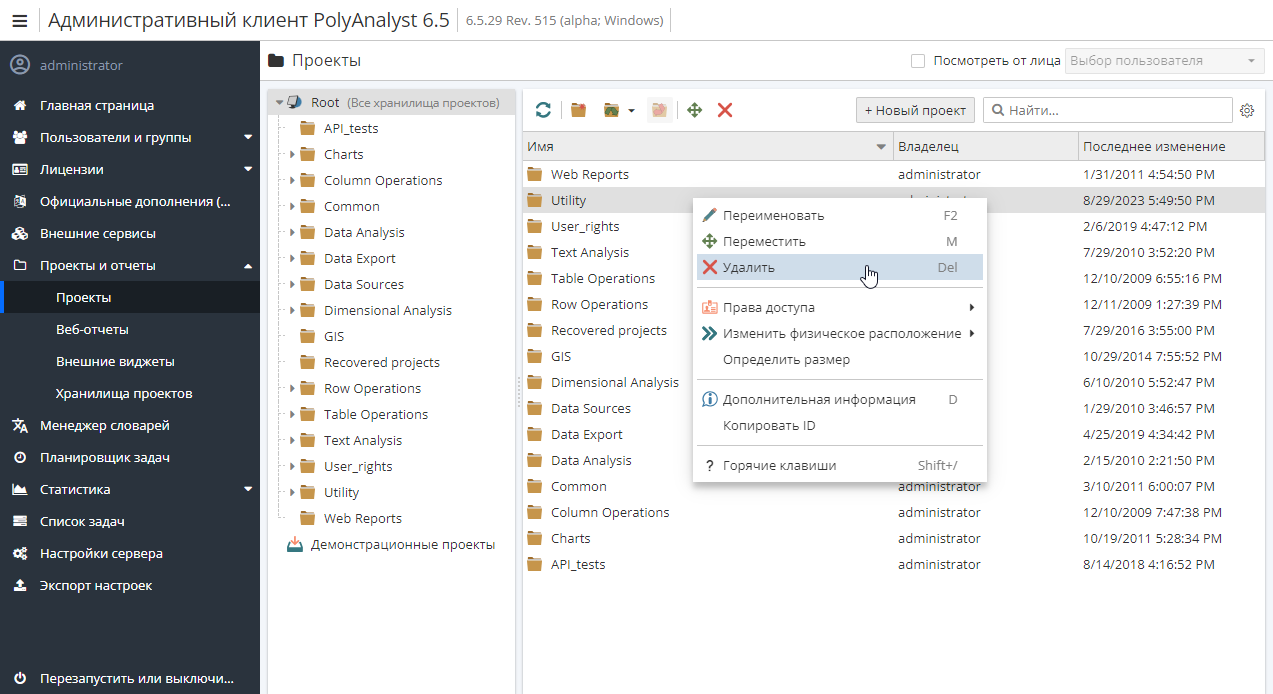
Для того, чтобы удалить проект, нажмите на него правой кнопкой мыши, и выберите в контекстном меню опцию Удалить. Вы можете также использовать клавишу Delete или кнопку Удалить на панели инструментов.
Подтвердите удаление объекта, чтобы завершить действие.
Изменение владельца папки или проекта
Владелец папки или проекта имеет эксклюзивные права над ними. Так, например, он может предоставить/ограничить доступ других пользователей к объекту в Аналитическом клиенте, удалить проект или принудительно выгрузить его, даже если в этот момент с ним работают другие пользователи.
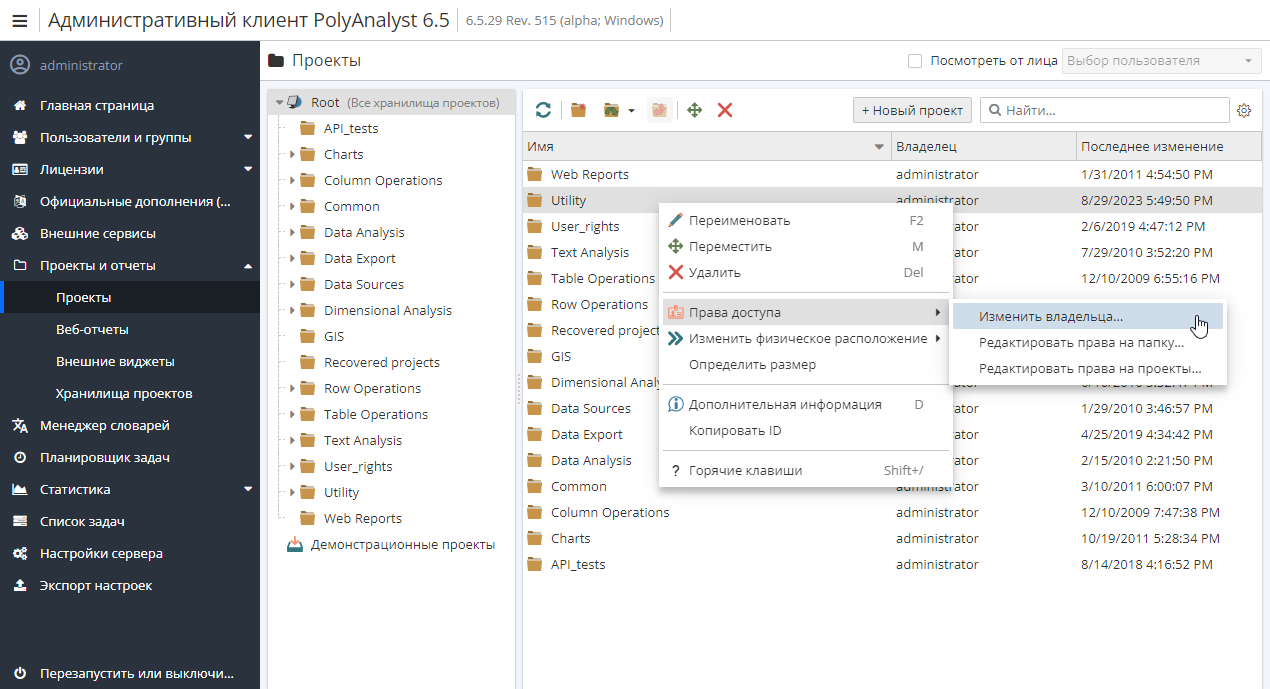
Для того, чтобы изменить владельца папки или проекта, выполните следующие действия:
1) Выберите папку/проект, для которых хотите изменить владельца, и нажмите на выбранный объект правой кнопкой мыши.
2) Выберите Права доступа → Изменить владельца. В открывшемся окне выберите пользователей, которых хотите назначить владельцами объекта. При необходимости отметьте опцию Применить ко всем вложенным папкам (при работе с папками).
3) Нажмите ОК, чтобы сохранить изменения и закрыть окно.
Изменение прав доступа к папке или проекту
Для того, чтобы изменить права доступа к папке, выполните следующие действия:
1) Выберите папку с проектами, для которой хотите изменить права доступа, и нажмите на нее правой кнопкой мыши.
2) Выберите Права доступа → Редактировать права на папку.
3) В открывшемся окне выберите категорию пользователей, права которой хотите отредактировать:
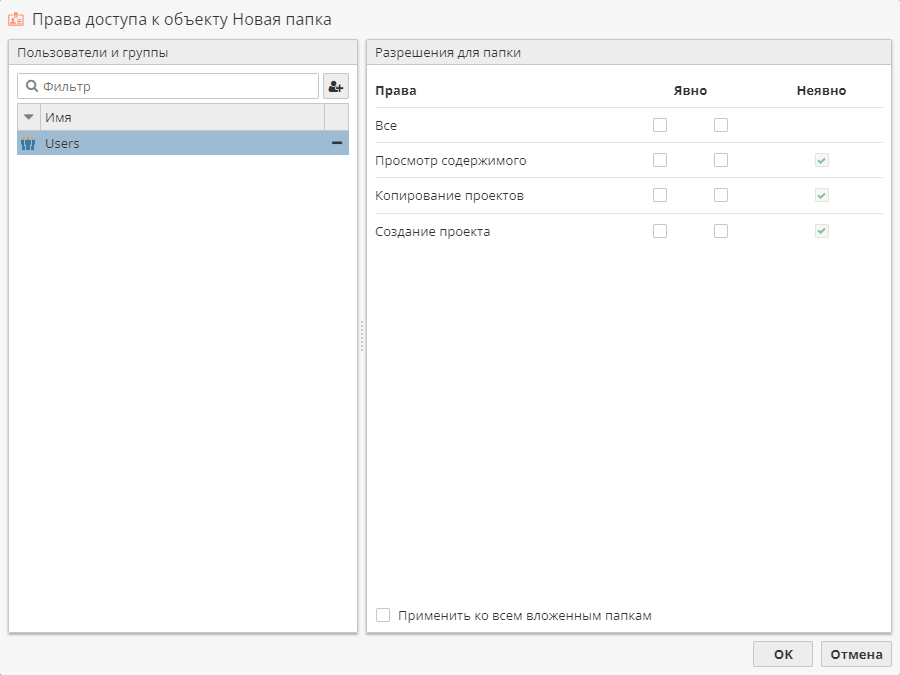
4) Отметьте галочкой те права, которые хотите явно предоставить (первая колонка) или отказать (вторая колонка). По умолчанию все права предоставлены неявно всем членам группы (третья колонка).
5) При необходимости отметьте опцию Применить ко всем вложенным папкам.
6) Нажмите ОК, чтобы сохранить изменения и закрыть окно.
Для того, чтобы изменить права доступа к проекту, выполните следующие действия:
1) Выберите проект, для которого хотите изменить права доступа, и нажмите на него правой кнопкой мыши.
2) Выберите Права доступа → Редактировать права.
3) В открывшемся окне выберите пользователя, права которого хотите отредактировать:
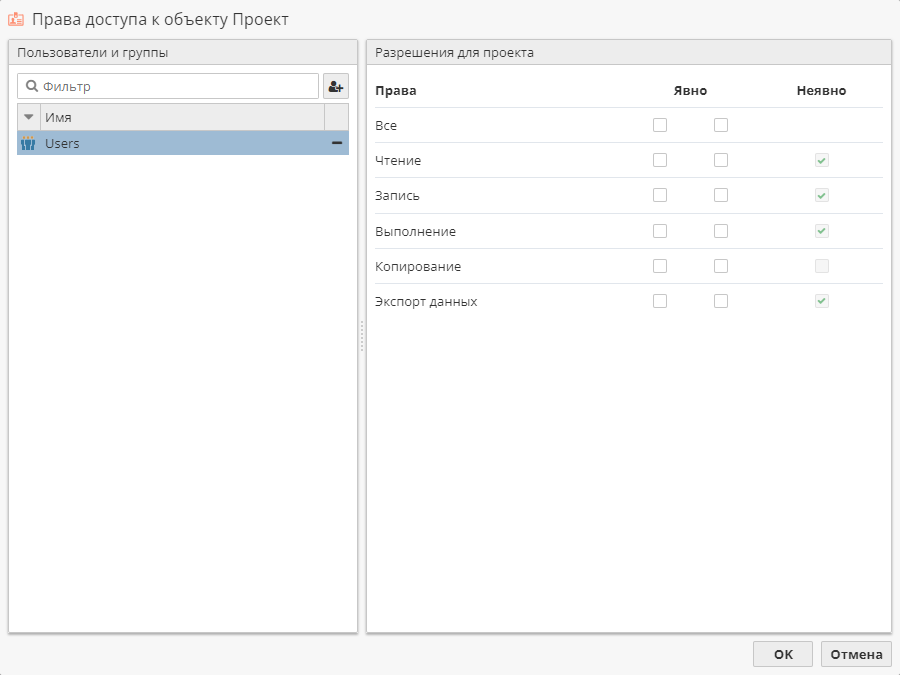
4) Отметьте галочкой те права, которые хотите явно предоставить (первая колонка) или отказать (вторая колонка). По умолчанию все права предоставлены неявно (третья колонка).
5) Нажмите ОК, чтобы сохранить изменения и закрыть окно.
Изменение хранилища проектов или отчетов
Для того, чтобы изменить хранилище папки или отдельного проекта, выполните следующие действия:
1) Выберите нужный объект в списке папок или проектов.
2) Нажмите на него правой кнопкой мыши, затем выберите Изменить физическое расположение в контекстном меню:
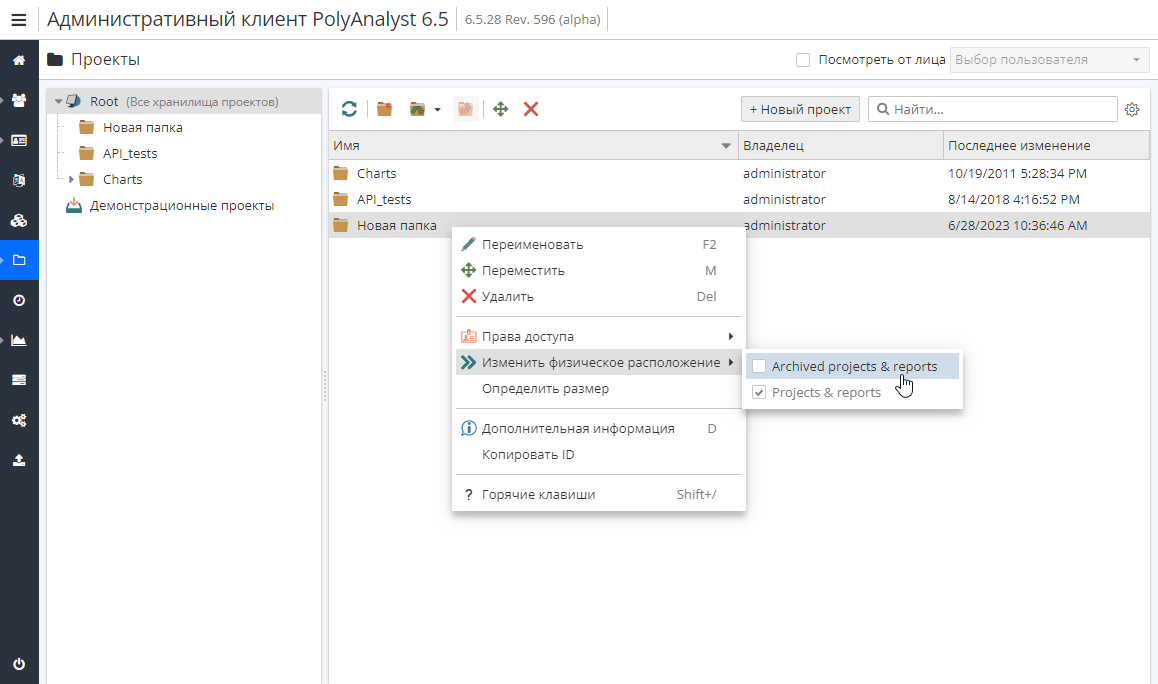
3) Отметьте галочкой хранилище, в которое хотите переместить объект.
Определение размера папки или проекта
Для того, чтобы быстро определить размер папки или отдельного проекта:
1) Выберите нужный объект в списке папок или проектов.
2) Нажмите на него правой кнопкой мыши, затем выберите опцию Определить размер в контекстном меню.
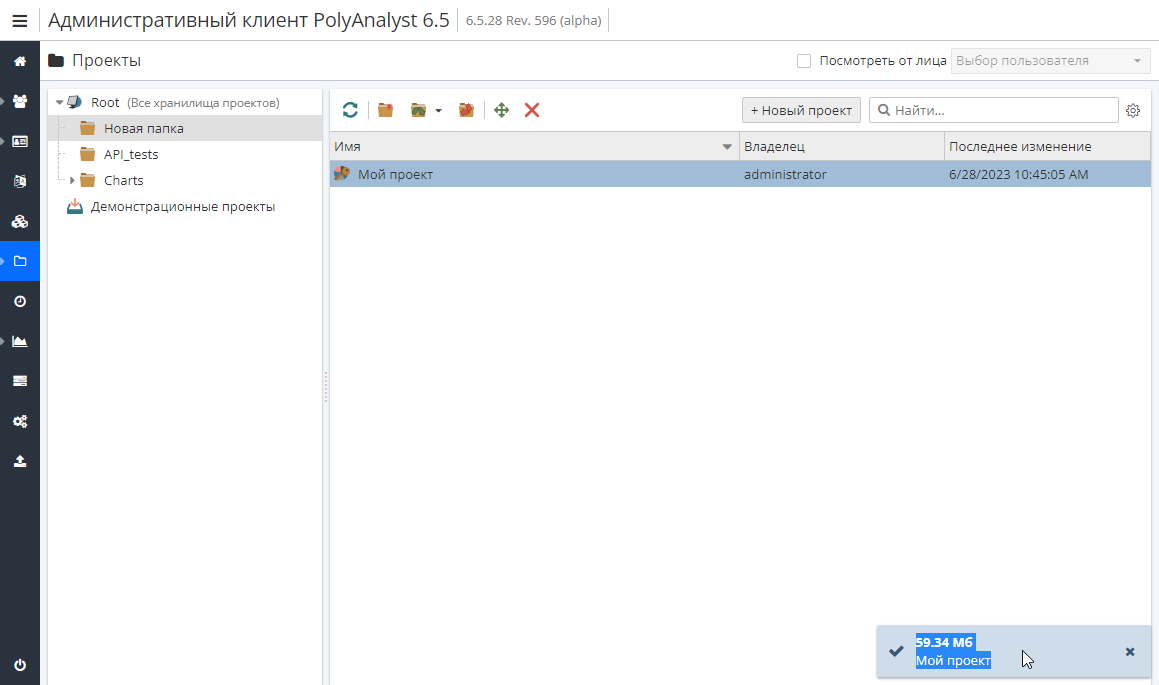
В правом нижнем углу окна отобразится информация о размере объекта:
Описание папки или проекта
Для того, чтобы просмотреть основную информацию о папке или проекте или добавить их описание, выберите объект, нажмите на него правой кнопкой мыши, затем выберите опцию Дополнительная информация в контекстном меню. Откроется новое с информацией о выбранном объекте. Например, для проекта доступны следующие сведения:
-
Имя проекта
-
Имя папки, в которой хранится проект
-
ID проекта
-
Владелец
-
Дата и время создания
-
Дата и время последнего изменения
-
Версия программы, в которой проект был создан
-
Версия программы, в которой проект был обновлен
-
Хранилище проектов
-
Описание
Последнее поле подлежит редактированию. При необходимости введите в него дополнительное описание проекта. Оно будет сохранено автоматически.
Копирование ID папки или проекта
Каждый проект и папка с проектами в PolyAnalyst имеют уникальный идентификационный номер, который генерируется автоматически в момент их создания, в отличие от названий объектов, которые задаются пользователями и не являются уникальными. Идентификационные номера могут быть использованы для работы с интерфейсами прикладного программирования или при обращении в службу технической поддержки компании Мегапьютер.
Для того, чтобы скопировать ID папки или проекта, выберите в контекстном меню выбранного объекта опцию Копировать ID. При этом идентификационный номер копируется в буфер обмена.
Экспорт проектов
Для того, чтобы экспортировать проект, выберите нужный проект и нажмите кнопку Экспорт на панели инструментов, или выберите опцию Экспорт в контекстном меню проекта. В открывшемся окне укажите имя и тип экспортируемого файла, формат сжатия и задайте некоторые другие настройки (подробнее об этом здесь). По окончании настройки нажмите Экспорт в правом нижнем углу окна.
Импорт проектов
Для того, чтобы импортировать проект, нажмите кнопку Импорт на панели инструментов, затем выберите опцию Загрузить и импортировать. В открывшемся окне укажите проект, который хотите импортировать. Нажмите Открыть. Импортировать проекты можно также путем их перетаскивания из исходной папки в окно импорта.
При этом выбранный файл загружается и импортируется в папку пользователя на сервере.
Создание копии проекта
Для того, чтобы создать копию проекта, выберите опцию Создать копию в контекстном меню выбранного проекта. Откроется окно для ввода имени копии проекта. По умолчанию к оригинальному имени добавляется числовой суффикс, который обозначает порядковый номер создаваемой копии исходного проекта. Нажмите ОК, чтобы сохранить изменения и закрыть окно. По умолчанию копия проекта будет сохранена в хранилище Проекты и отчеты (Projects & reports). При необходимости вы можете сохранить ее в архиве (Archived projects & reports). Для этого используйте выпадающее меню Физическое расположение, выберите Архив проектов и отчетов (Archived projects and reports) и нажмите ОК. Копия проекта появится в списке проектов выбранной папки.
Восстановление проекта из резервной копии
В случае если проект был поврежден по какой-то причине, или произошла ошибка при его сохранении, владелец проекта или администратор может восстановить проект, используя его резервные копии. Резервные копии создаются автоматически при каждом сохранении проекта. По умолчанию в системе хранится 10 копий проекта. Их число регулируется с помощью опции Максимальное количество сохраненных версий (Административный клиент → Настройки сервера → Настройки нового пользователя → Настройки проектов по умолчанию → Общие → Максимальное количество сохраненных версий). По достижении указанного лимита самые старые копии проекта заменяются новыми. Название резервной копии содержит дату и время сохранения проекта.
Для того, чтобы восстановить поврежденный проект с помощью резервной копии, нажмите на выбранный проект правой кнопкой мыши и выберите в контекстном меню опцию Восстановить из копии. Появится новое вспомогательное меню, отображающее доступные резервные файлы:
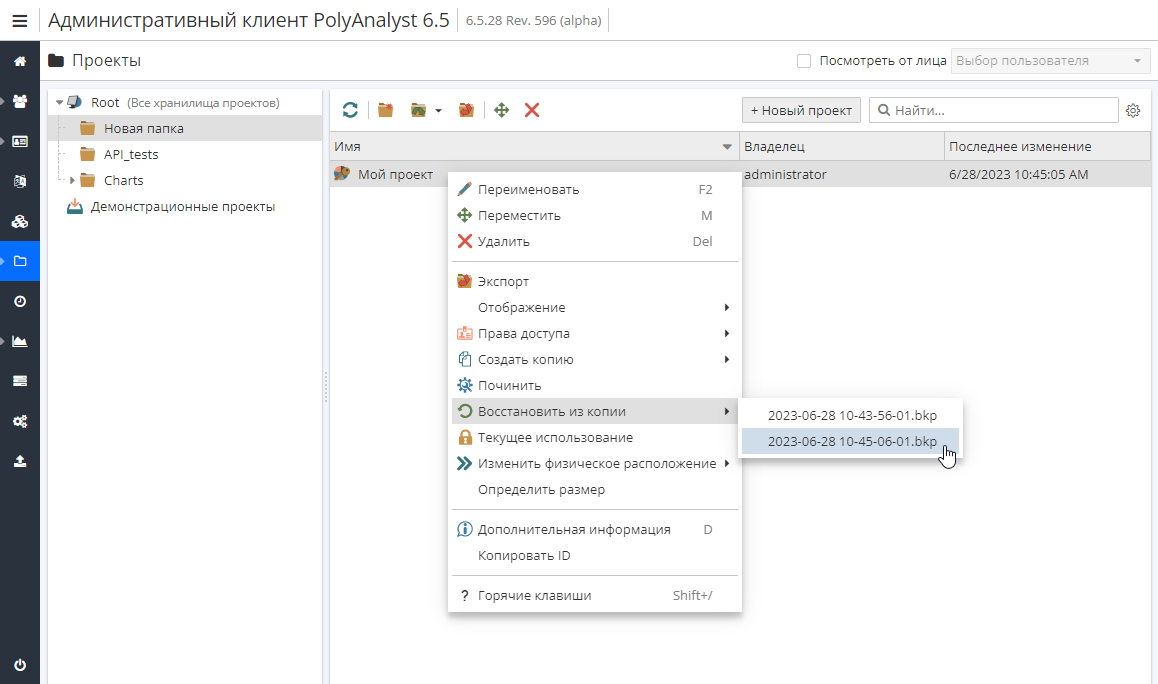
Если дополнительное меню не появляется, или оно пустое, это означает, что резервные файлы отсутствуют.
Выберите нужный резервный файл в меню.
Необходимо понимать механизм сохранения резервных копий. Перед сохранением проекта создается его резервная копия (архивируются xml-файлы). При восстановлении из копии проект выгружается из памяти, и xml-файлы заменяются на архивированные. После восстановления проекта из копии его хранилища могут быть повреждены из-за разницы в версиях или по другим причинам, поэтому результаты предыдущего выполнения узлов в проекте могут быть сброшены. В таких случаях эти узлы необходимо выполнить заново.
Починка проекта
Починка проекта отличается от его восстановления. При починке проекта он выгружается из памяти, у него принудительно очищается хранилище, остается только скрипт и настройки узлов. Все узлы на скрипте при этом желтеют и требуют повторного выполнения. Починку проекта иногда используют для сброса хранилищ.
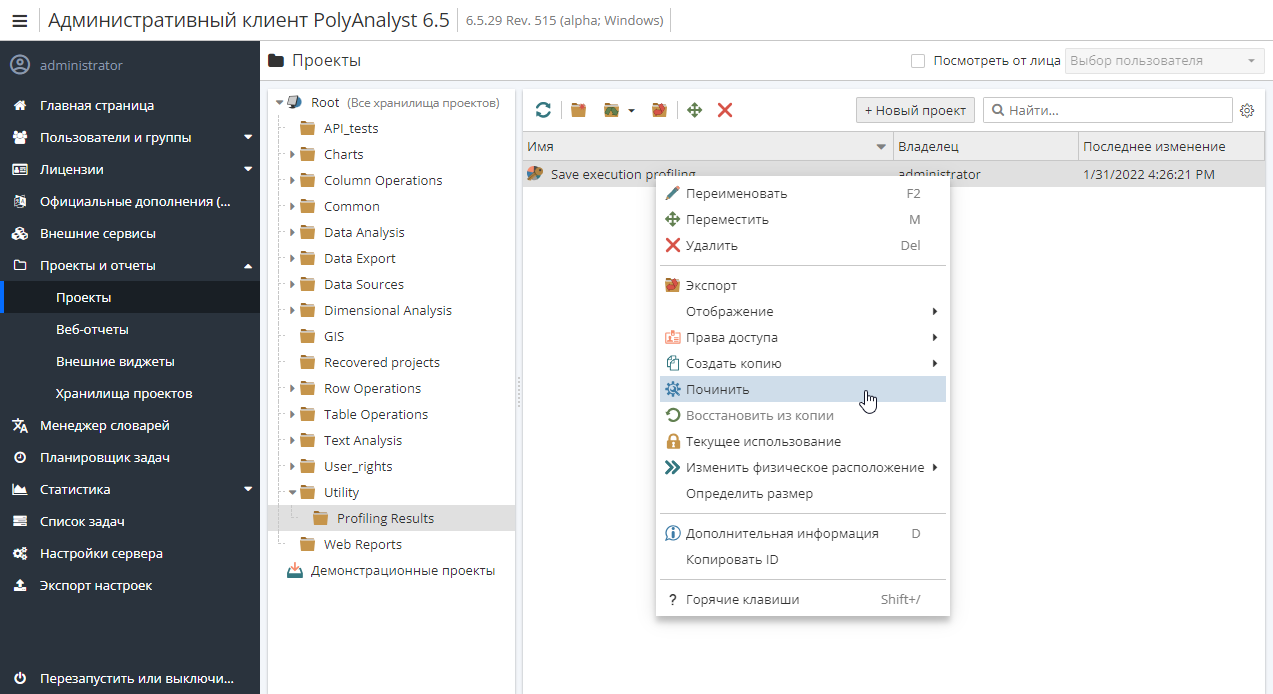
Для того, чтобы починить проект, выберите опцию Починить в контекстном меню проекта. Чинить проекты могут только их владельцы и пользователи с правами администратора.
Редактирование прав на Корневую папку (Root)
Нажмите правой кнопкой мыши на корневую папку для редактирования прав.
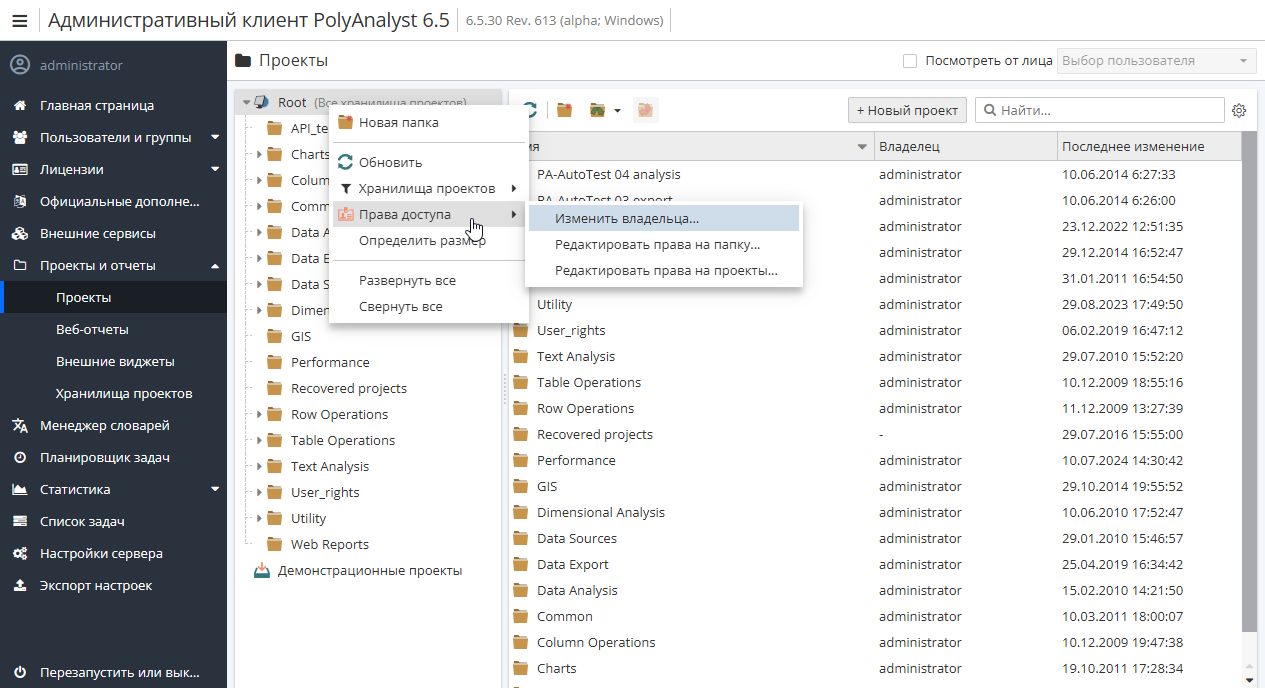
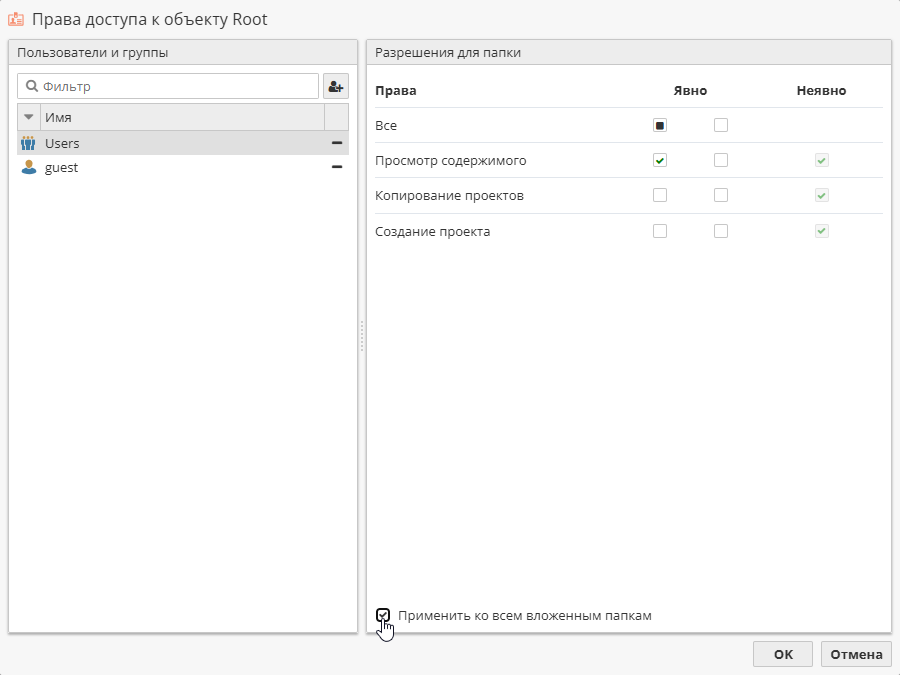
Для редактирования прав на саму корневую папку, выберите опцию Редактировать права на папку….
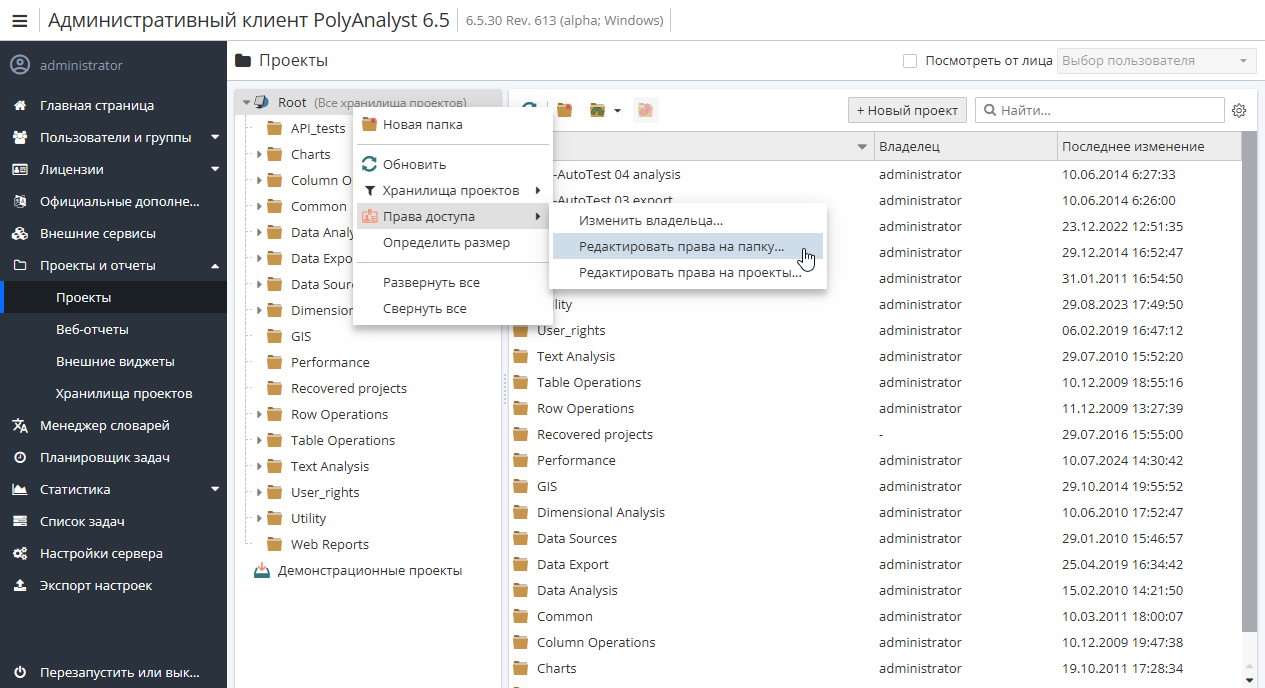
При необходимости отметьте опцию Применить ко всем вложенным папкам.
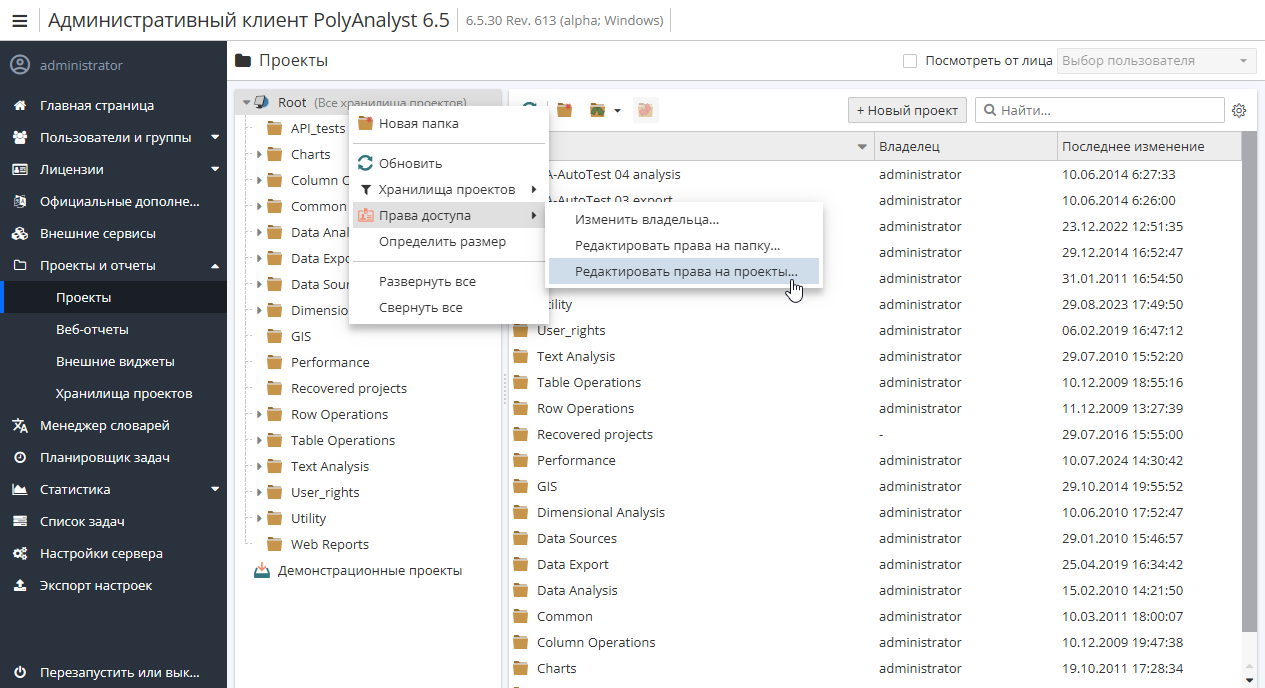
Обратите внимание, что опция Применить ко всем вложенным папкам относится именно к папкам. Если проект/отчет находится в корневой папке (но не во вложенной), изменение прав на такой проект/отчет применяться не будет.
Для редактирования прав на вложенные проекты/отчеты, выберите опцию Редактировать права на проекты… (или Редактировать права на отчеты… если вы работате с корневой папкой отчетов).
Данная опция позволяет изменять права на все проекты/отчеты внутри корневой папки (включая те, которые находятся в других папках внутри корневой папки).